Premiers Pas avec AI Agents
Aperçu de l'AI Agent de WhatChimp : ce qu'il peut faire, comment le configurer et liens vers des guides détaillés pour chaque étape.
Updated 10 February 2026
Video: https://www.youtube.com/watch?v=pQ2mAtxLwIk
L'AI Agent de WhatChimp vous permet d'automatiser les conversations client sur WhatsApp, Instagram, Facebook et votre site web. L'AI est entraîné sur les données de votre entreprise (FAQ, détails des produits, tarification) pour répondre avec précision aux demandes courantes 24h/24 et 7j/7 sans intervention humaine.
Ce que l'AI Agent Peut Faire
- Répondre aux questions courantes — tarifs, détails des services, horaires d'ouverture, informations sur les produits
- Mémoriser le contexte de la conversation — l'AI suit la conversation pour que les clients n'aient pas à se répéter
- Transférer vers des humains — quand l'AI ne peut pas aider, il redirige la conversation vers un agent humain
- Détecter l'intention du client — reconnaître ce que le client veut et déclencher des actions spécifiques comme l'affectation à un département ou le démarrage d'un Bot Flow
Comment Ça Fonctionne
La configuration de votre AI Agent comporte quatre étapes :
- Ajouter votre API key AI — connectez OpenAI ou DeepSeek pour que WhatChimp puisse utiliser le modèle AI
- Entraîner l'AI — fournissez les informations de votre entreprise via des FAQ, des URL ou des fichiers
- Activer l'AI Agent — activez-le sur votre numéro WhatsApp (ou autres canaux)
- Affiner — restreignez certains sujets, définissez les horaires d'ouverture, configurez la détection d'intention
Étape 1 : Configurer Votre API Key AI
Allez dans Settings & Integration dans la barre latérale gauche, puis faites défiler jusqu'à la section AI API Integration. Ici, vous pouvez :
- Choisir entre OpenAI et DeepSeek
- Coller votre API key
- Sélectionner le modèle AI (GPT-4o Mini est recommandé pour la plupart des cas d'usage — il est abordable et performant)
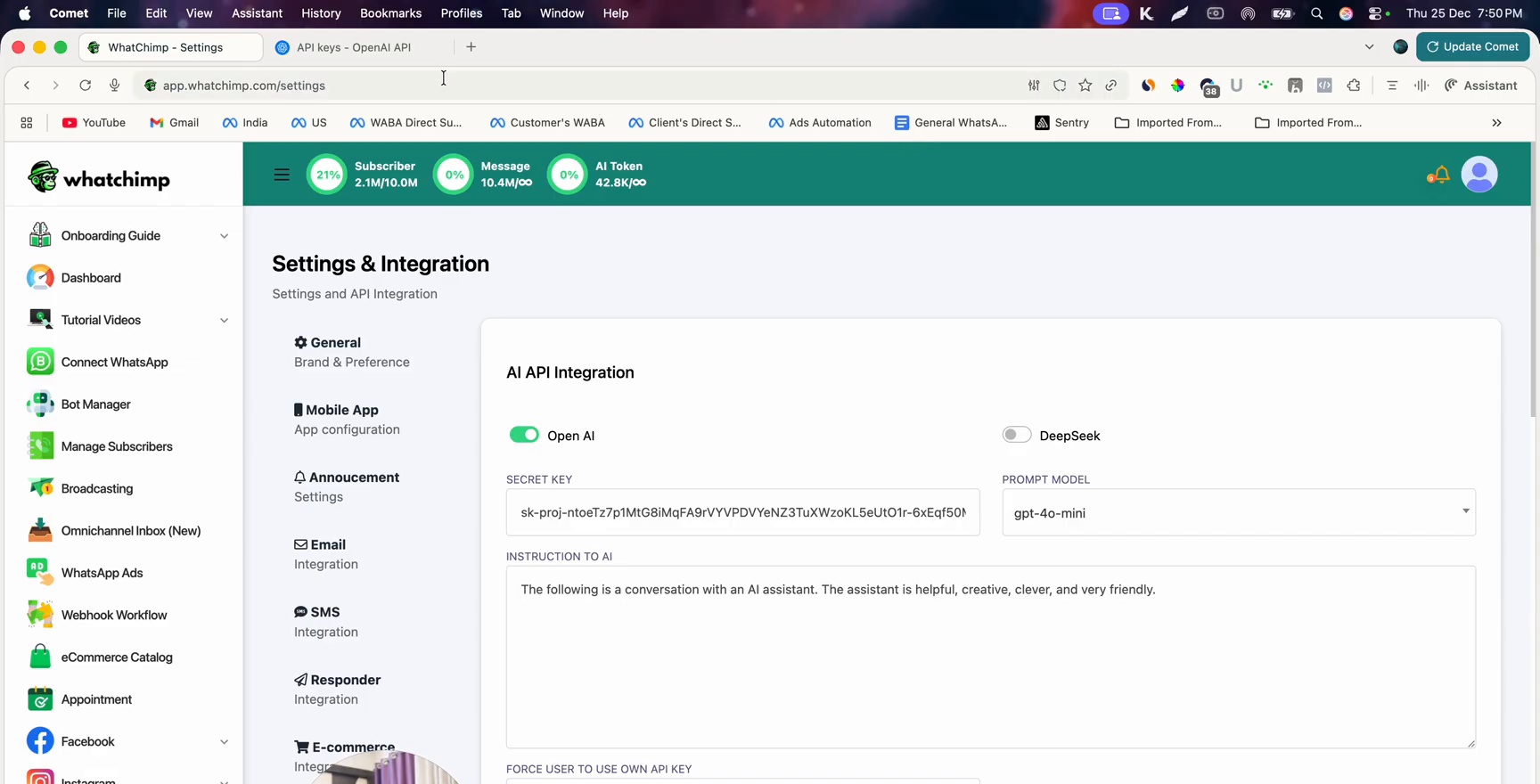
Pour obtenir votre API key, allez sur platform.openai.com, naviguez vers Settings > API Keys et créez une nouvelle clé secrète.
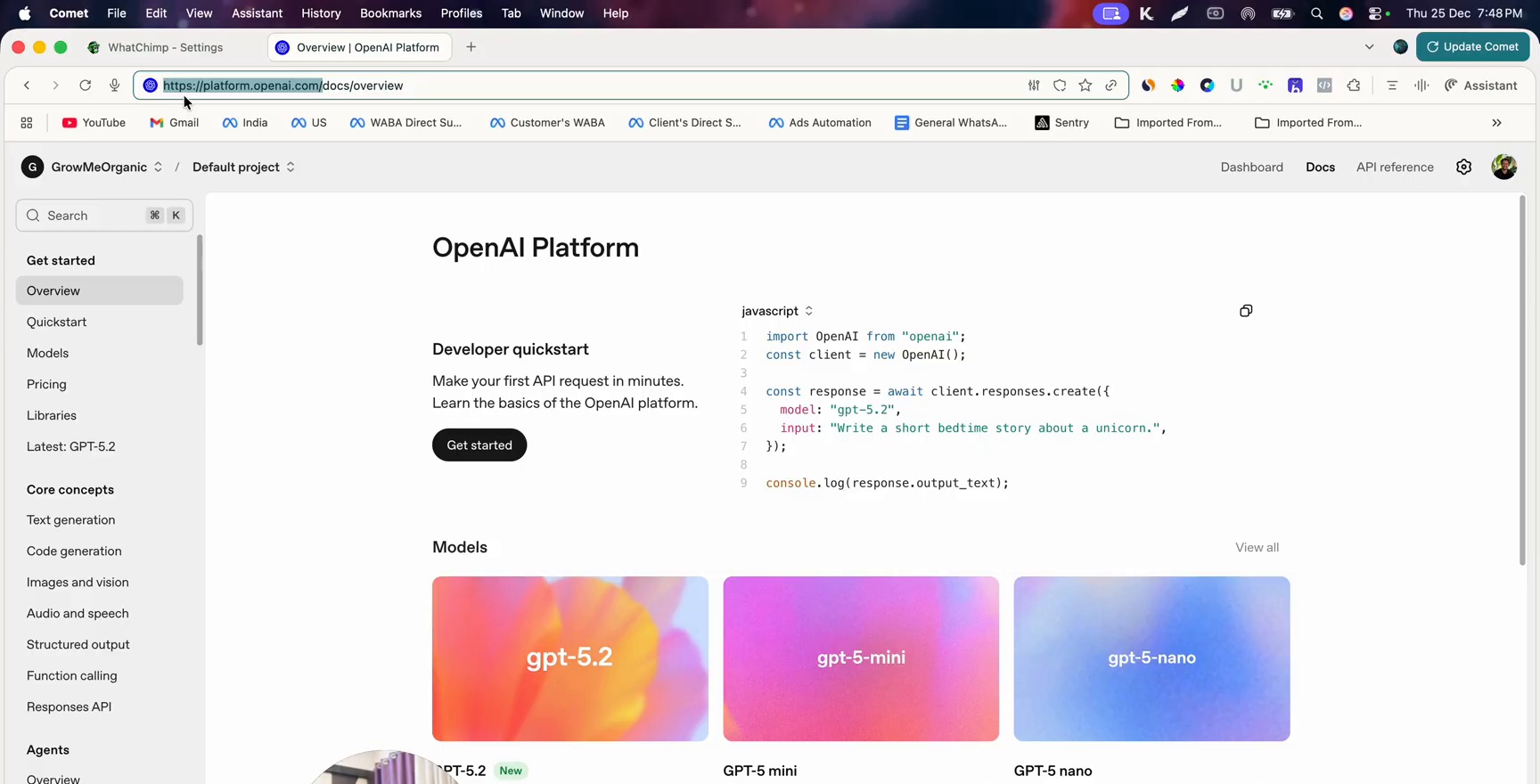 OpenAI Platform showing available models including GPT-5.2, GPT-6-mini, and GPT-6-nano
Important : Gardez votre API key privée. Ne la partagez jamais publiquement. Vous devrez également ajouter une carte de crédit sur platform.openai.com pour que l'API fonctionne.
Pour les étapes détaillées, consultez Ajouter Votre API Key OpenAI.
Étape 2 : Entraîner l'AI
Allez dans Settings & Integration > AI Training Campaign pour créer des données d'entraînement. Vous pouvez entraîner l'AI en utilisant :
- FAQ — ajoutez des paires question-réponse sur votre entreprise
- URL — pointez vers les pages de votre site web et l'AI apprend à partir d'elles
- Fichiers — téléchargez des documents avec les informations de votre entreprise
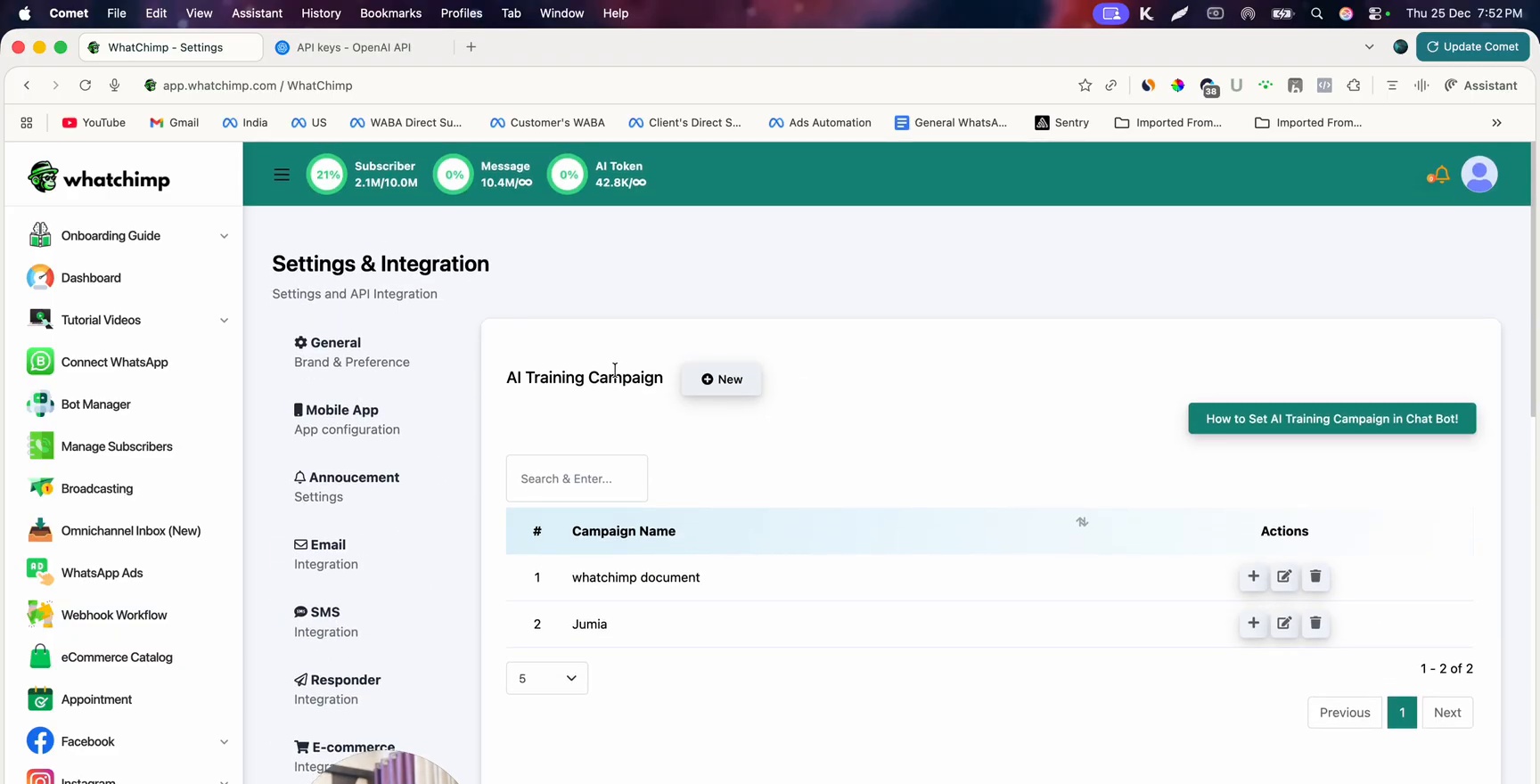 AI Training Campaign page showing existing campaigns with a Create New button
Pour les étapes détaillées, consultez Comment Entraîner Votre AI Chatbot.
Étape 3 : Tester Votre Configuration
Avant d'activer l'AI Agent, vérifiez que votre API key fonctionne. Allez dans l'Omnichannel Inbox, tapez un message et cliquez sur Rewrite with AI. Si l'AI réécrit votre message, votre configuration fonctionne correctement.
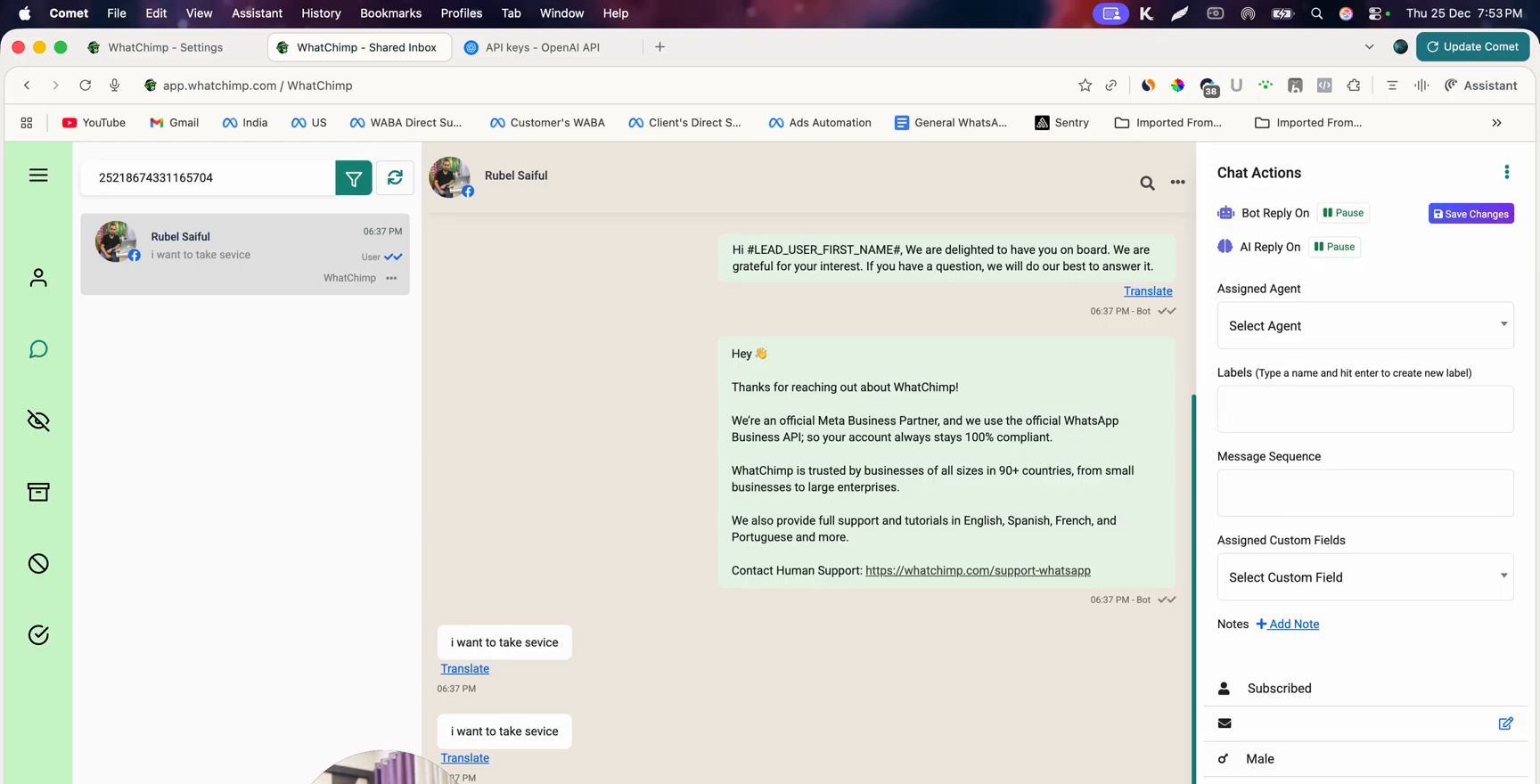 Omnichannel Inbox showing a conversation with the Rewrite with AI feature
Prochaines Étapes
Une fois que votre API key et vos données d'entraînement sont configurées :
- Activer l'AI Agent sur votre numéro WhatsApp
- Désactiver l'AI pendant les heures d'ouverture — laissez les humains gérer les conversations pendant la journée
- Restreindre l'AI sur des mots-clés spécifiques — empêchez l'AI de répondre à certains sujets
- Configurer la détection d'intention — routez les conversations en fonction de l'intention du client
- Connecter avec N8N pour des AI agents avancés — créez des workflows AI complexes avec des outils externes