Actions de Détection d'Intention
Déclenchez des bots, affectez des équipes ou changez d'AI agents en fonction de l'intention détectée
Updated 10 February 2026
Quand l'AI détecte l'intention d'un client, il peut prendre l'une des trois actions : déclencher un Bot Flow, affecter la conversation à une équipe ou transférer à un AI agent différent. Vous configurez l'action lors de la création d'une Intent Detection Campaign.
Bot Flow Trigger
Activez "Bot Flow Trigger" dans les Action Settings lors de la création d'une intention. Cela exécute un Bot Flow spécifique lorsque l'intention est détectée.
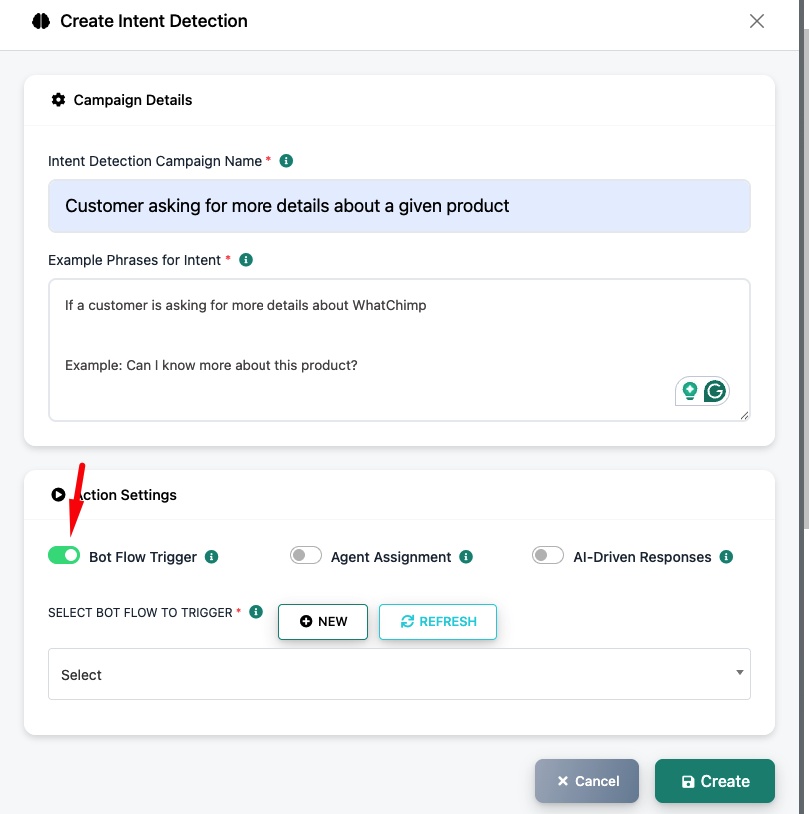
Select Bot Flow to Trigger — Choisissez un Bot Flow existant dans le menu déroulant, ou cliquez sur New pour en créer un. Par exemple, si un client pose des questions sur l'achat d'un produit, vous pouvez déclencher un flow "Buy Products" qui affiche votre catalogue.
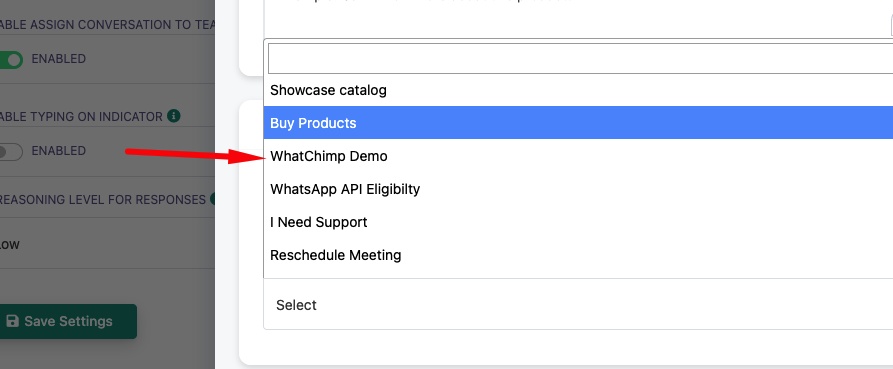
Cas d'usage : Un client dit "Je veux acheter quelque chose" → L'AI détecte l'intention d'achat → déclenche le Bot Flow "Buy Products" qui affiche le catalogue de produits avec des boutons.
Affecter à une Équipe ou un Département
Activez "Agent Assignment" dans les Action Settings. Cela route la conversation vers une équipe spécifique lorsque l'intention est détectée.
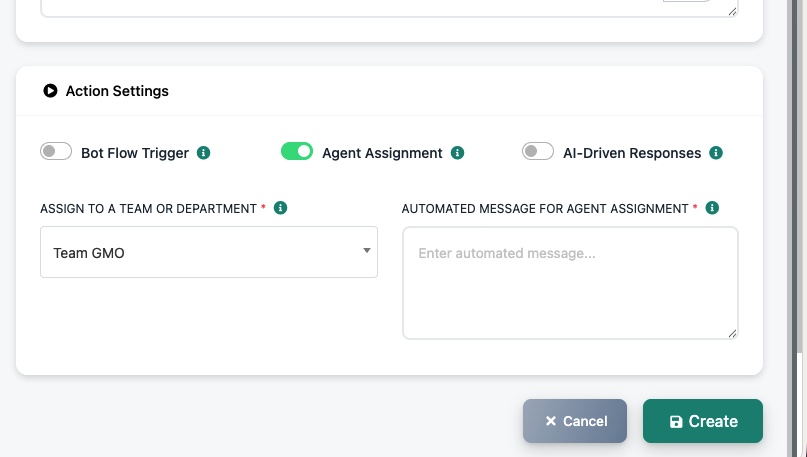
Assign to a Team or Department — Sélectionnez quelle équipe doit recevoir cette conversation (par ex., "Team GMO").
Automated Message for Agent Assignment — Définissez un message envoyé au client lorsque la conversation est affectée (par ex., "Connexion avec notre équipe commerciale...").
Cas d'usage : Un client dit "J'ai besoin d'aide avec ma commande" → L'AI détecte l'intention de support → affecte à l'équipe Support → envoie "Connexion avec notre équipe de support..."
Affecter un Autre AI Agent
Activez "AI-Driven Responses" dans les Action Settings. Cela transfère la conversation à un AI agent différent entraîné sur des données différentes.
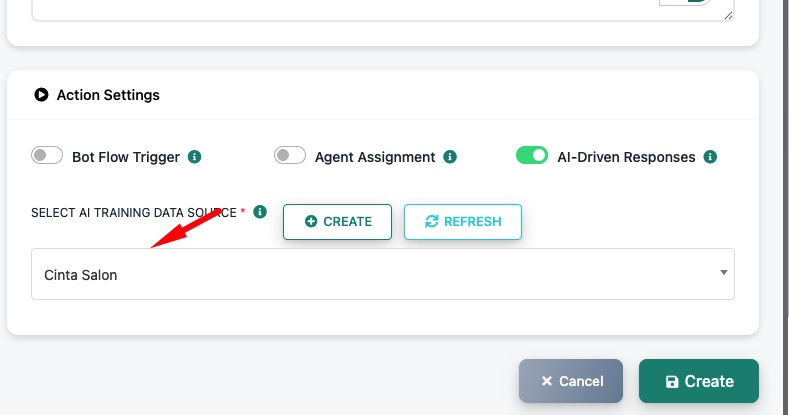
Select AI Training Data Source — Choisissez une AI training campaign différente. Par exemple, si votre AI principal est entraîné sur des informations générales de l'entreprise mais qu'un client pose des questions sur les services de salon, vous pouvez router vers une campagne "Cinta Salon" entraînée spécifiquement sur les données de salon.
Cas d'usage : Vous gérez plusieurs entreprises ou services. Un client demande des réservations de salon → L'AI détecte l'intention salon → transfère à l'AI agent "Cinta Salon" qui est entraîné sur des FAQ et services spécifiques au salon.
Articles Connexes
Configurer la Détection d'Intention — Créez des intentions et configurez la détection
Activer l'AI Agent pour Votre Numéro WhatsApp — Configurez l'AI Agent
Comment Entraîner Votre AI Chatbot — Créez plusieurs AI training campaigns pour différents objectifs