Connecter WhatChimp avec N8N AI Agent
Créez des AI agents avancés avec N8N et connectez-les à WhatChimp pour des workflows d'automatisation WhatsApp complexes.
Updated 10 February 2026
Video: https://www.youtube.com/watch?v=SOoM20jkaXM
Si vous avez besoin de plus de flexibilité que l'AI Agent intégré de WhatChimp, vous pouvez connecter WhatChimp avec N8N — une plateforme puissante d'automatisation de workflows — pour créer des AI agents complexes qui répondent aux messages WhatsApp. C'est idéal pour les cas d'usage avancés comme le raisonnement multi-étapes, les recherches d'API externes, les requêtes de base de données ou la logique métier personnalisée.
Prérequis :
- Un compte WhatChimp avec un numéro WhatsApp connecté
- Une instance N8N (auto-hébergée ou cloud). Agency Server est recommandé pour un auto-hébergement abordable
- Une API key OpenAI (ou un autre fournisseur de modèle AI)
Vue d'Ensemble
L'intégration fonctionne avec deux éléments :
- Outgoing Webhook — WhatChimp envoie chaque message WhatsApp entrant à N8N via un webhook
- WhatChimp API — N8N utilise l'API WhatChimp pour renvoyer les messages de réponse
Étape 1 : Désactiver l'AI Agent Intégré
Si vous utilisez l'AI Agent par défaut de WhatChimp, désactivez-le d'abord pour qu'il n'entre pas en conflit avec l'agent N8N.
- Allez dans Bot Manager dans la barre latérale gauche
- Sélectionnez votre numéro WhatsApp
- Cliquez sur AI Agent > Change Settings
- Désactivez l'AI Agent et enregistrez
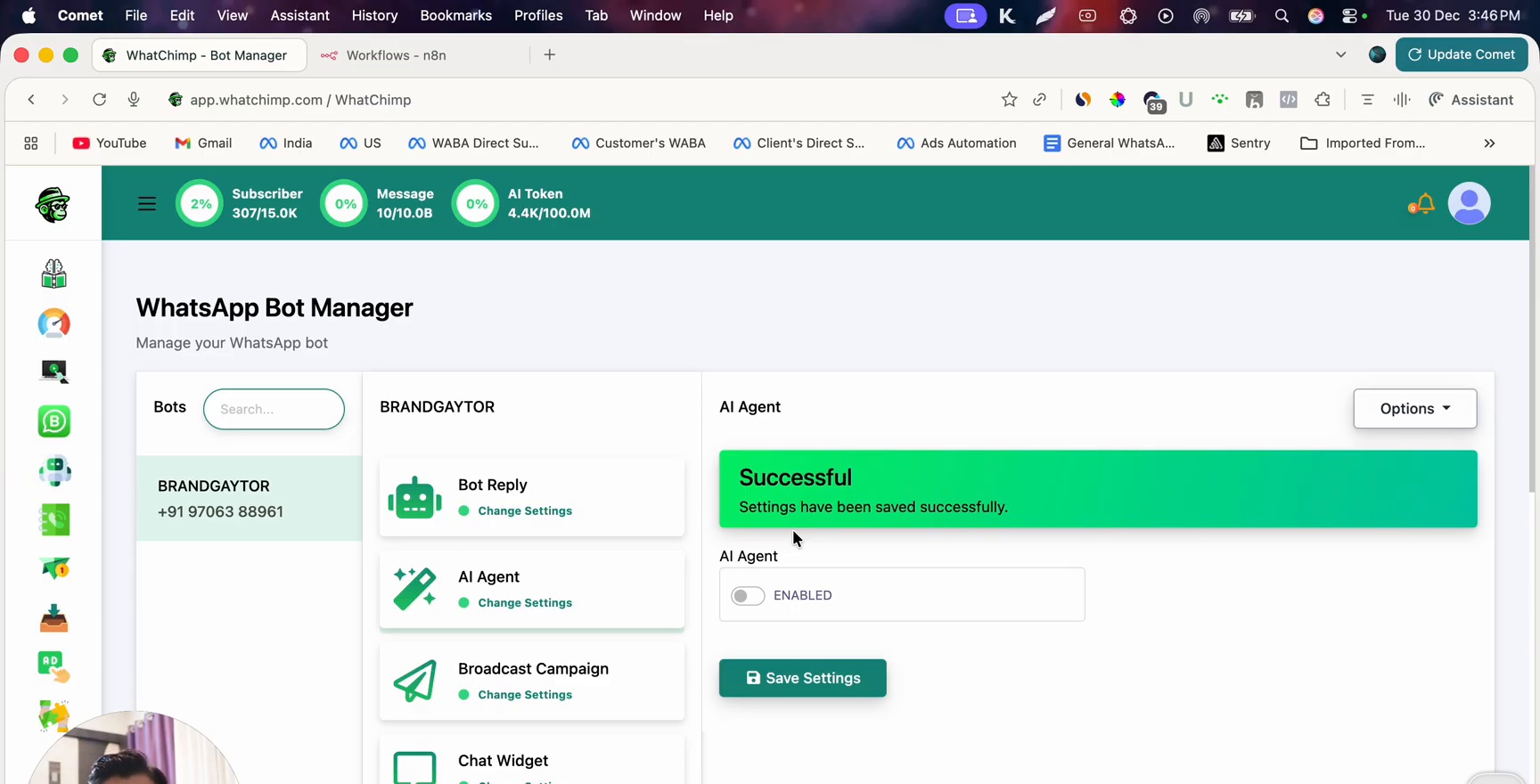 Bot Manager showing AI Agent settings with Successful message after disabling
Étape 2 : Créer un Webhook dans N8N
- Ouvrez votre instance N8N et créez un nouveau workflow
- Ajoutez un nœud Webhook
- Changez la méthode HTTP en POST
- Activez le workflow
- Copiez l'URL de Production (pas l'URL de test)
Étape 3 : Configurer l'Outgoing Webhook dans WhatChimp
- Allez dans Bot Manager > sélectionnez votre numéro WhatsApp
- Faites défiler jusqu'à la section Configuration
- Trouvez Trigger Webhook for Incoming Message et activez-le
- Collez l'URL de Production du webhook N8N
Important : Assurez-vous d'activer le webhook pour les messages entrants, pas les messages sortants. C'est une erreur courante.
- Faites défiler vers le bas et cliquez sur Save Settings
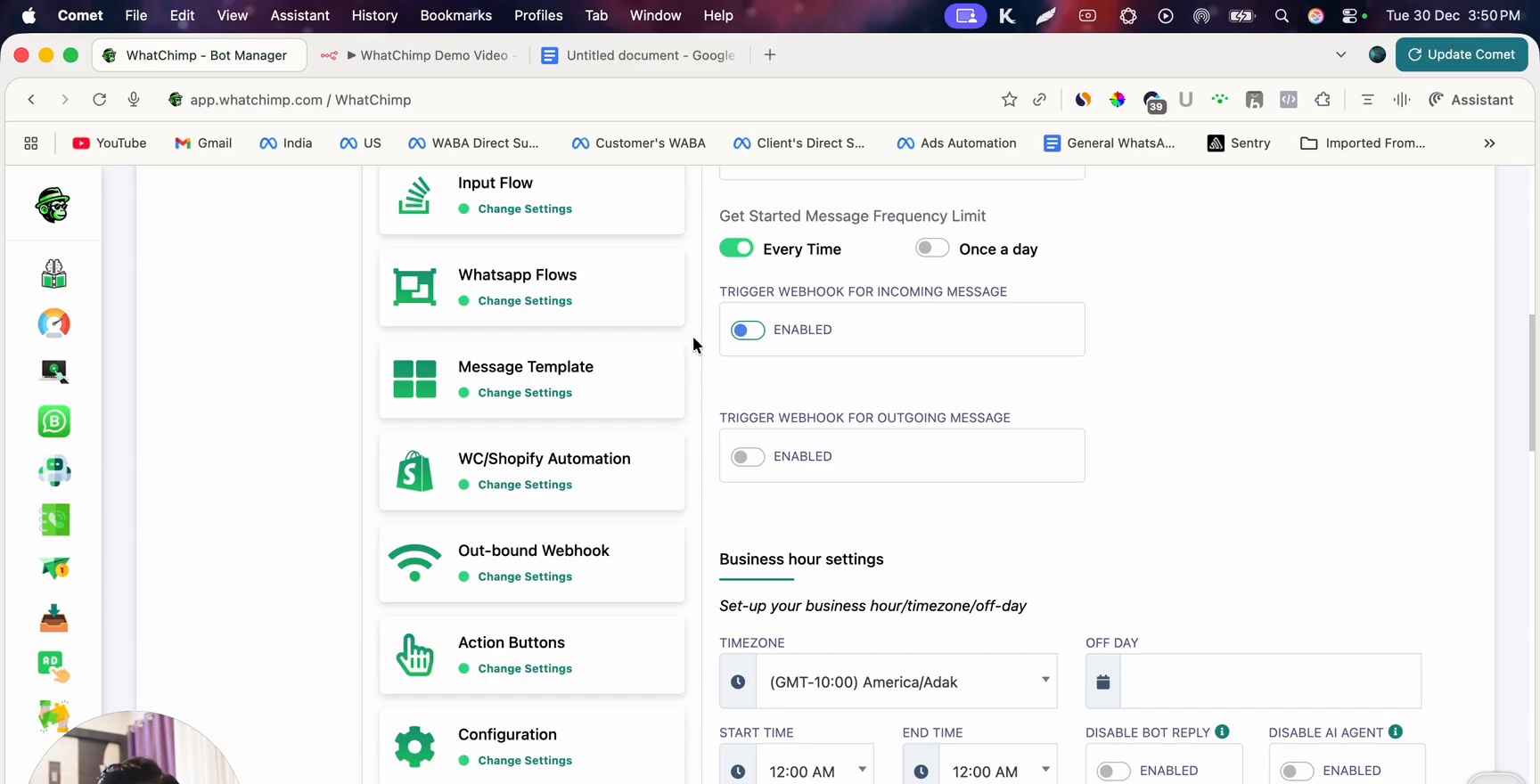 Bot Manager Configuration page showing webhook settings for incoming and outgoing messages with business hour settings
Étape 4 : Configurer l'AI Agent dans N8N
Ajoutez un nœud AI Agent après le nœud Webhook :
- Définissez Source for Prompt/Chat Message sur "Define below"
- Passez le message entrant des données du webhook comme prompt
- Configurez Memory (utilisez Simple Memory ou PostgreSQL pour la production) :
- Définissez le Session ID sur le chat ID de l'expéditeur (numéro de téléphone) — cela garantit que chaque client a son propre contexte de conversation
- Définissez le Context Window Length sur 5 messages (ou plus selon la capacité de votre modèle)
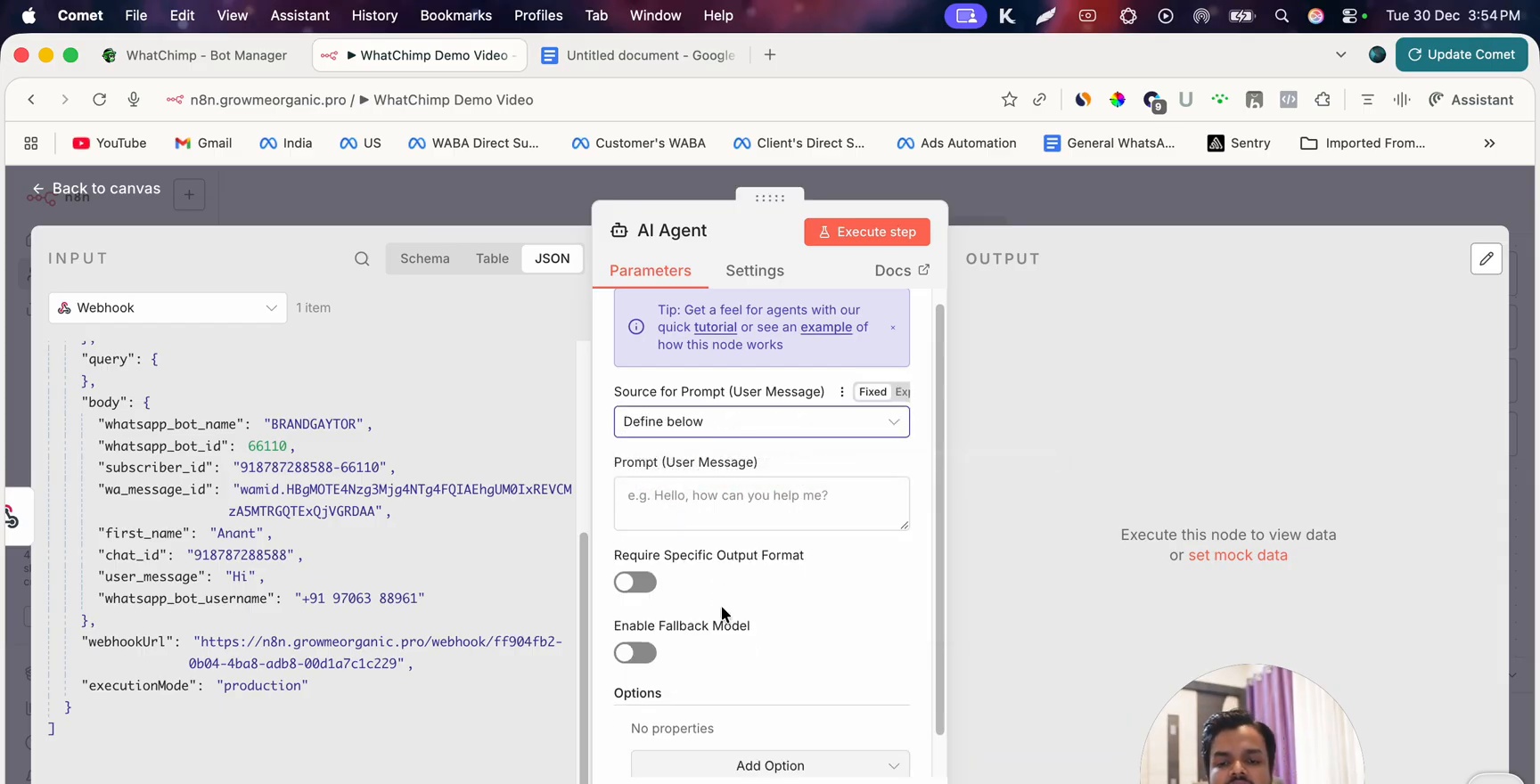 N8N AI Agent node showing Source for Prompt configuration with Define below selected and webhook JSON data visible
- Connectez un OpenAI Chat Model (ou un autre fournisseur) :
- Ajoutez vos identifiants OpenAI
- Sélectionnez un modèle (par ex., GPT-4o Mini pour des réponses rentables)
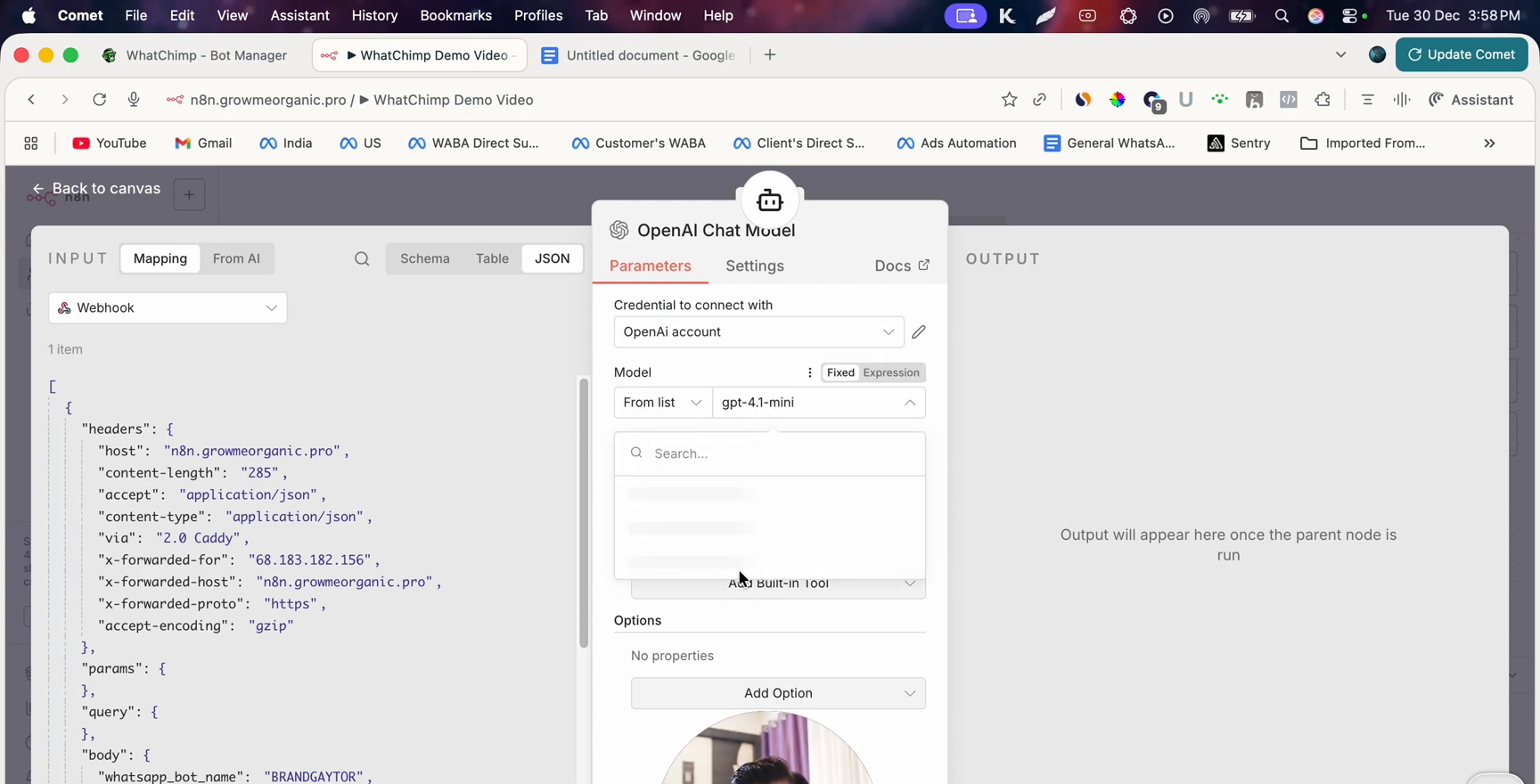 N8N OpenAI Chat Model node showing credential selection and model dropdown
Étape 5 : Ajouter l'Outil Send Message
L'AI Agent a besoin d'un outil pour renvoyer les réponses via WhatsApp. Ajoutez un nœud HTTP Request comme outil :
- Ajoutez un nœud HTTP Request connecté à l'entrée "Tool" de l'AI Agent
- Définissez la méthode sur POST
- Utilisez le point de terminaison de l'API WhatChimp pour envoyer des messages
- Passez ces paramètres :
- api_token — votre token API WhatChimp (trouvé dans Bot Manager > API Developer)
- phone_number_id — votre ID de numéro de téléphone WhatsApp (trouvé dans Connect WhatsApp)
- message — laissez l'AI Agent définir ce paramètre
- phone — le numéro de téléphone de l'expéditeur des données du webhook
- Nommez l'outil "Send Message" avec une description claire pour que l'AI sache quand l'utiliser
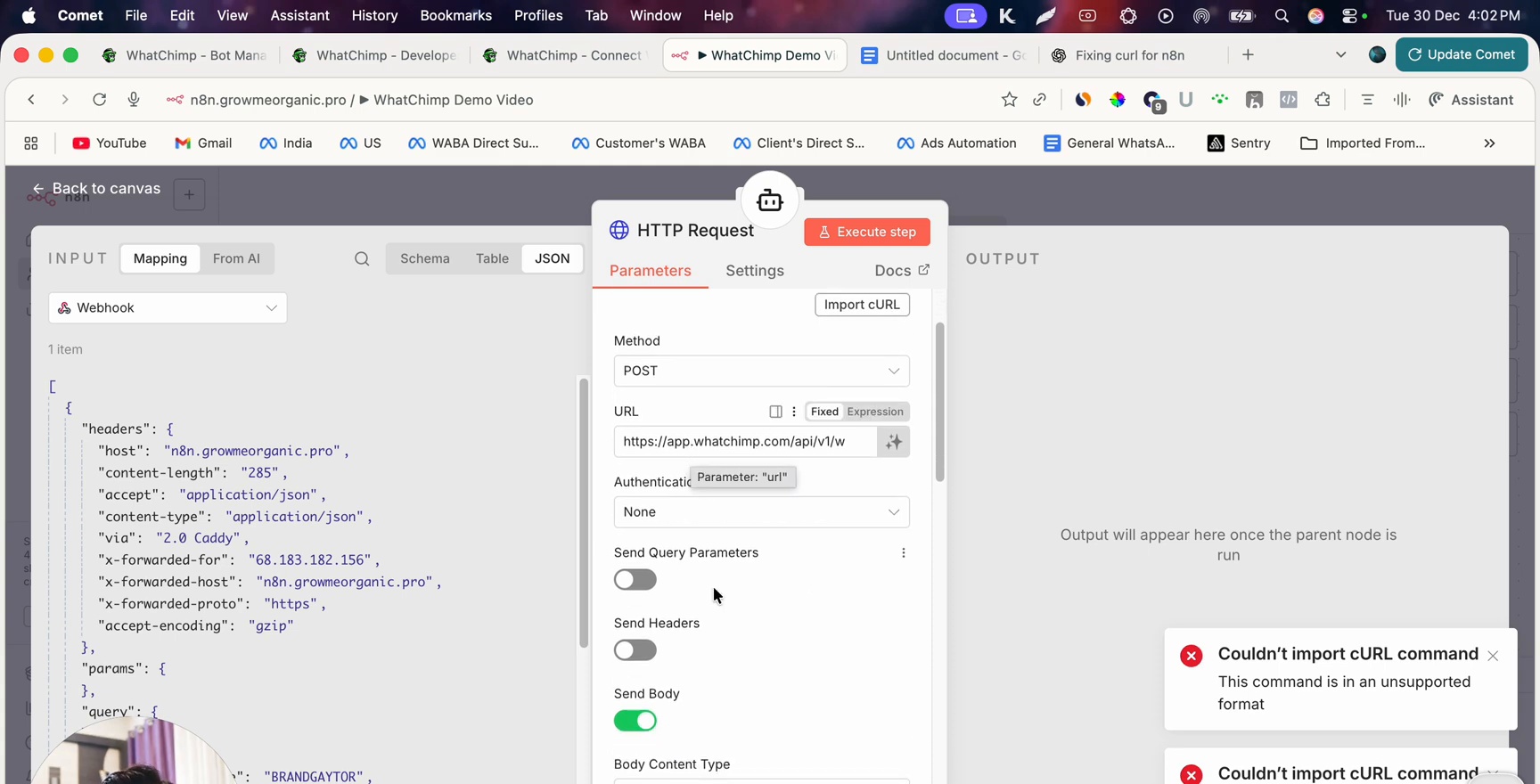 N8N HTTP Request node configured as a tool with POST method and WhatChimp API URL
Étape 6 : Définir le System Prompt
Dans le nœud AI Agent, ajoutez un message système qui définit le comportement de l'agent :
Vous êtes un agent de support pour [Nom de Votre Entreprise]. Votre travail est d'écouter les messages entrants sur WhatsApp et d'y répondre. Voici le message entrant du client ci-dessous. Assurez-vous de ne rédiger que la réponse finale car nous allons envoyer le message tel quel. Assurez-vous toujours d'utiliser l'outil Send Message pour envoyer la réponse finale.Étape 7 : Tester l'Intégration
- Envoyez un message à votre numéro WhatsApp depuis un autre téléphone
- Vérifiez l'historique d'exécution N8N — vous devriez voir le webhook se déclencher
- L'AI Agent traite le message, génère une réponse et la renvoie via l'API WhatChimp
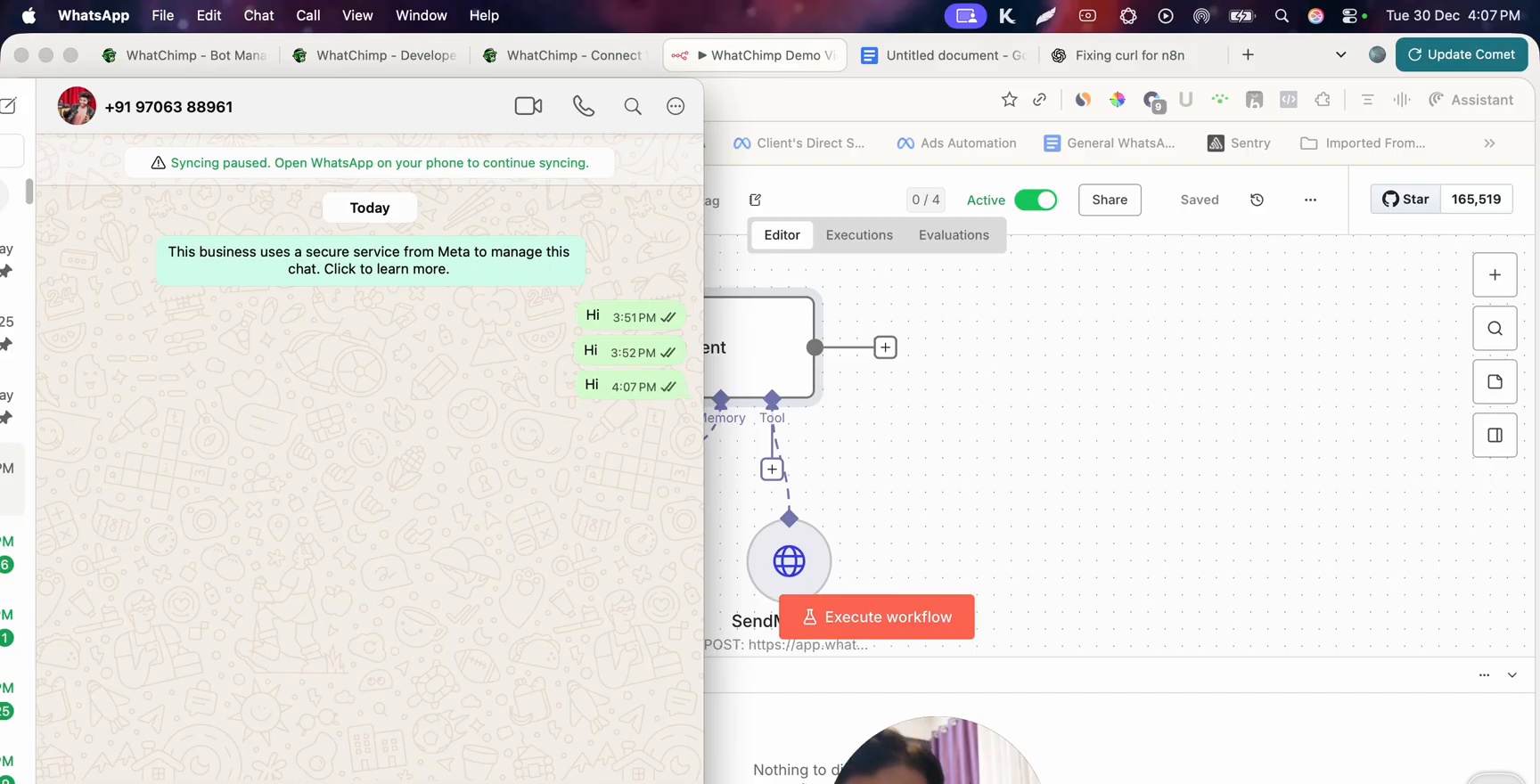 Split screen showing WhatsApp conversation with test messages on the left and N8N workflow execution on the right
Vous pouvez également vérifier la conversation dans l'Omnichannel Inbox de WhatChimp :
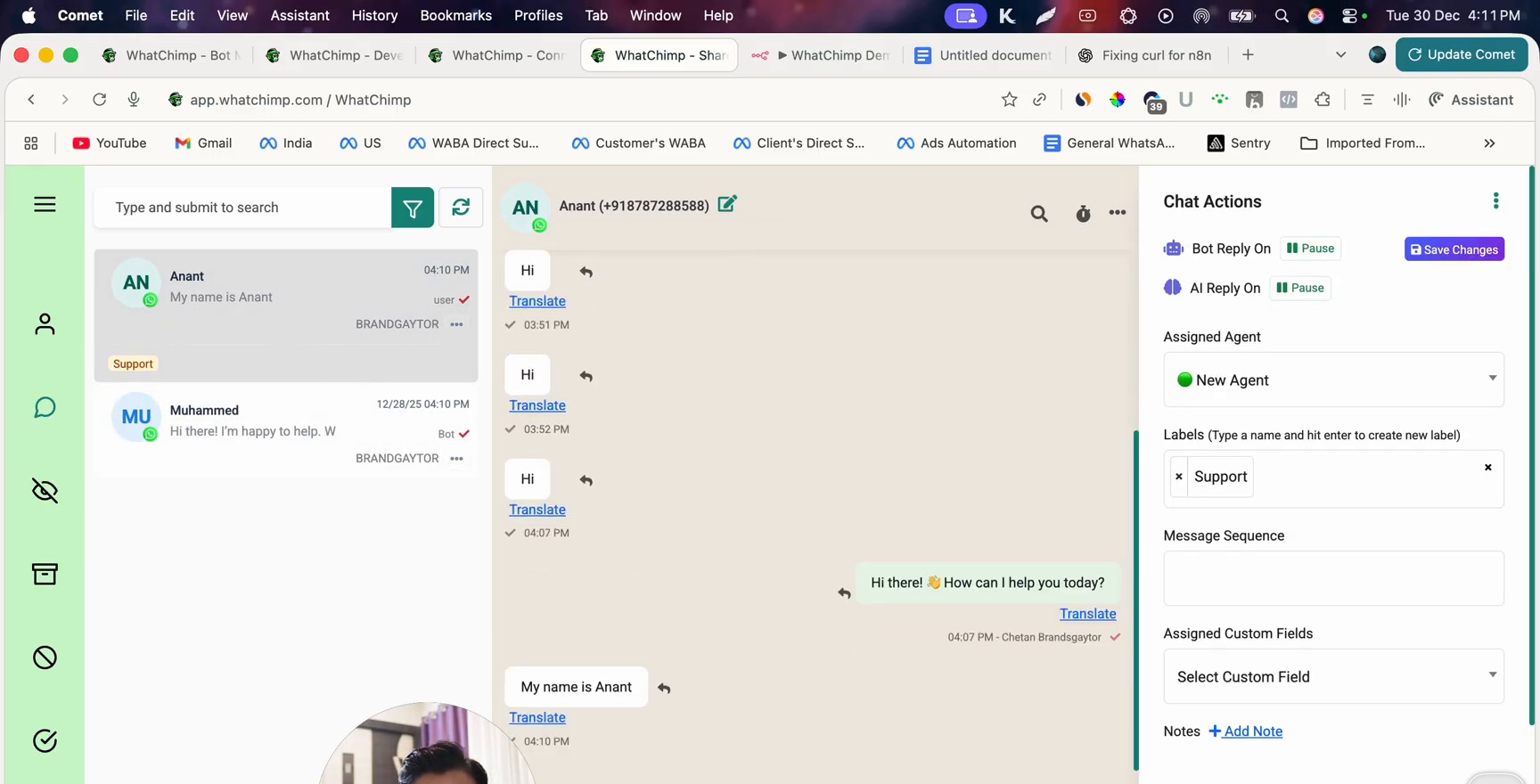 WhatChimp Omnichannel Inbox showing AI-generated replies in the conversation thread
Le Workflow Complet
Votre workflow N8N final devrait ressembler à ceci :
Webhook → AI Agent (avec Memory + OpenAI Chat Model + Send Message Tool)
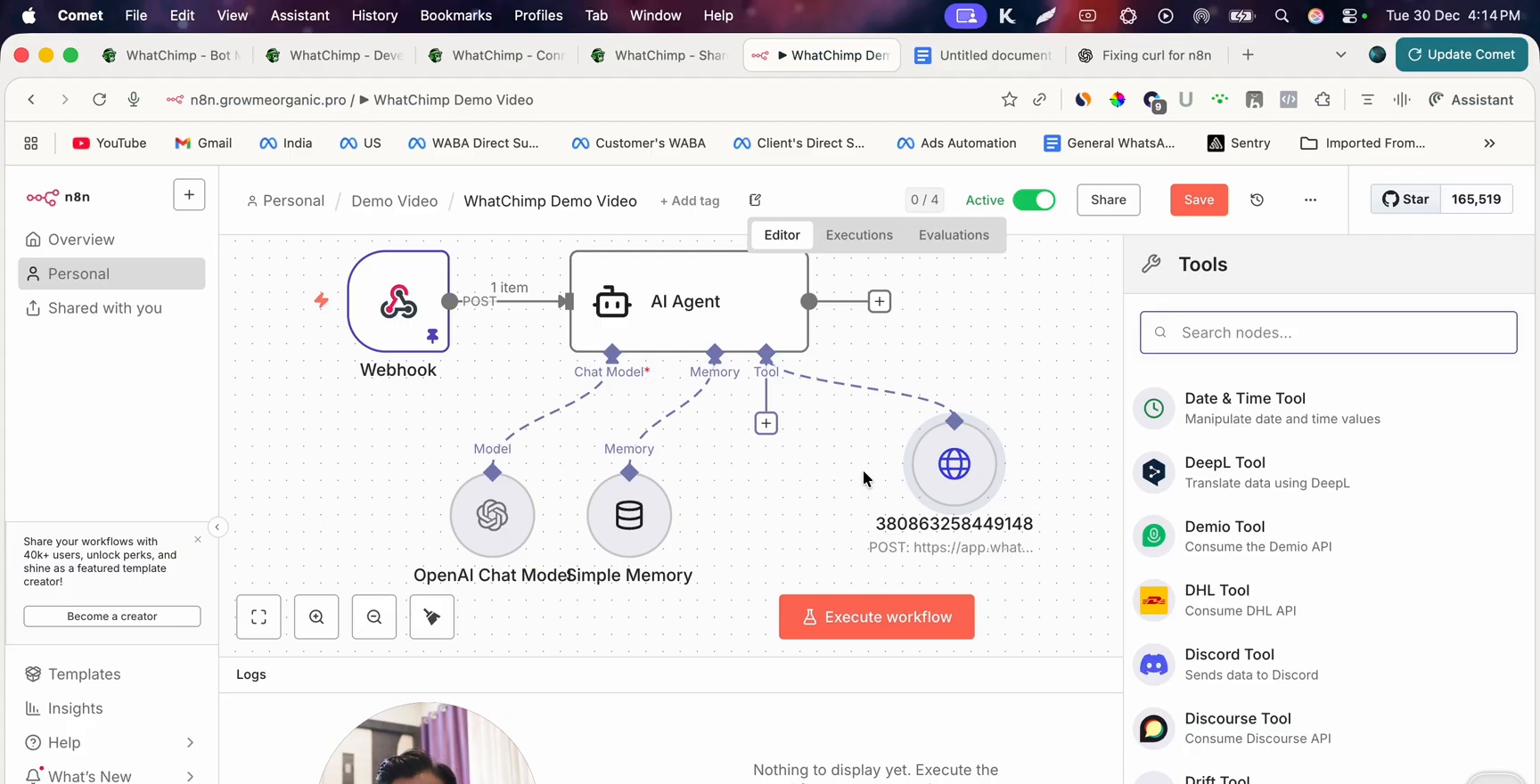 N8N canvas showing the complete workflow: Webhook connected to AI Agent with OpenAI Chat Model, Simple Memory, and HTTP Request tool nodes
Conseils
- Utilisez PostgreSQL pour la mémoire en production au lieu du stockage en mémoire pour la fiabilité
- Ajoutez un Vector Store à l'AI Agent pour une récupération avancée de connaissances à partir de vos documents professionnels
- N8N offre des outils intégrés comme Web Search, File Search et Code Interpreter que vous pouvez activer sur l'AI Agent
- Testez votre prompt soigneusement — un message système clair empêche l'AI d'ajouter des préfixes inutiles comme "Voici la réponse :"
- Surveillez l'historique d'exécution N8N pour déboguer tout problème avec le webhook ou les appels API
Prochaines Étapes
- Premiers pas avec AI Agents — vue d'ensemble de toutes les fonctionnalités AI Agent
- Configurer la détection d'intention — routez les conversations en fonction de l'intention du client