Désactiver l'AI Agent Pendant les Heures d'Ouverture
Configurez les heures d'ouverture pour que l'AI ne réponde qu'en dehors des heures de travail
Updated 10 February 2026
Vous pouvez désactiver l'AI Agent pendant les heures d'ouverture pour que votre équipe humaine gère les conversations en direct, et l'AI ne prend le relais qu'en dehors de ces heures. C'est utile quand vous voulez un support personnel pendant la journée et un support AI automatisé la nuit ou le week-end.
Étape 1 : Activer le Paramètre dans AI Agent
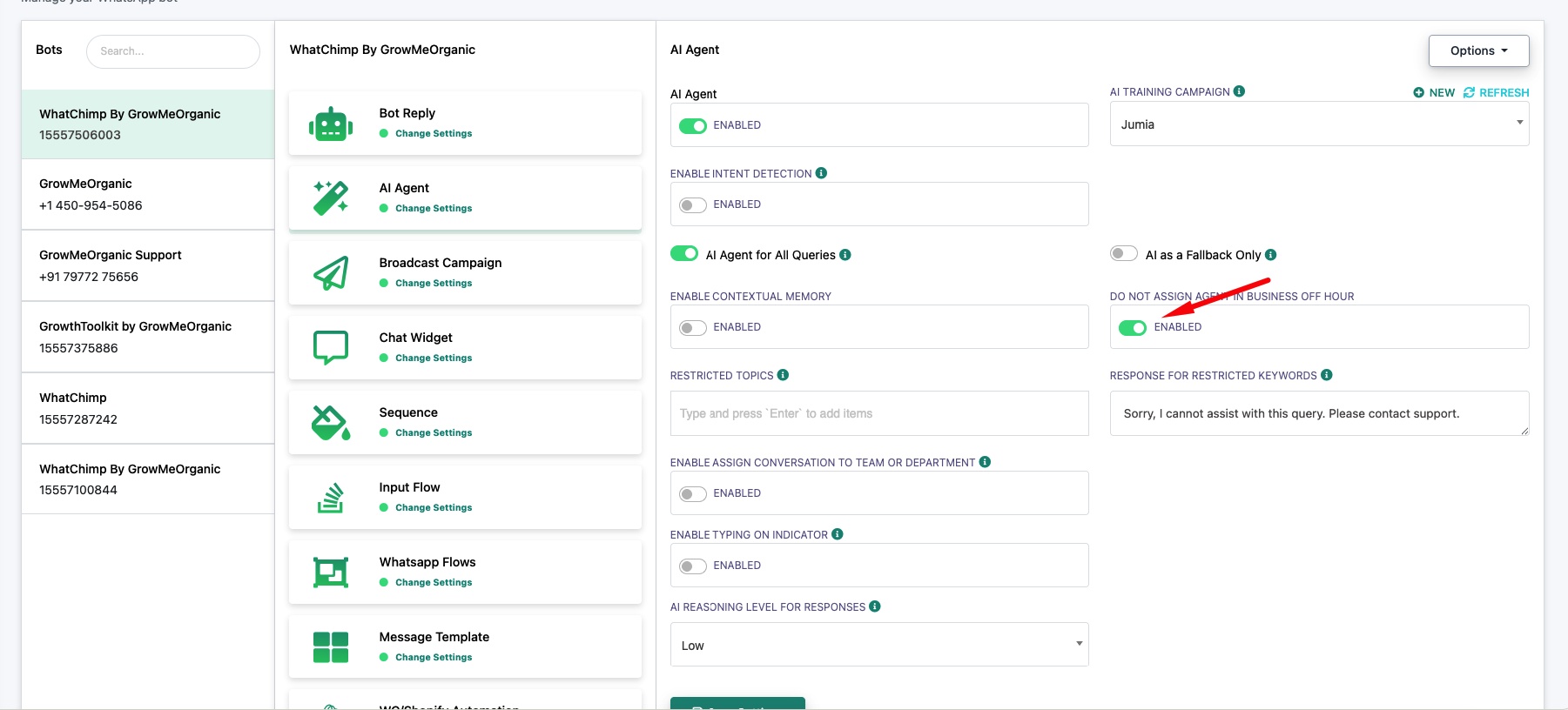
Allez dans Bot Manager → AI Agent → Change Settings pour votre numéro WhatsApp.
Basculez "Do Not Assign Agent in Business Off Hour" sur Enabled. Cela indique au système de désactiver l'AI pendant vos heures d'ouverture configurées.
Étape 2 : Configurer Vos Heures d'Ouverture
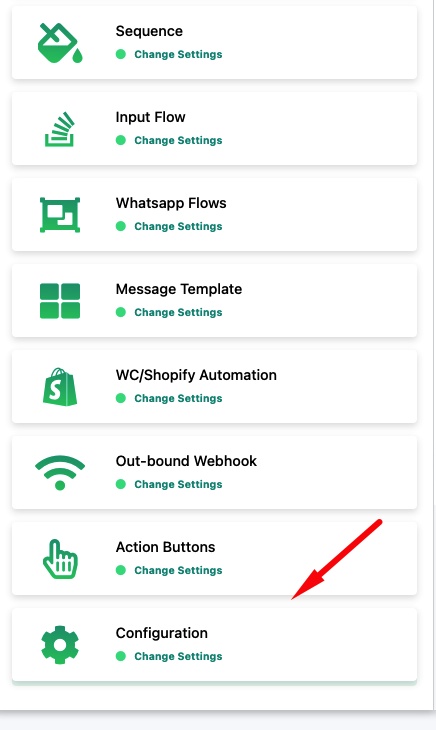
Allez dans Bot Manager → Configuration → Change Settings.
Développez "Business Hour Settings" et configurez :
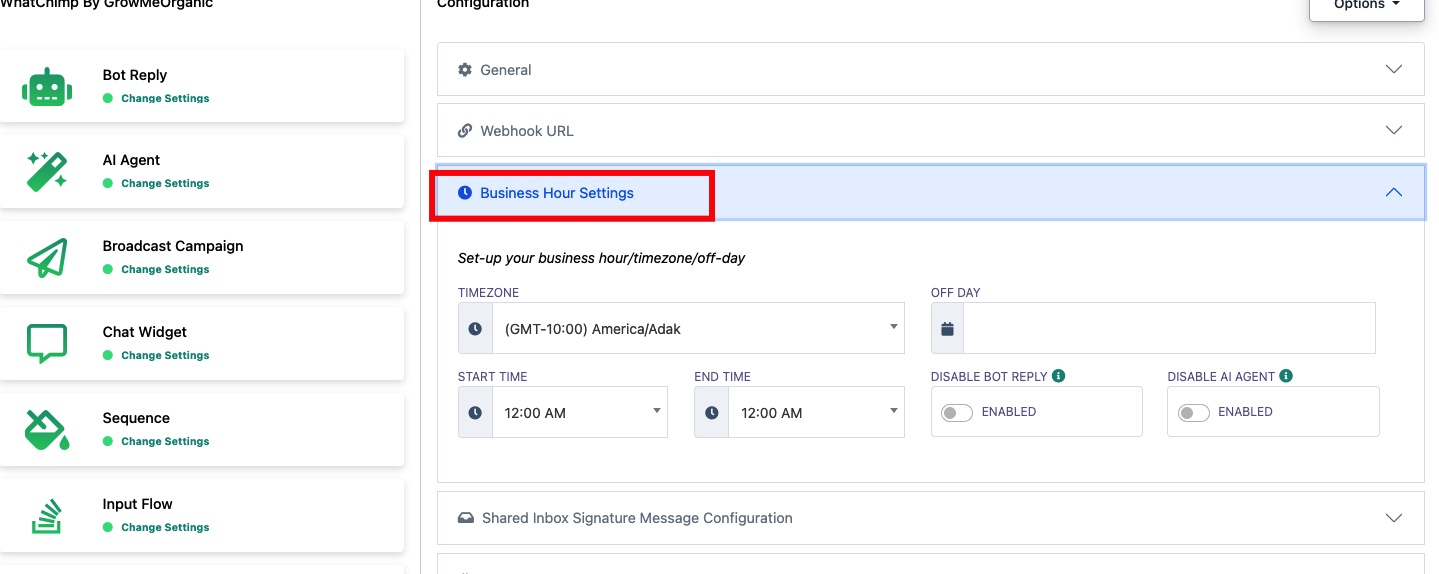
Timezone — Sélectionnez le fuseau horaire de votre entreprise.
Off Day — Choisissez vos jours de repos hebdomadaires (l'AI restera actif ces jours-là).
Start Time / End Time — Définissez vos heures de travail. L'AI sera désactivé pendant cette fenêtre.
Disable Bot Reply — Désactivez optionnellement toutes les réponses de bot pendant les heures d'ouverture également.
Disable AI Agent — Activez ceci pour désactiver spécifiquement l'AI Agent pendant les heures d'ouverture.
Comment ça marche : Pendant les heures d'ouverture, l'AI reste silencieux et votre équipe gère les chats manuellement via l'Omnichannel Inbox. En dehors des heures d'ouverture, l'AI prend le relais automatiquement.
Articles Connexes
Activer l'AI Agent pour Votre Numéro WhatsApp — Configurer l'AI Agent
Auto-Affecter les Conversations à un Département — Router les conversations vers des équipes spécifiques