Ajouter Votre API Key OpenAI
Obtenez votre API key OpenAI depuis platform.openai.com et configurez-la dans WhatChimp pour alimenter l'AI Agent.
Updated 10 February 2026
Video: https://www.youtube.com/watch?v=lipgUv9YSbU
Avant de pouvoir utiliser l'AI Agent, vous devez connecter un modèle AI en ajoutant votre API key. WhatChimp prend en charge OpenAI et DeepSeek. Ce guide vous montre comment obtenir votre API key OpenAI et la configurer dans WhatChimp.
Obtenir Votre API Key OpenAI
- Allez sur platform.openai.com
- Connectez-vous avec votre compte OpenAI (la même entreprise derrière ChatGPT)
- Cliquez sur Settings dans la barre latérale gauche
- Cliquez sur API Keys
- Cliquez sur Create new secret key
- Donnez-lui un nom (par ex., "WhatChimp") et sélectionnez le projet par défaut
- Cliquez sur Create secret key
- Copiez la clé immédiatement — vous ne pourrez plus la voir
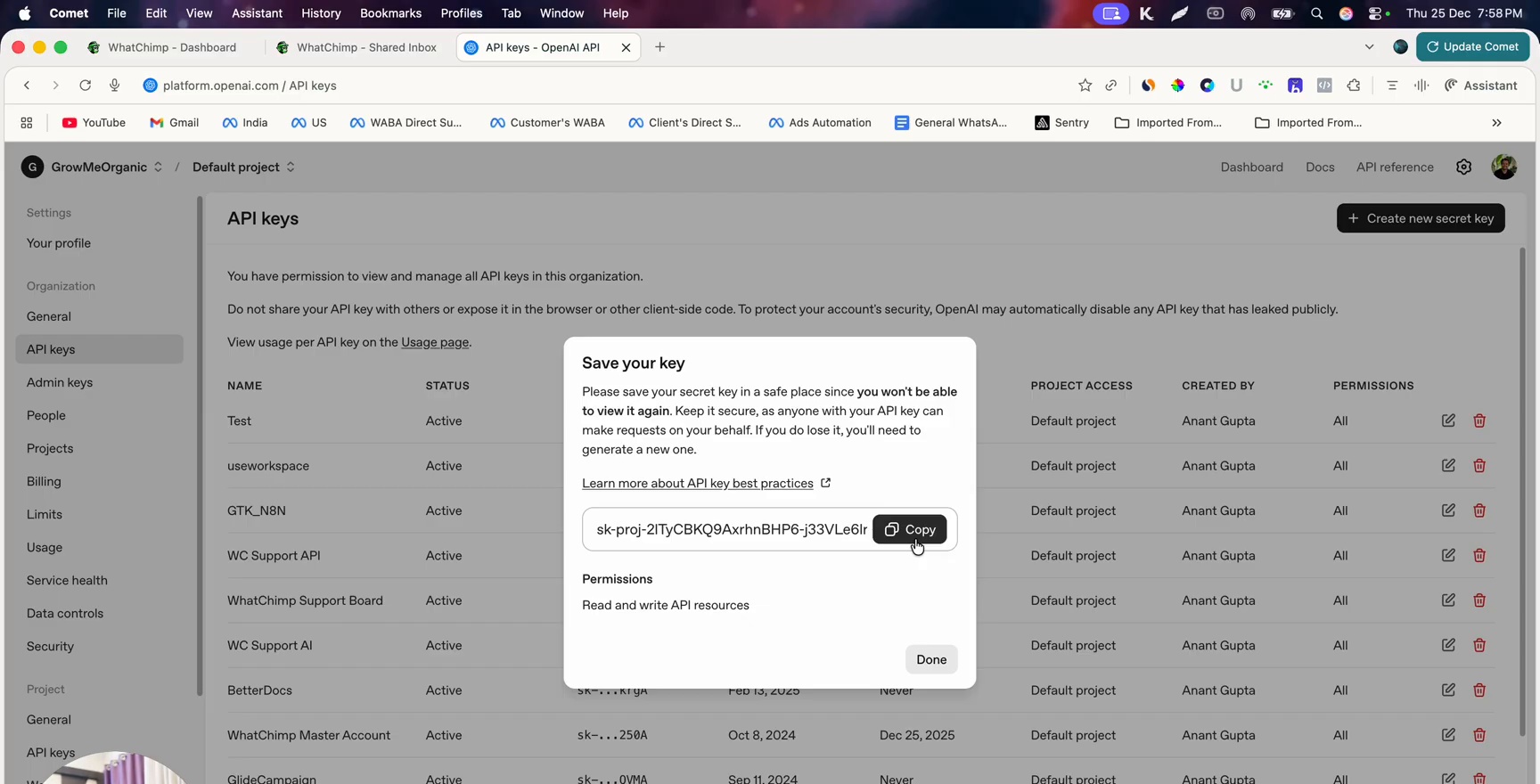 OpenAI API Keys page showing the Save your key dialog with the generated secret key and Copy button
Important : Gardez votre API key privée. Ne la partagez jamais publiquement ou avec quelqu'un en qui vous n'avez pas confiance. Si vous soupçonnez que votre clé a été compromise, révoquez-la immédiatement sur platform.openai.com et créez-en une nouvelle.
Ajouter un Moyen de Paiement sur OpenAI
Avant que votre API key fonctionne, vous devez ajouter une carte de crédit sur platform.openai.com. Sans cela, OpenAI rejettera les requêtes API.
Allez dans Settings > Billing et ajoutez votre moyen de paiement. OpenAI vous donne un petit crédit gratuit pour commencer, et le coût d'utilisation de l'API est très abordable — nettement moins cher que d'avoir un humain gérant le même volume de conversations.
Configurer l'API Key dans WhatChimp
- Dans WhatChimp, allez dans Settings & Integration (en bas de la barre latérale gauche)
- Faites défiler jusqu'à la section AI API Integration
- Sélectionnez Open AI (ou Deepseek si vous préférez)
- Collez votre API key dans le champ de clé
- Sélectionnez le Prompt Model — GPT-4o Mini est recommandé pour la plupart des cas d'usage (abordable et performant)
- Cliquez sur Save
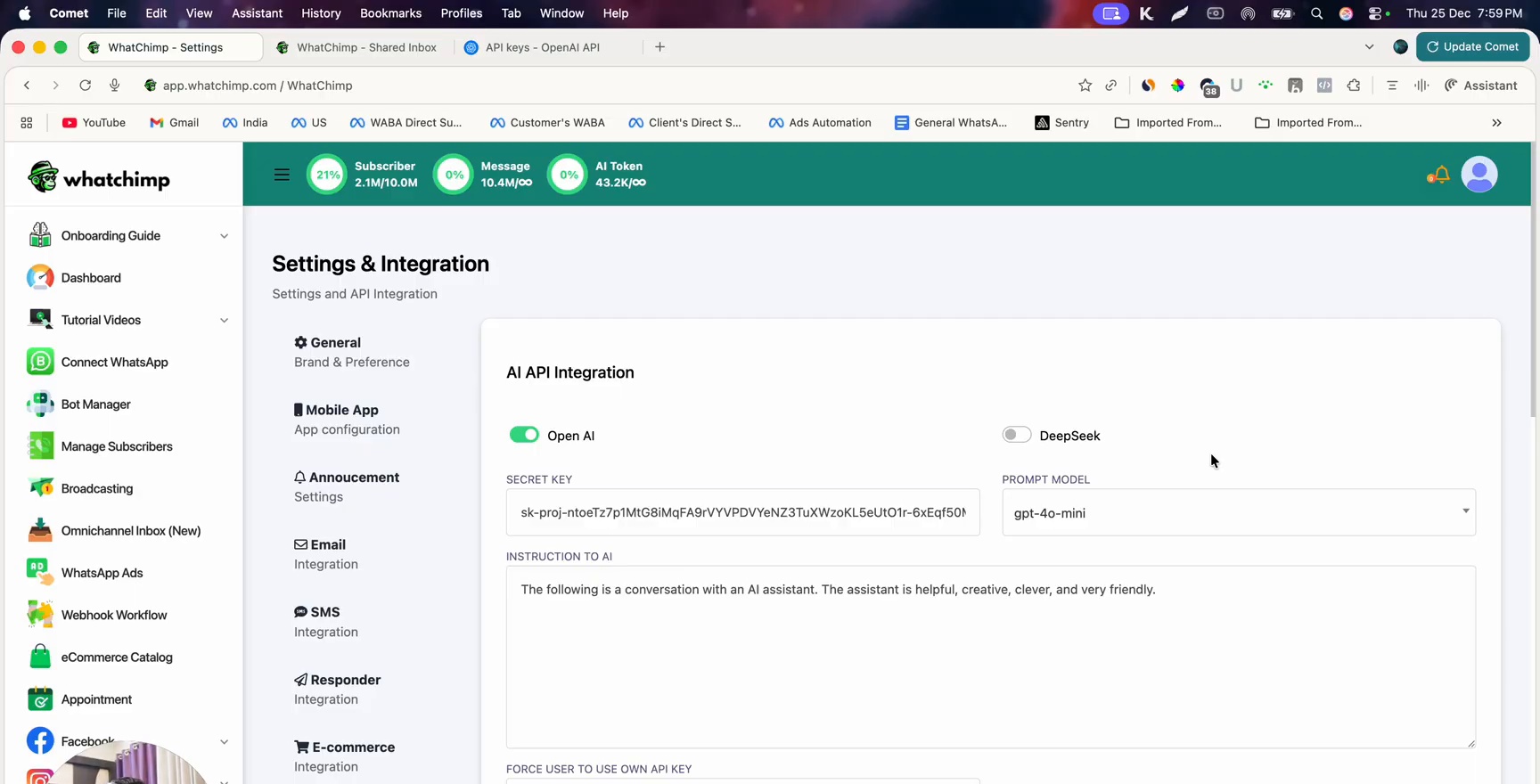
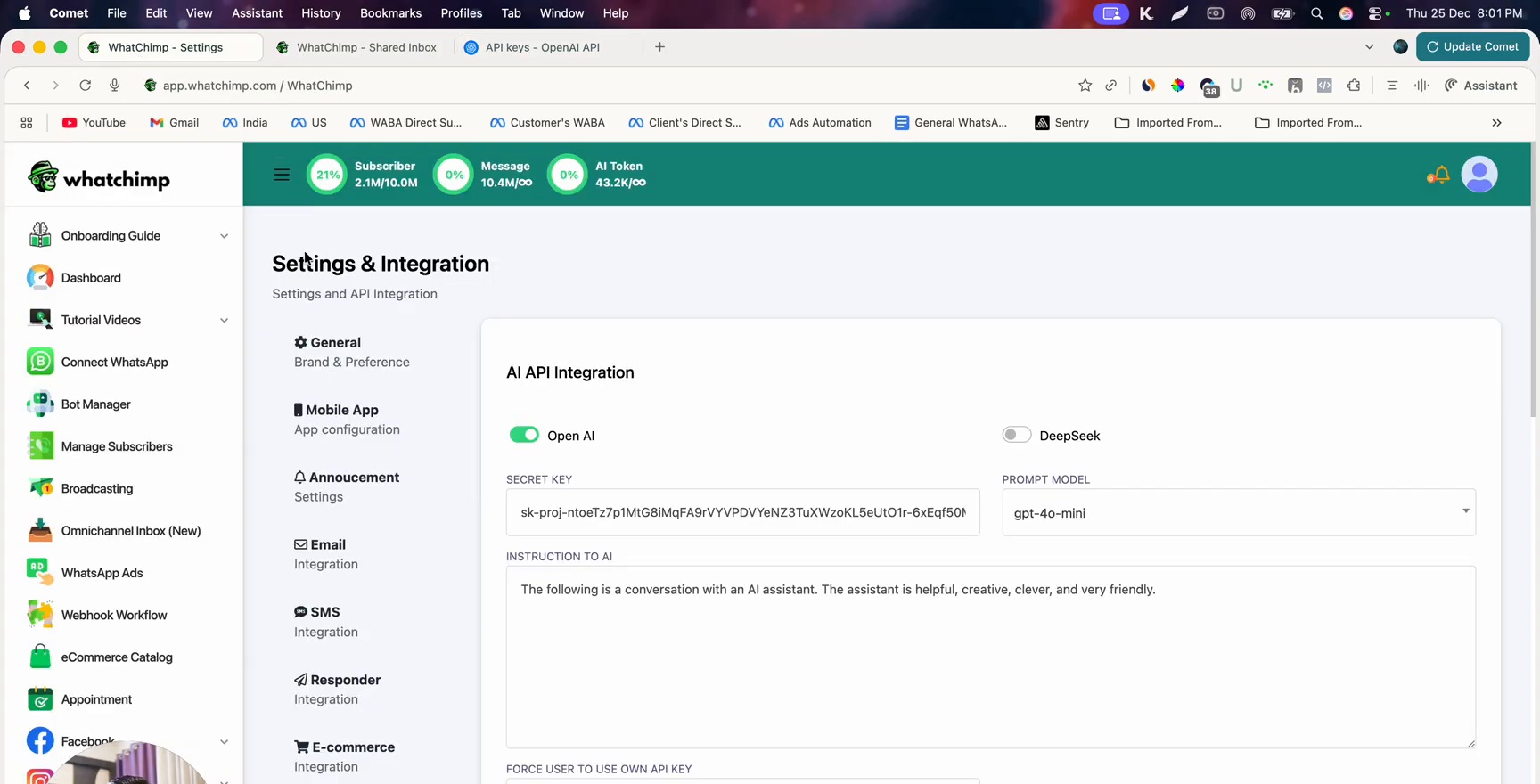 AI API Integration settings showing the model selection with GPT-4o Mini selected
Tester Votre API Key
Pour vérifier que votre API key fonctionne :
- Allez dans l'Omnichannel Inbox dans la barre latérale gauche
- Ouvrez n'importe quelle conversation
- Tapez un message dans la zone de réponse
- Cliquez sur Rewrite with AI
Si l'AI réécrit votre message, votre API key est configurée correctement.
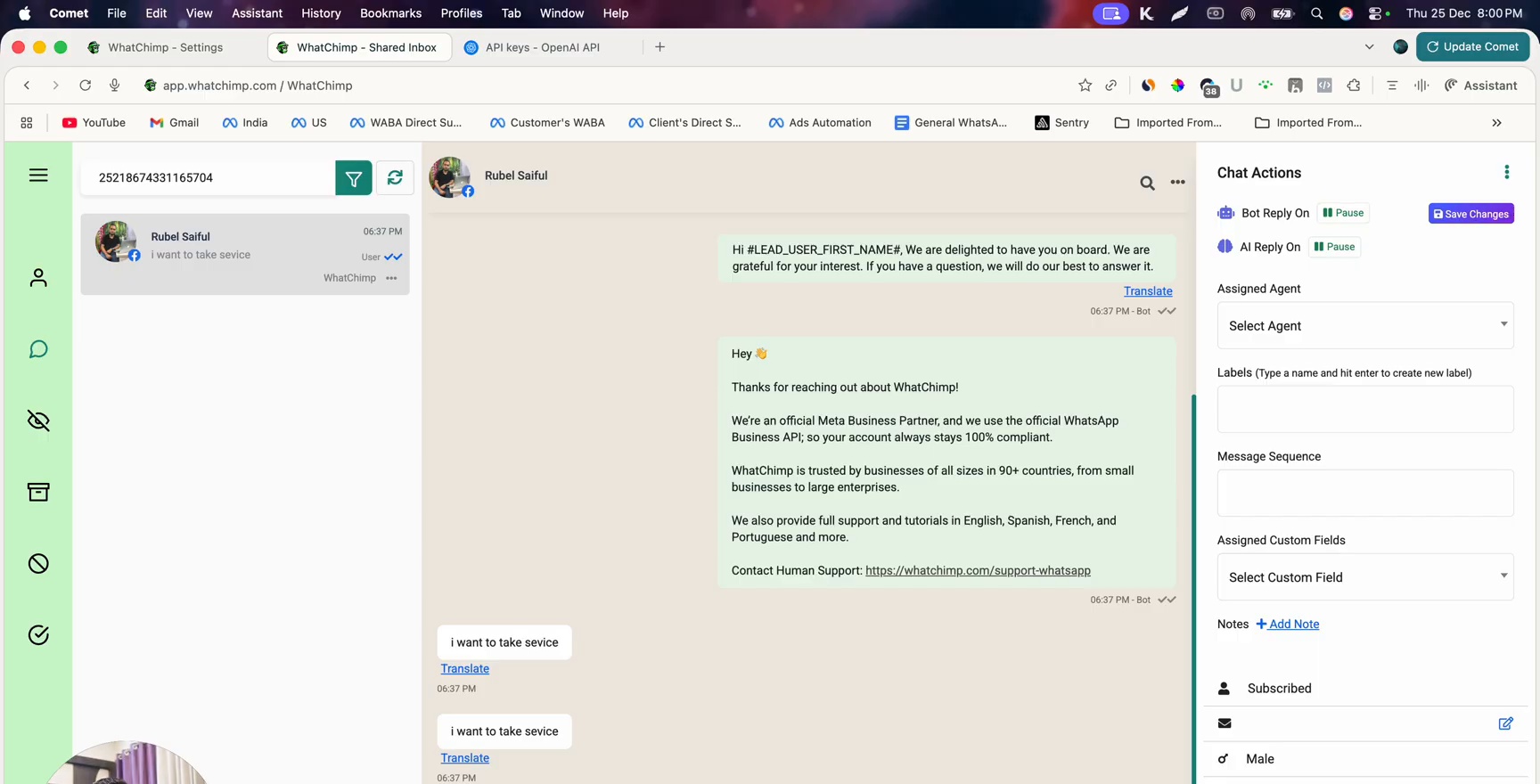 Omnichannel Inbox showing a conversation with the Rewrite with AI feature being used to test the API key
Conseils
- GPT-4o Mini est le meilleur équilibre coût/performance pour la plupart des cas d'usage professionnels en 2025
- Si vous regardez ceci dans le futur, consultez la page de tarification d'OpenAI pour le modèle recommandé le plus récent
- Le coût de l'API est minimal — utiliser l'AI pour le support client coûte environ 20 à 50 fois moins cher qu'embaucher un humain pour le même volume
- Vous pouvez basculer entre OpenAI et DeepSeek à tout moment
Prochaines Étapes
- Entraînez votre AI chatbot — ajoutez vos données professionnelles pour que l'AI puisse répondre aux questions des clients
- Activez l'AI Agent — activez-le sur votre numéro WhatsApp