Round Robin pour Attribuer les Chats : Attribuez les Chats à votre Équipe Automatiquement
Partagez automatiquement vos chats WhatsApp entrants au sein de votre équipe pour que chaque client atteigne un agent disponible. Configurez votre équipe une fois, puis choisissez comment les chats sont transmis.
Updated 21 June 2026
Le round robin partage automatiquement vos chats WhatsApp entrants au sein d'une équipe, pour que chaque client atteigne un agent disponible et que personne ne soit surchargé. Quand un chat est transmis à une équipe, WhatChimp vérifie qui est disponible et le fait tourner vers le prochain agent libre.
Cette page est votre carte. Il n'y a que deux parties : configurez votre équipe une fois, puis choisissez quand les chats sont transmis. Suivez-la de haut en bas et votre round robin sera en place.
La vue d'ensemble
- Configurez votre équipe, une fois. Créez une équipe, ajoutez vos agents et faites en sorte qu'ils se marquent comme disponibles.
- Choisissez un trigger. Choisissez le moment où un chat est transmis à l'équipe : sur n'importe quel message, sur un keyword ou sur un appui de bouton.
La configuration est partagée, donc une fois faite vous pouvez ajouter autant de triggers que vous voulez.
Partie 1 : Configurez votre équipe (à faire une fois)
1. Créez une équipe et ajoutez vos agents. Une "équipe" dans WhatChimp est un rôle User Permission (par exemple "Sales Team" ou "Support Agent"), et vos agents en sont les membres.
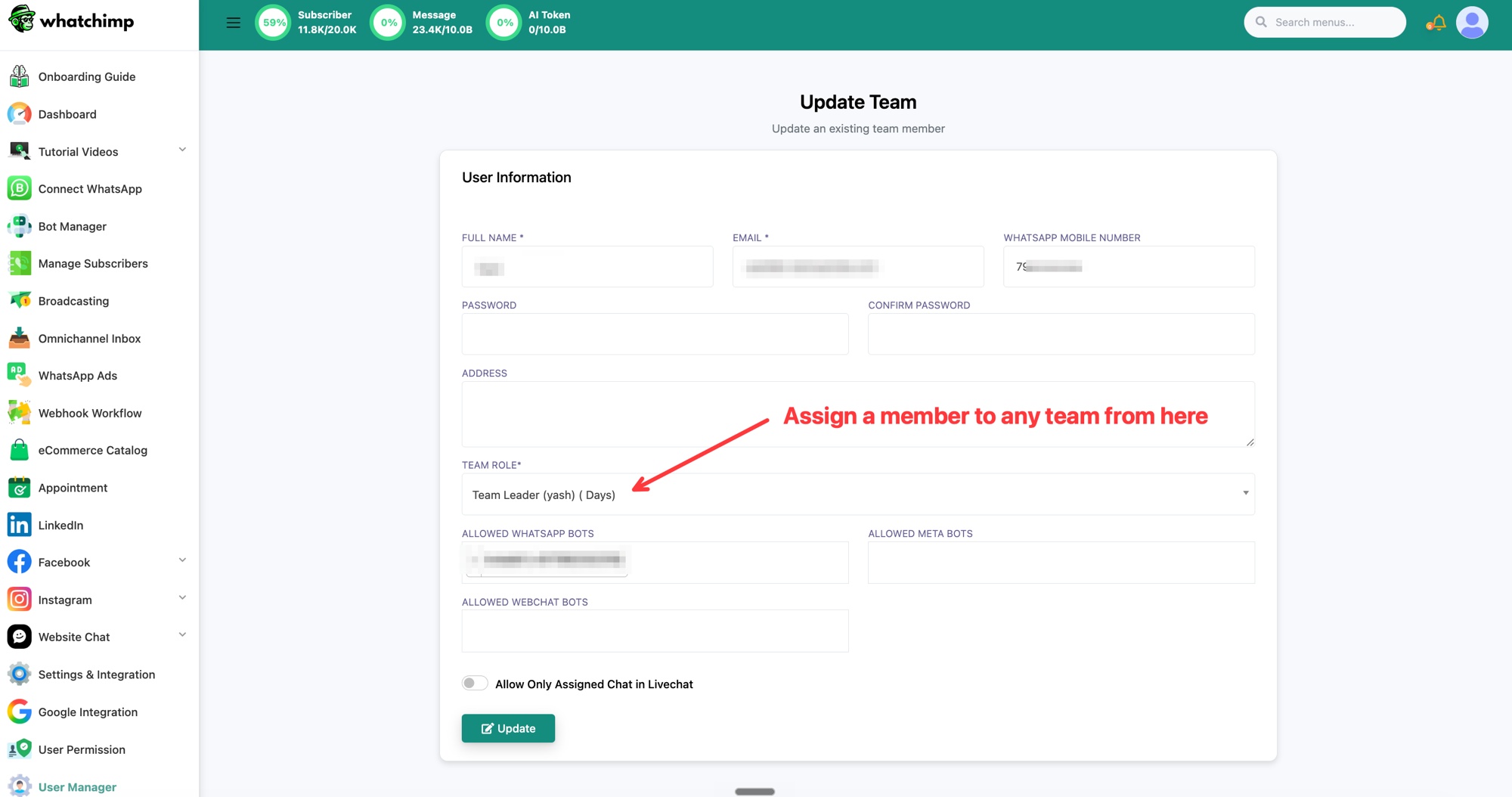 Ajoutez un agent à une équipe en définissant son Team Role
Étapes complètes : Créez une Équipe et Ajoutez vos Agents
2. Faites définir leur disponibilité à vos agents. Le round robin n'attribue un chat qu'à un agent marqué comme disponible, donc chaque agent l'active depuis son profil.
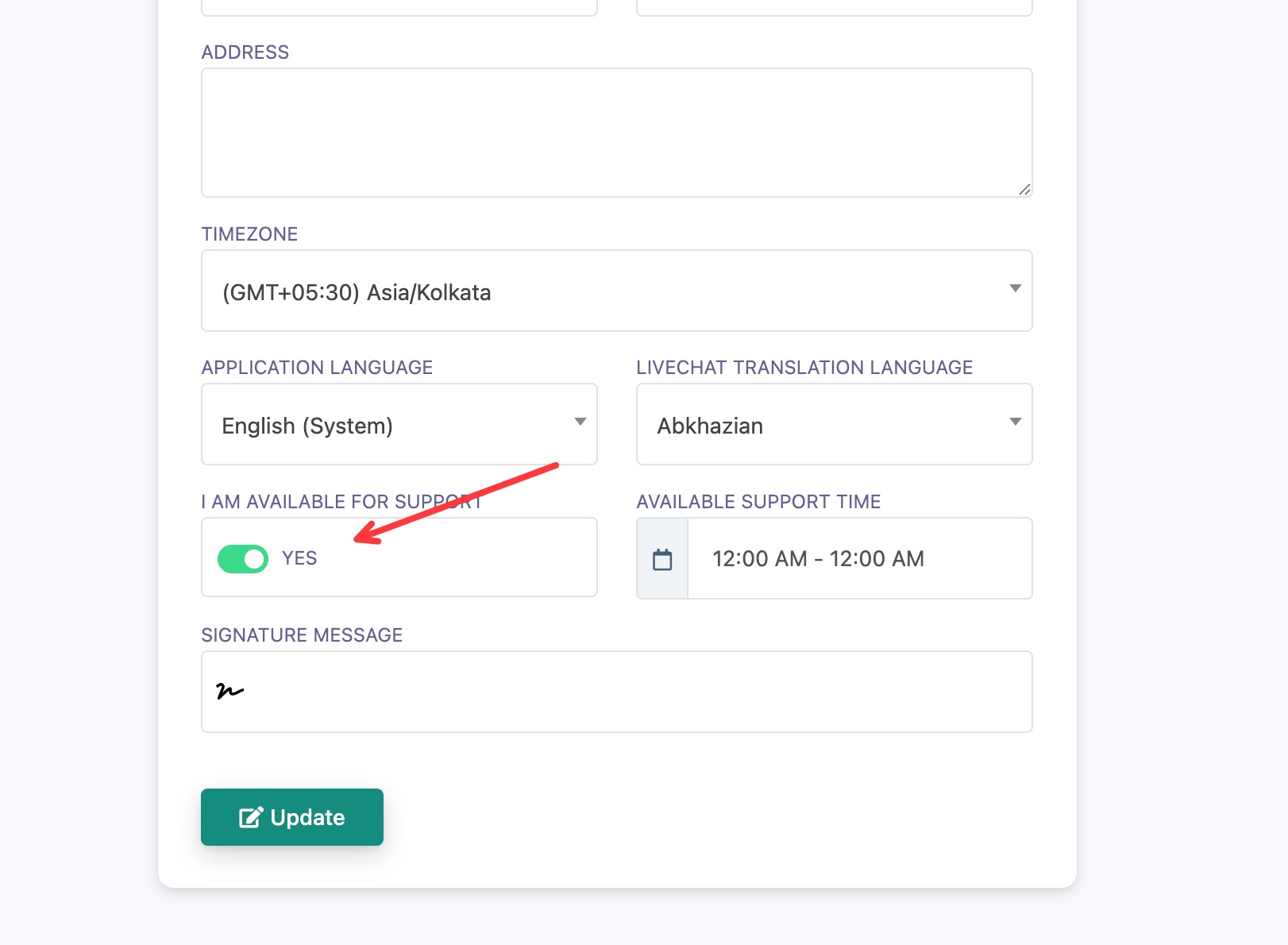 Les agents se marquent disponibles pour recevoir des chats
Étapes complètes : Comment les Agents Définissent leur Disponibilité
3. Facultatif : décidez ce que chaque agent voit. Chaque agent peut être limité à ses seuls chats attribués, ou autorisé à parcourir tout l'inbox.
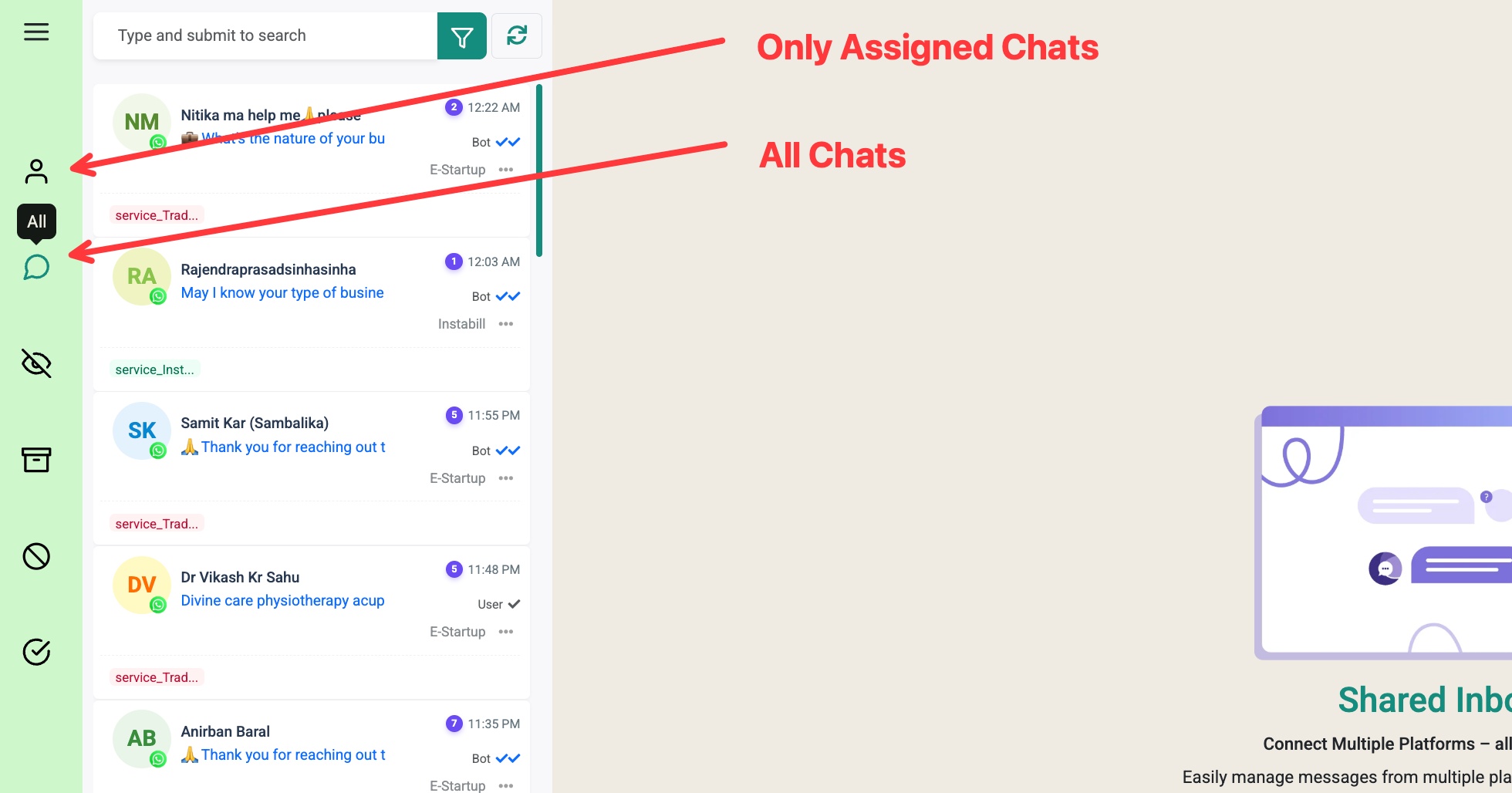 Choisissez si les agents voient seulement les chats attribués ou tous les chats
Étapes complètes : Contrôlez Quels Chats Chaque Agent Peut Voir
Partie 2 : Choisissez votre trigger
Le trigger est le moment où un chat est transmis à votre équipe. Choisissez celui qui correspond à la façon dont vos clients vous contactent. Chacun renvoie à un guide court, capture par capture.
- Sur n'importe quel message (No Match Reply) : attribuez chaque message entrant à une équipe. Idéal pour un numéro général de support ou de vente. Voir Round Robin sur N'importe quel Message.
- Sur un keyword : routez par intention, par exemple "sales" vers votre équipe Sales et "support" vers votre équipe Support. Voir Round Robin sur un Keyword.
- Sur un appui de bouton : affichez un menu et laissez les clients choisir leur propre département. Voir Round Robin sur un Clic de Bouton.
L'unique étape commune à tous les triggers
Quel que soit le trigger choisi, l'attribution elle-même est toujours la même étape unique dans les Automation Actions du flux : définissez Assign Conversation to a group et choisissez votre Team Role. Le "group" est votre équipe, et attribuer à un group est ce qui en fait un round robin.
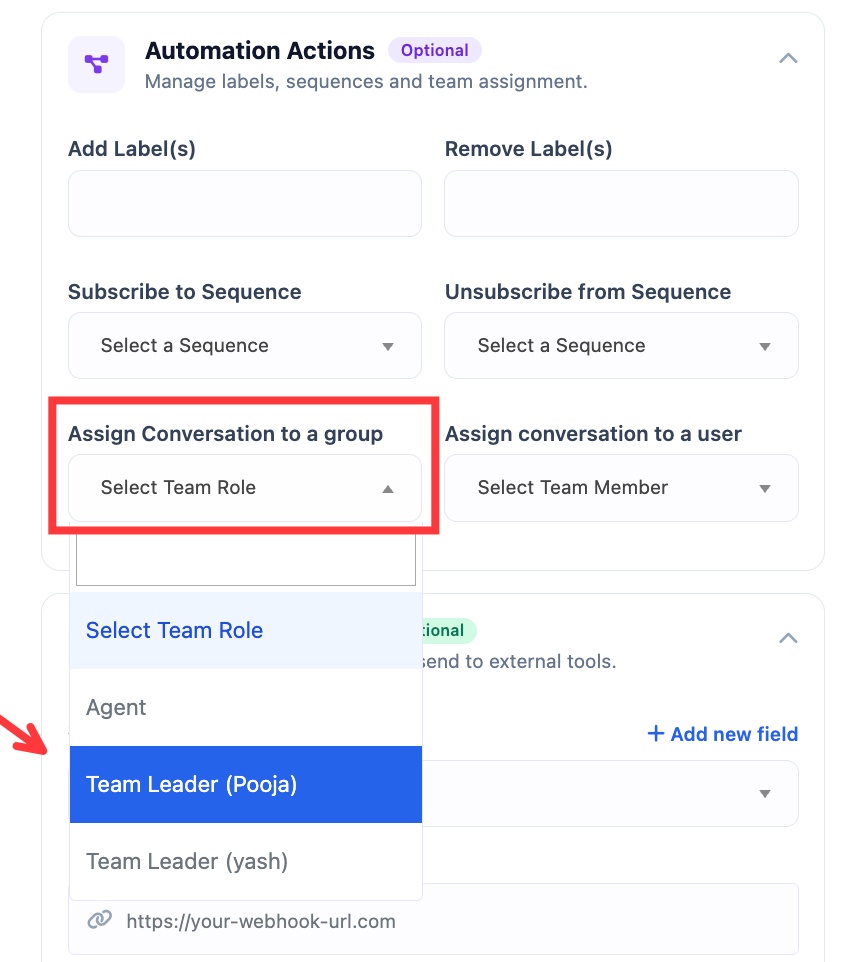
Pour envoyer un chat à une personne précise au lieu de le faire tourner, utilisez Assign conversation to a user.
Par où commencer
- Nouveau ici ? Commencez par Créez une Équipe et Ajoutez vos Agents, puis Comment les Agents Définissent leur Disponibilité.
- Équipe déjà configurée ? Allez directement à votre trigger : n'importe quel message, un keyword ou un clic de bouton.