Round Robin sur N'importe quel Message (No Match Reply)
Attribuez chaque message WhatsApp entrant à une équipe et faites-le tourner en round robin vers un agent disponible, à l'aide du No Match Reply.
Updated 21 June 2026
Utilisez ceci quand vous voulez que chaque message entrant soit transmis à une équipe, pas seulement les messages qui correspondent à un keyword précis. C'est le bon choix pour un numéro général de support ou de vente où tout chat doit atteindre immédiatement un agent disponible.
Cela fonctionne via le No Match Reply, la réponse générale qui se déclenche dès qu'un message client ne correspond à aucun de vos keywords. Vous l'activez, puis vous ajoutez l'attribution d'équipe à son flux.
Avant de commencer : configurez d'abord votre équipe et vos agents. Voir Créez une Équipe et Ajoutez vos Agents.
Étape 1 : Ouvrez Bot Manager
Dans la barre latérale gauche, cliquez sur l'icône Bot Manager pour ouvrir la page WhatsApp Bot Manager. Dans la liste Bots, sélectionnez le bot que vous voulez configurer.
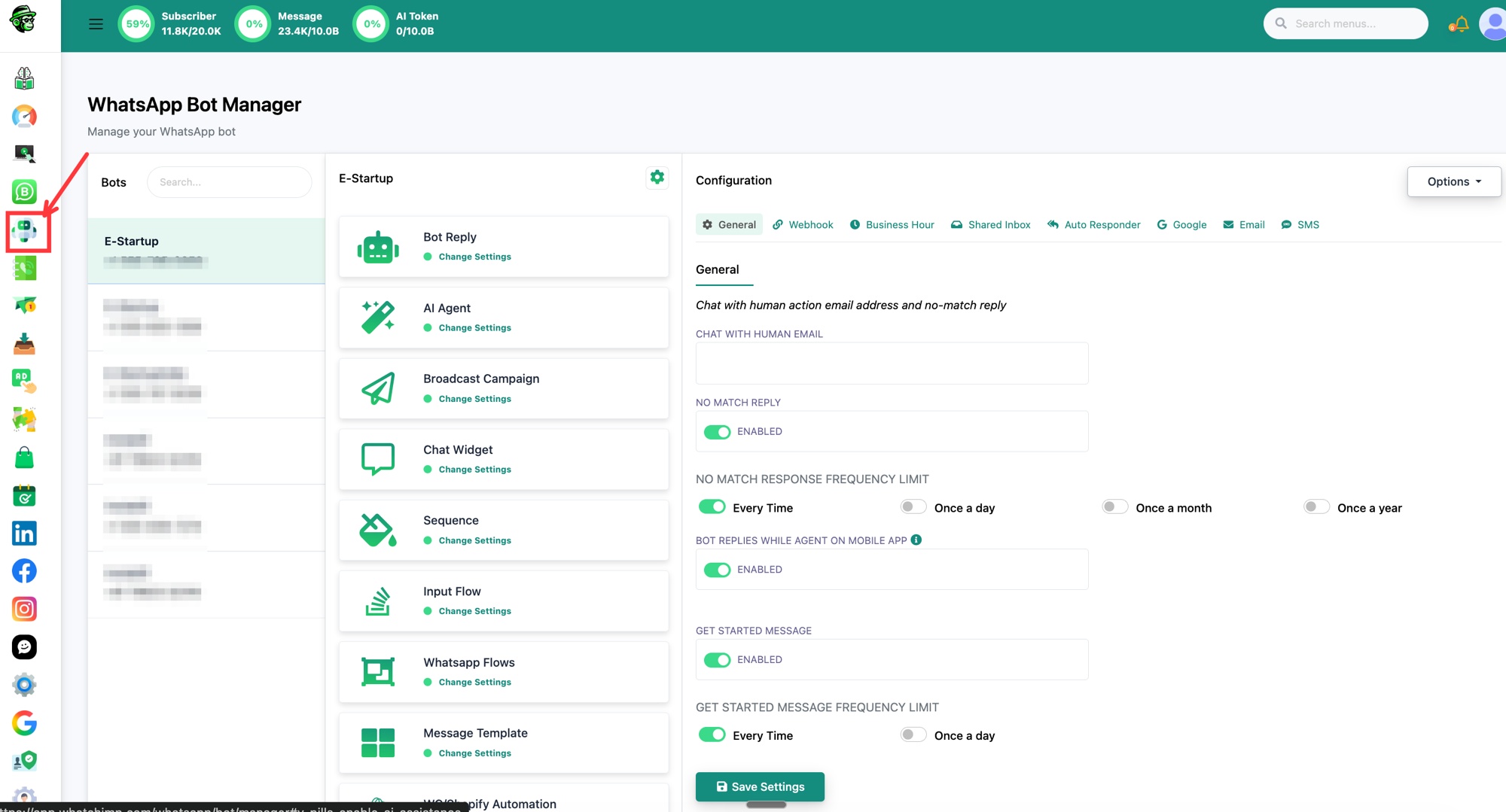 Ouvrez Bot Manager depuis la barre latérale gauche et choisissez votre bot
Étape 2 : Activez le No Match Reply
Cliquez sur l'icône de réglages (engrenage) pour ouvrir la Configuration du bot, puis allez dans l'onglet General. Activez le No Match Reply, puis dans No Match Response Frequency Limit choisissez la fréquence de déclenchement : Every Time, Once a day, Once a month ou Once a year. Cliquez sur Save Settings.
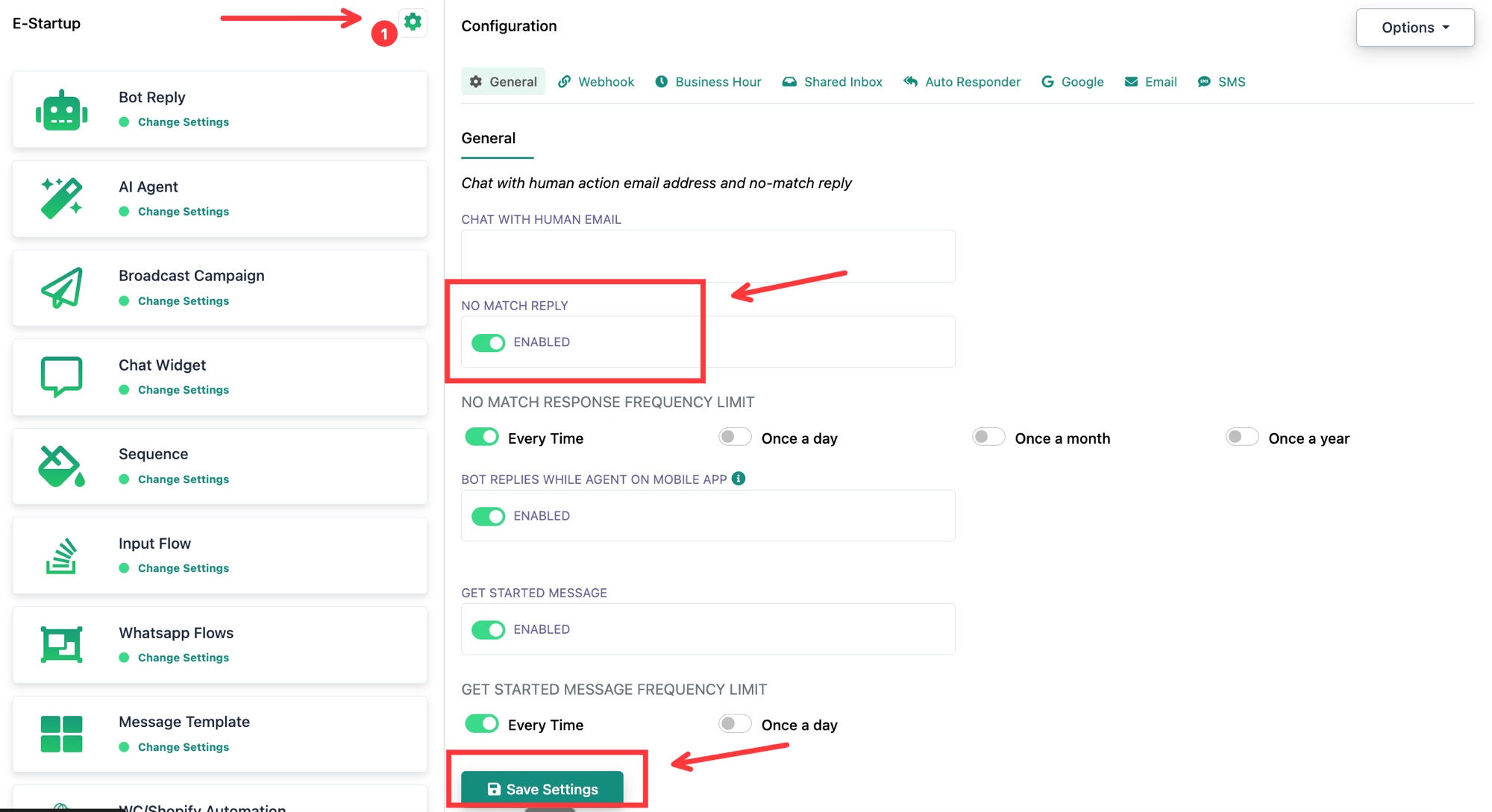 Activez le No Match Reply et définissez sa fréquence, puis Save Settings
Étape 3 : Ouvrez le flux No Match
Depuis Actions de votre bot, sélectionnez No Match Reply Template.
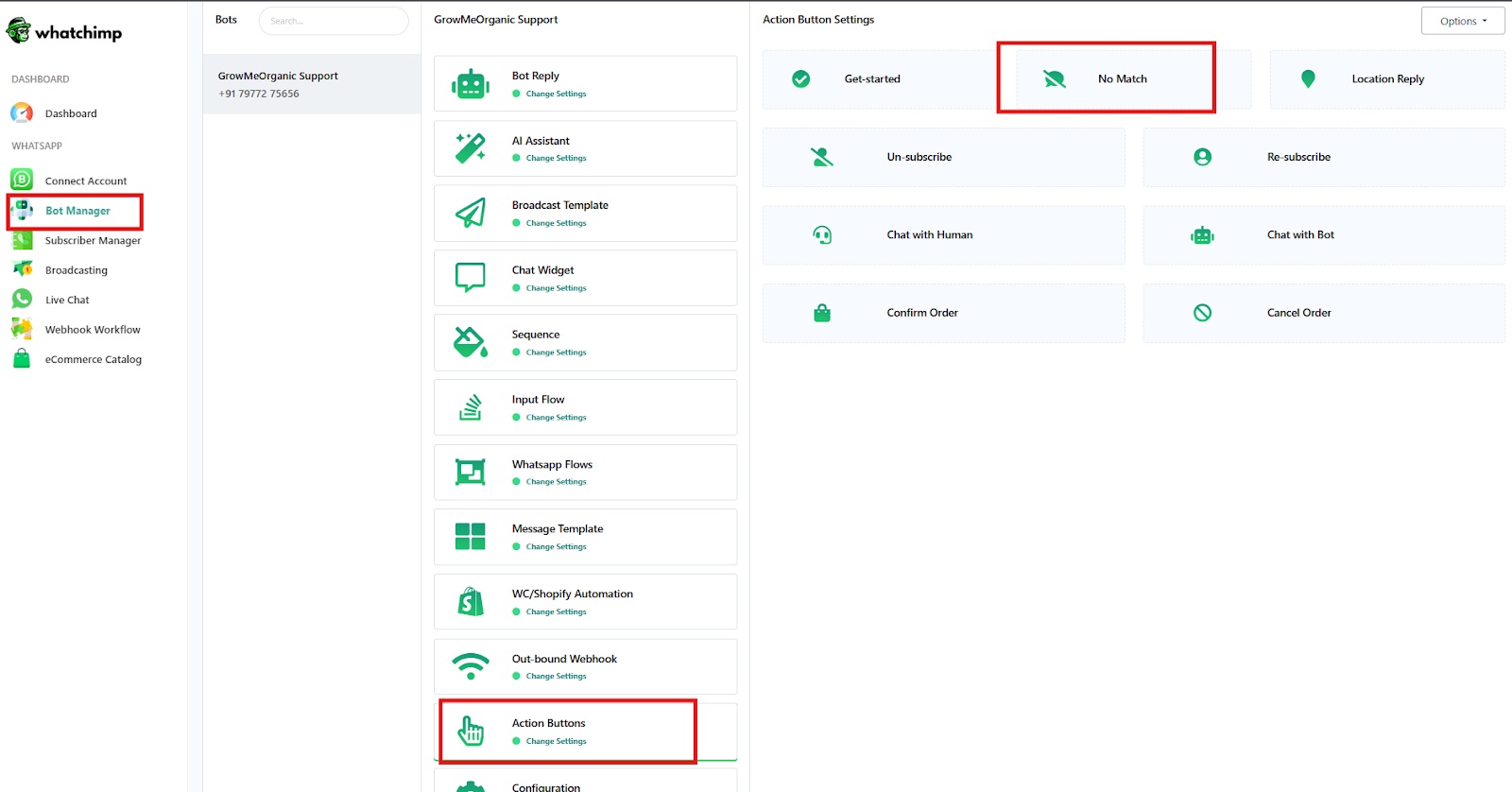 Cliquez sur Actions, puis sur No Match Reply Template
Cela ouvre le Visual Flow Builder qui montre votre flux No Match : un bloc Actions / No Match Template relié à un bloc Start Bot Flow / No Match et à votre message de réponse.
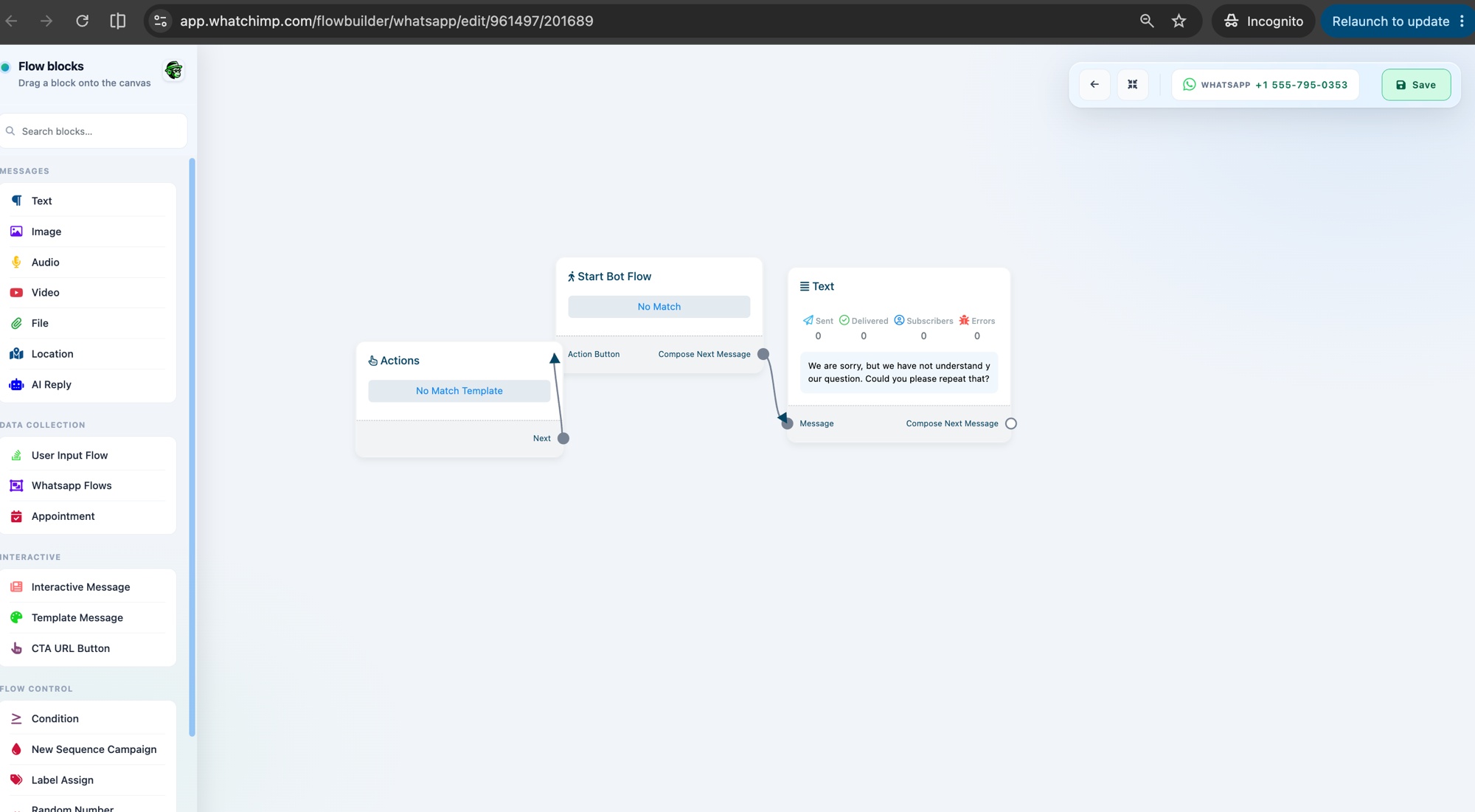 Le flux No Match : Actions, Start Bot Flow et le message de réponse
Étape 4 : Ouvrez le bloc No Match
Cliquez sur le bloc Start Bot Flow / No Match pour ouvrir ses paramètres.
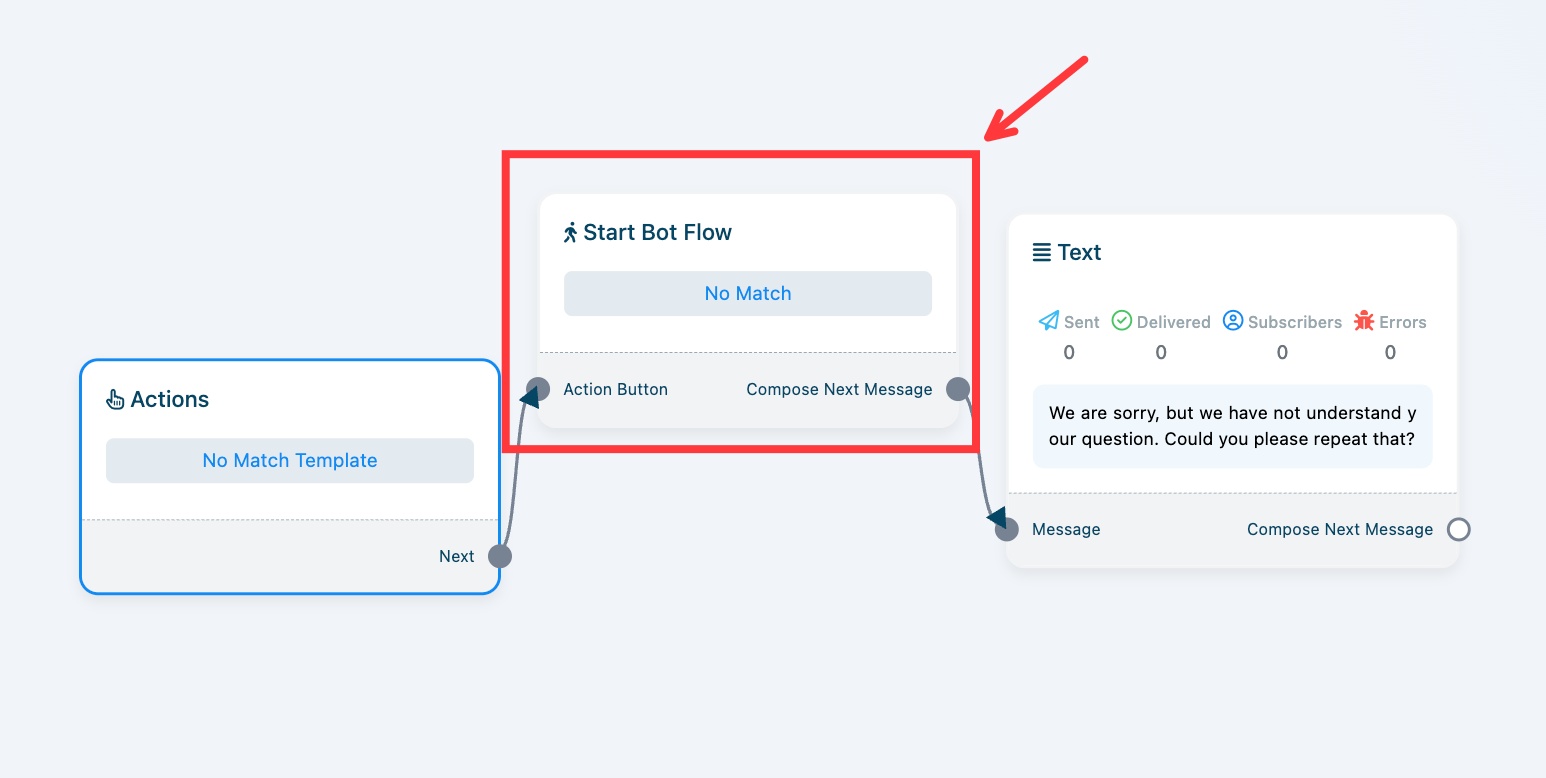 Cliquez sur le bloc Start Bot Flow No Match pour le configurer
Étape 5 : Attribuez la conversation à votre équipe
Dans le panneau Configure Reference, développez Automation Actions. Sous Assign Conversation to a group, choisissez votre Team Role.
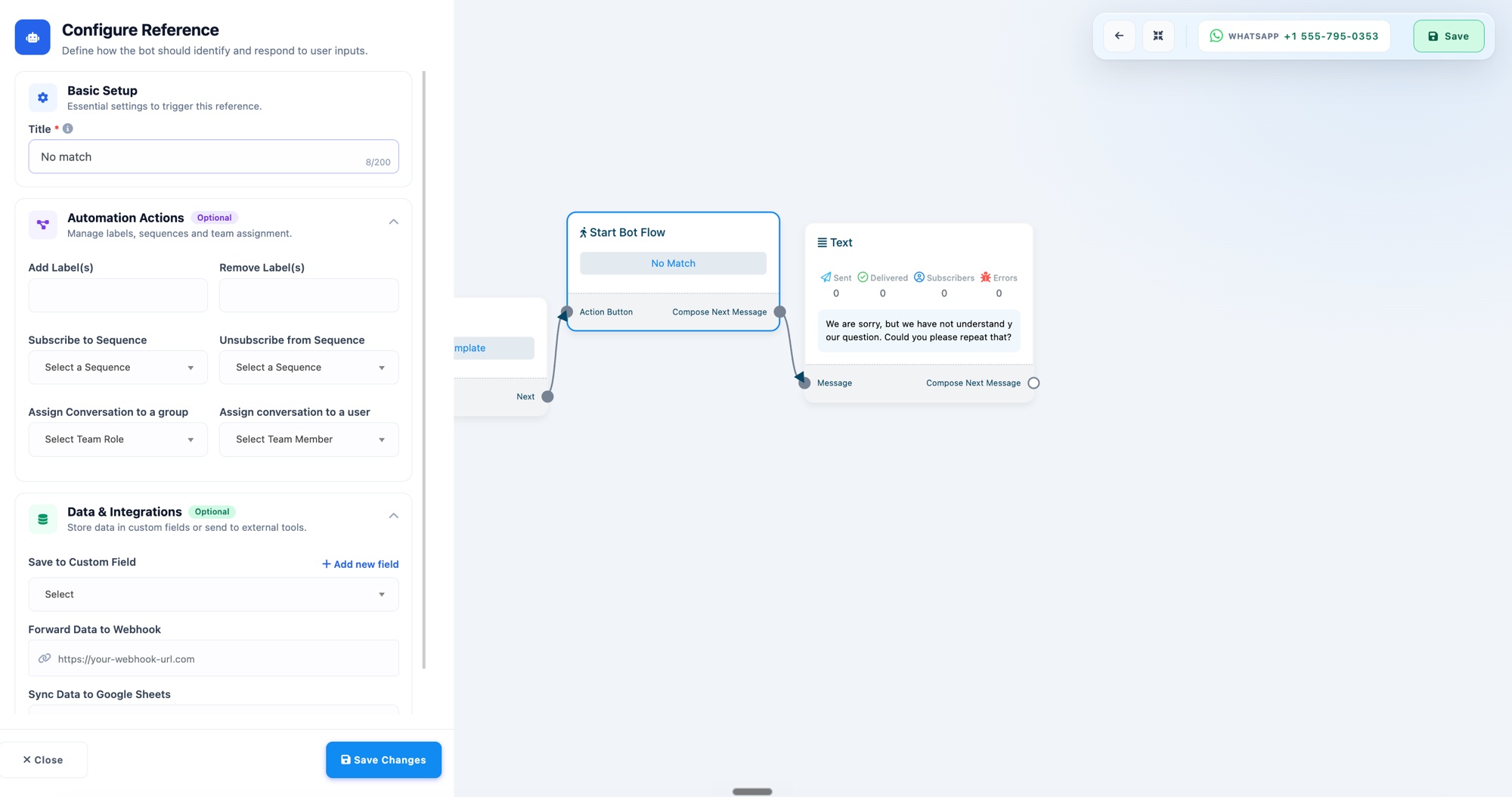 Développez Automation Actions et définissez Assign Conversation to a group
Attribuer à un group est ce qui en fait un round robin : WhatChimp fait tourner le chat vers un agent disponible de cette équipe. Si vous voulez plutôt que chaque message aille à une personne précise, utilisez Assign conversation to a user et choisissez un Team Member.
Étape 6 : Enregistrez
Choisissez le Team Role (par exemple "Team Leader (Pooja)"), cliquez sur Save Changes, puis cliquez sur Save en haut à droite pour enregistrer le flux.
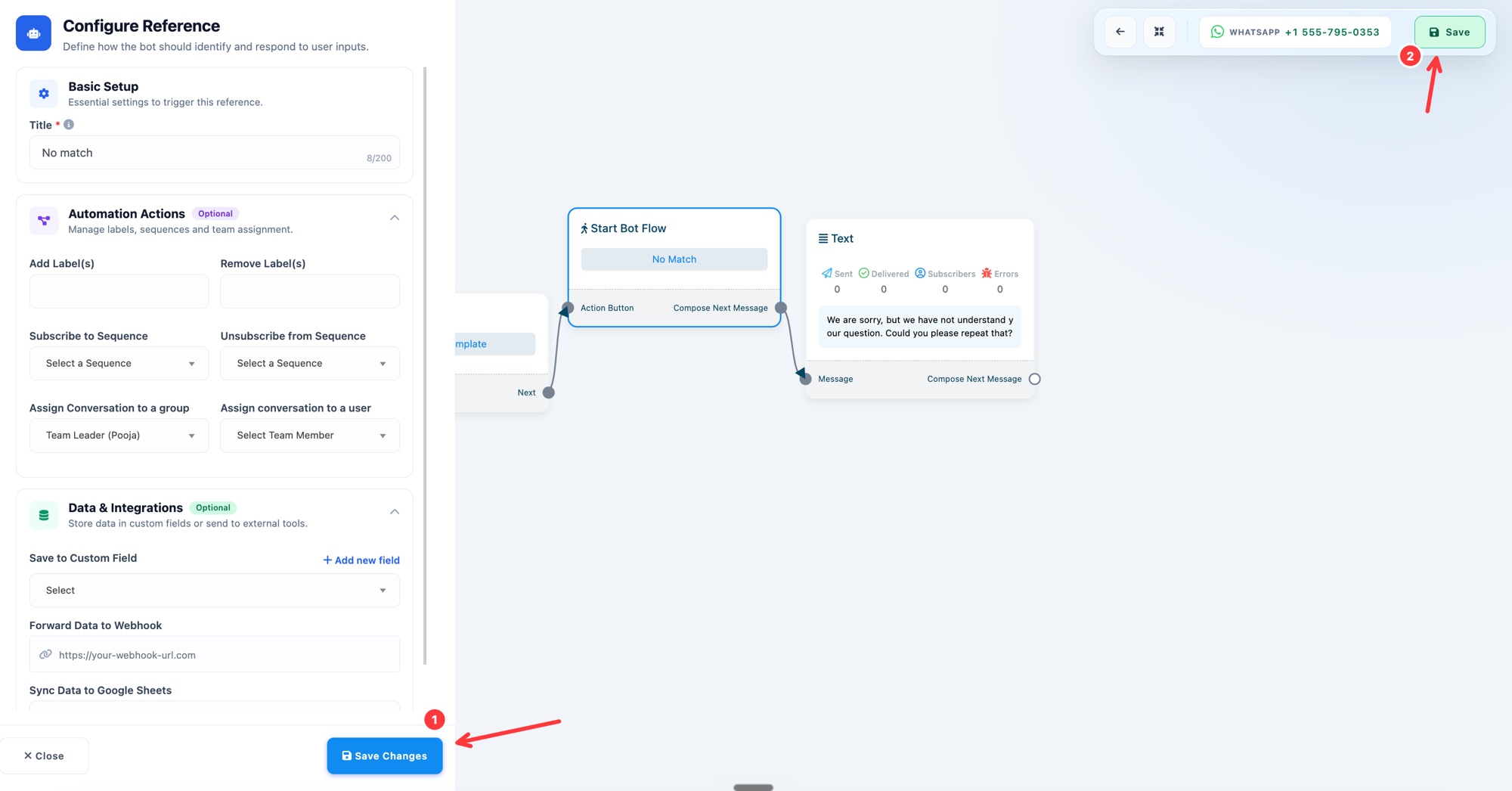 Choisissez le Team Role, puis Save Changes et Save
C'est fait. Désormais, tout message qui ne correspond à aucun keyword est attribué en round robin à un agent disponible de votre équipe.
Pour en savoir plus sur la réponse générale elle-même, voir Configuration du No Match Reply et de la Fréquence.