Round Robin sur un Keyword
Routez les clients vers la bonne équipe selon le keyword qu'ils envoient, puis faites tourner le chat en round robin vers un agent disponible.
Updated 21 June 2026
Utilisez ceci quand un keyword précis doit envoyer le client vers une équipe précise. Par exemple, "sales" va vers votre équipe Sales et "support" vers votre équipe Support. Chaque keyword peut router vers une équipe différente, pour que le bon département réponde toujours.
Un keyword est le trigger qui démarre un flux de chatbot, c'est donc la toute première chose que le bot vérifie. Vous ajoutez l'attribution d'équipe directement à ce point de départ.
Avant de commencer : configurez d'abord votre équipe et vos agents. Voir Créez une Équipe et Ajoutez vos Agents.
Étape 1 : Ouvrez Bot Manager
Dans la barre latérale gauche, cliquez sur Bot Manager. Sélectionnez votre bot dans la liste Bots, puis ouvrez Bot Reply. Vous verrez la liste des réponses de votre bot.
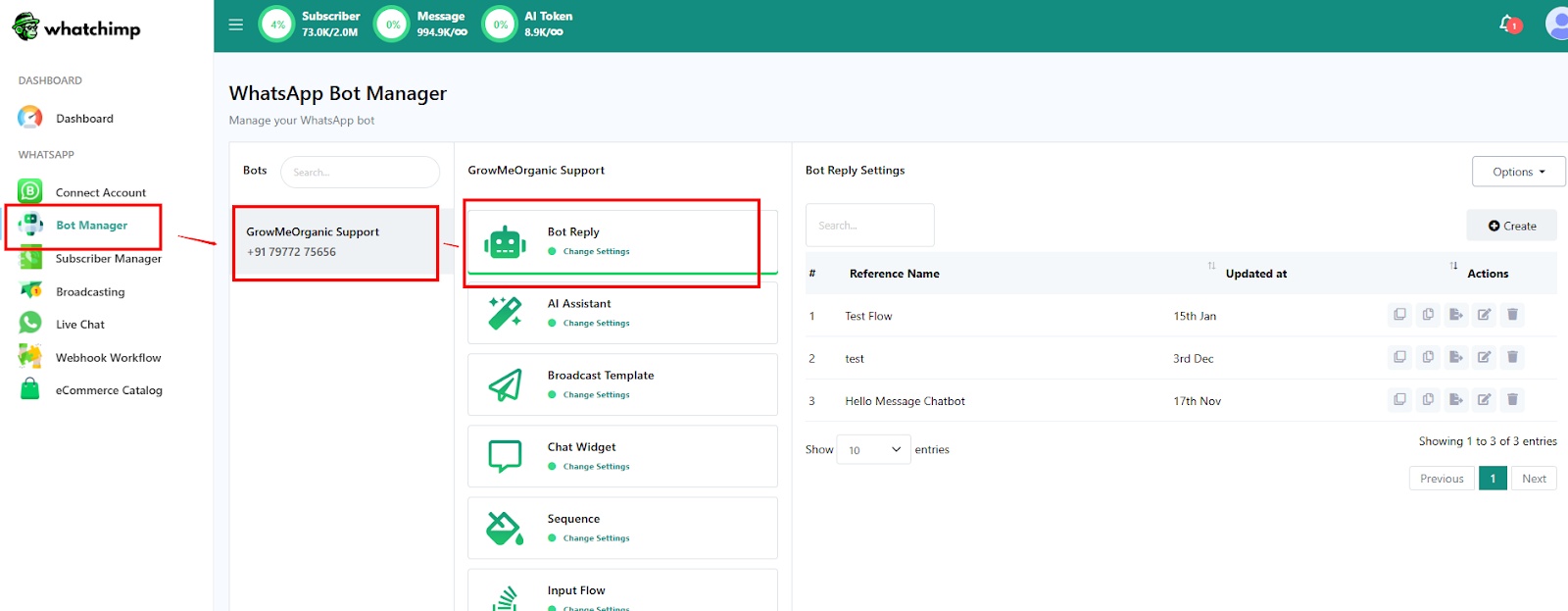 Ouvrez Bot Manager, choisissez votre bot et ouvrez Bot Reply
Étape 2 : Créez une nouvelle réponse
Cliquez sur Create pour démarrer une nouvelle réponse du bot.
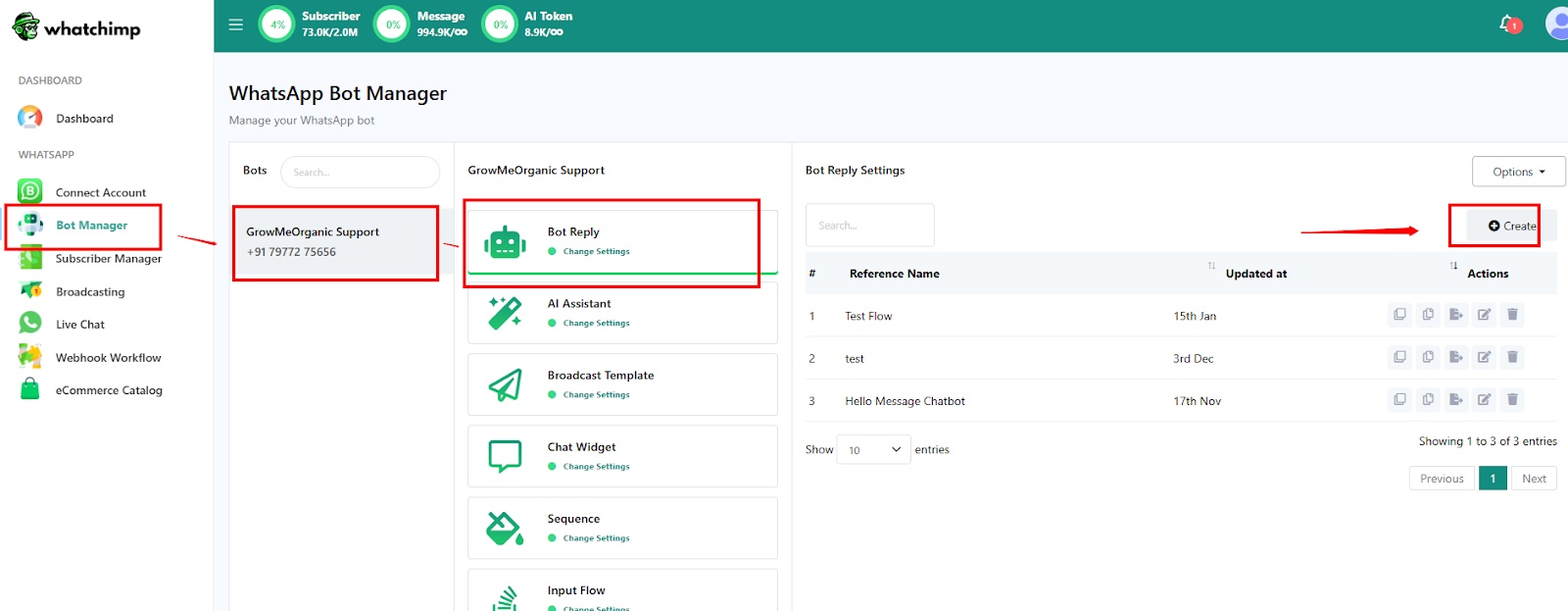 Cliquez sur Create pour ajouter une nouvelle réponse
Étape 3 : Ouvrez le bloc Start Bot Flow
Le Visual Flow Builder s'ouvre avec un bloc Start Bot Flow. Cliquez sur le bloc pour le configurer.
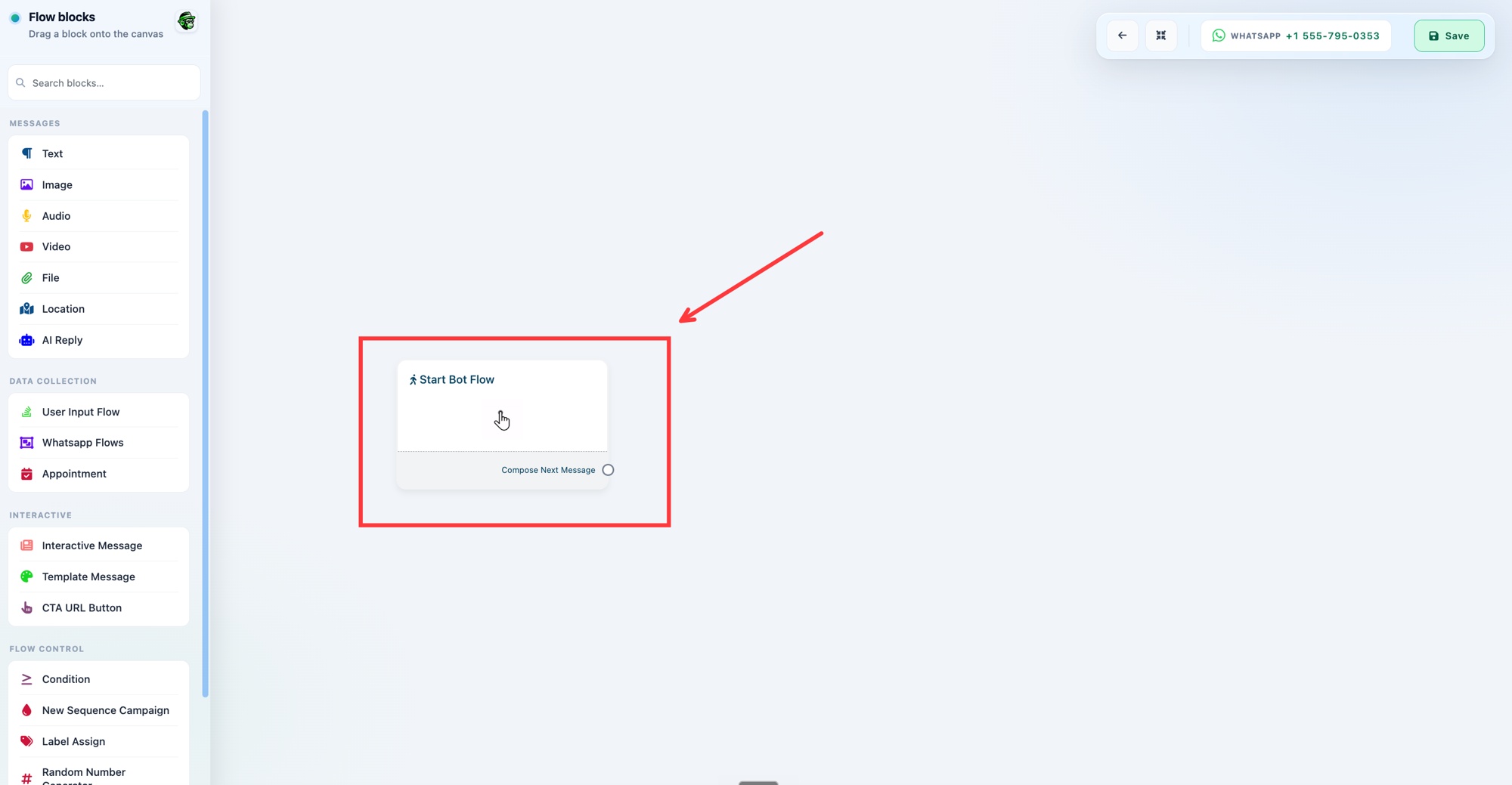 Cliquez sur le bloc Start Bot Flow pour ouvrir ses paramètres
Étape 4 : Définissez le keyword et attribuez une équipe
Dans le panneau Configure Reference :
- Sous Trigger Keywords, saisissez le(s) keyword(s) qui doivent démarrer ce flux, par exemple "sales".
- Choisissez un Keyword matching type : Exact keyword match, ou String match pour correspondre à des keywords similaires.
- Donnez-lui un Title.
- Développez Automation Actions et trouvez Assign Conversation to a group.
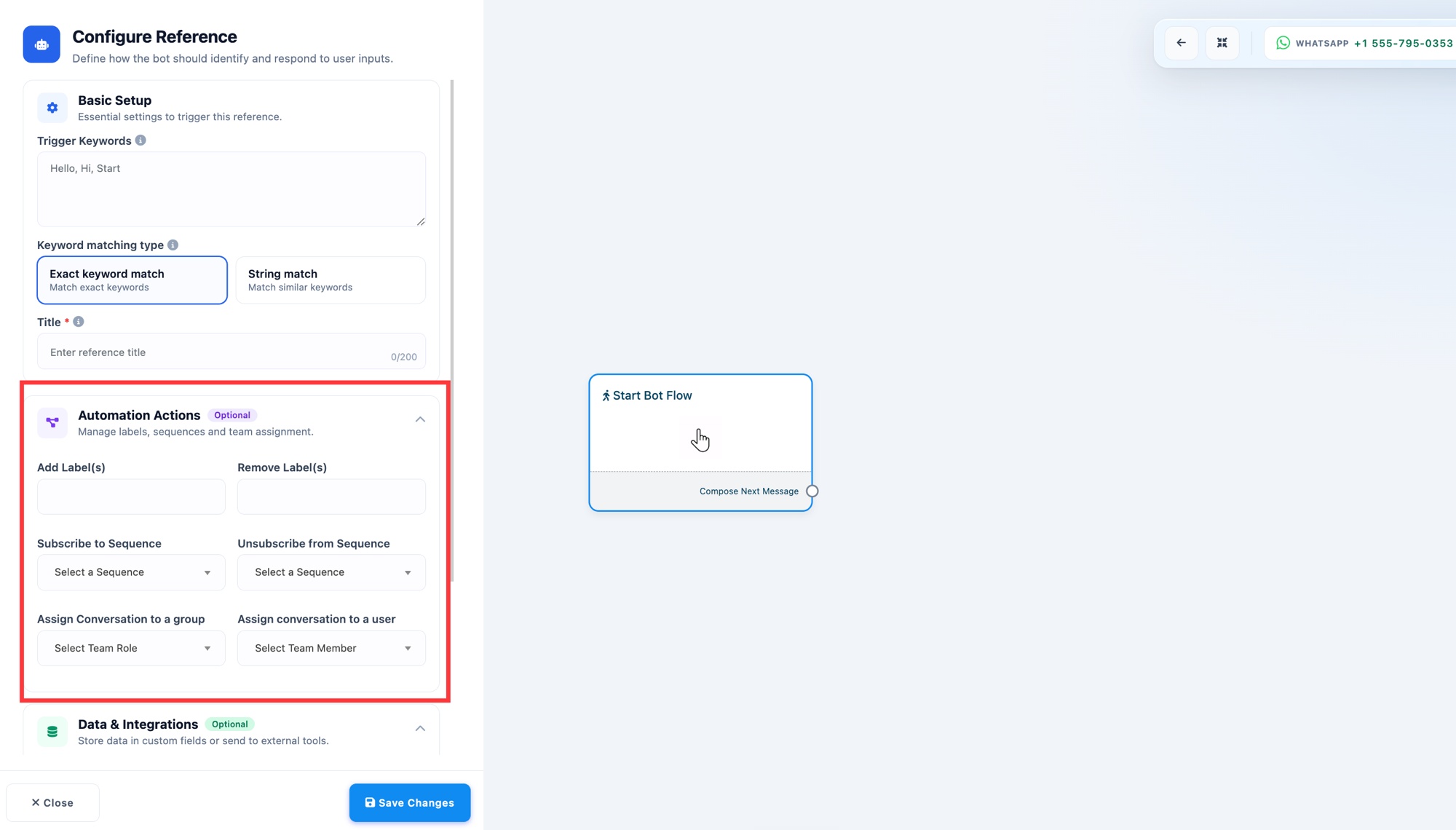 Définissez le keyword de trigger, puis ouvrez Automation Actions
Ouvrez le menu Assign Conversation to a group et choisissez le Team Role qui doit gérer ce keyword.
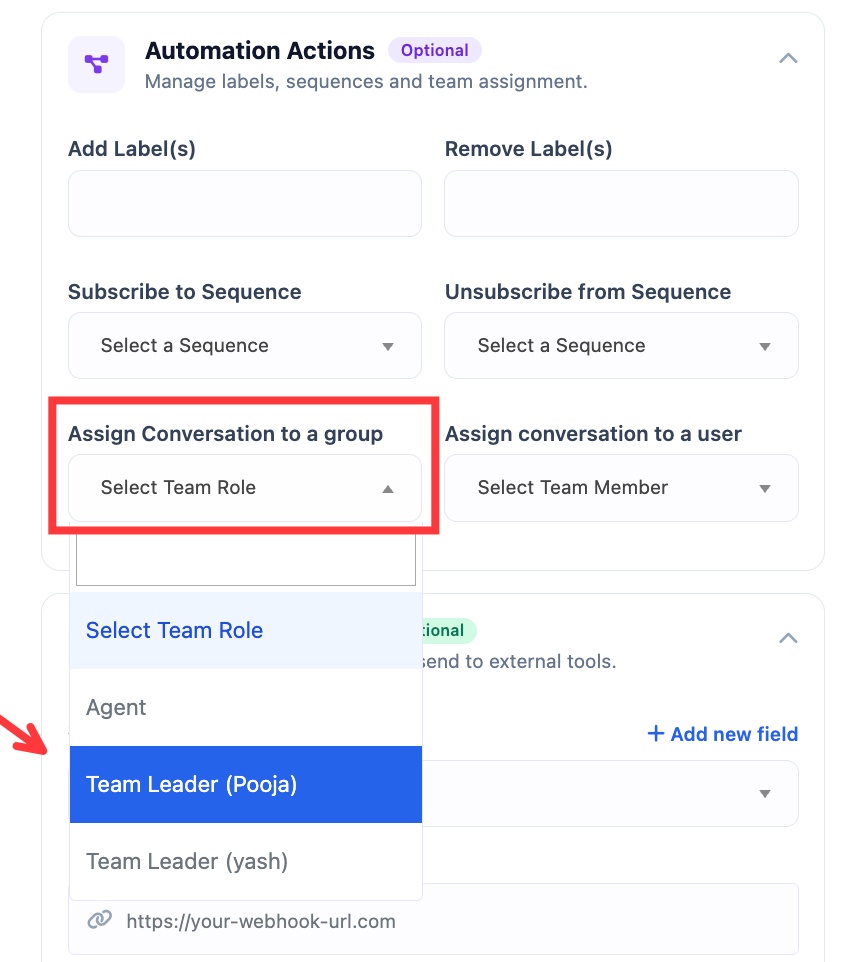 Choisissez le Team Role dans le menu Assign Conversation to a group
Attribuer à un group est ce qui en fait un round robin : WhatChimp fait tourner le chat vers un agent disponible de cette équipe. Pour envoyer le keyword à une personne précise à la place, utilisez Assign conversation to a user.
Étape 5 : Enregistrez
Cliquez sur Save Changes, puis cliquez sur Save en haut à droite pour enregistrer le flux.
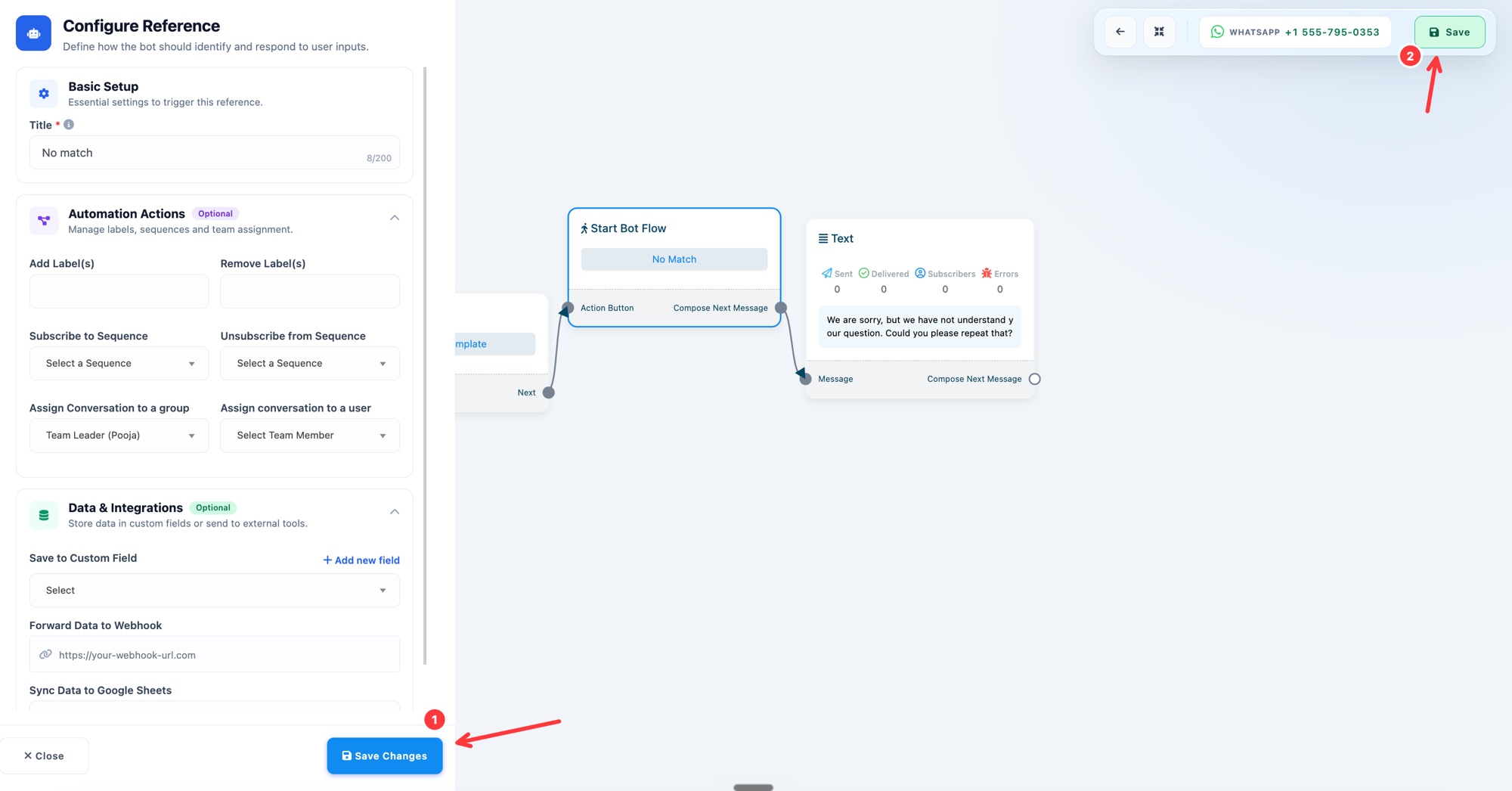 Save Changes, puis enregistrez le flux avec Save
Configurez une réponse par keyword pour router chaque intention vers sa propre équipe, par exemple "sales" vers un rôle "Sales Agent" et "support" vers un rôle "Support Agent".