Créez une Équipe et Ajoutez vos Agents
Configurez une équipe dans WhatChimp en tant que rôle User Permission, puis ajoutez-y des agents. C'est la base du round robin d'attribution des chats.
Updated 21 June 2026
Avant de pouvoir attribuer des chats à une équipe en round robin, il vous faut une équipe et quelques agents dedans. Dans WhatChimp, une "équipe" est un rôle User Permission, et vos agents sont les membres qui ont ce rôle. Cet article configure les deux.
Pensez à une équipe comme à un département ou une fonction : un "Sales Team", un rôle "Support Agent", ou quelque chose de plus précis comme "Support Agent under John". Vous pouvez en créer autant que nécessaire et router différents chats vers différentes équipes.
Étape 1 : Créez l'équipe (un rôle User Permission)
- Allez dans User Permission dans la barre latérale gauche, ou ouvrez-le directement à app.whatchimp.com/package/list.
- Créez un nouveau rôle et nommez-le selon l'équipe ou le département qu'il représente, par exemple "Support Agent", "Sales Team" ou "Support Agent under John".
- Définissez l'accès que ce rôle doit avoir et enregistrez-le.
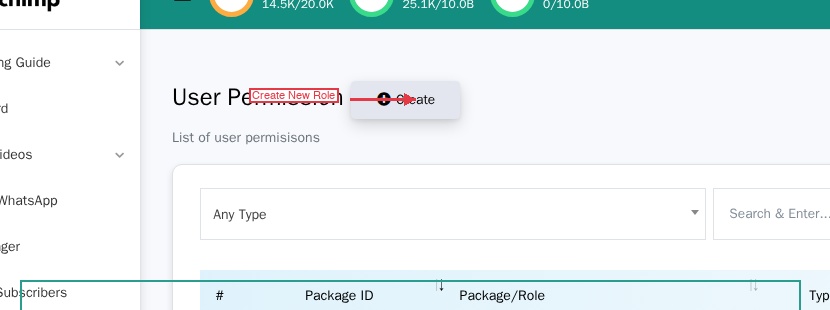 Créez un rôle dans User Permission ; ce rôle est votre équipe
Pour l'ensemble complet des options du rôle (accès à la plateforme et permissions par module), voir Comment Configurer les Rôles et Permissions Utilisateur.
Étape 2 : Ajoutez des agents à l'équipe
Les agents se trouvent dans User Manager. Vous pouvez ajouter un nouvel agent ou en ouvrir un existant et le placer dans l'équipe.
- Allez dans User Manager dans la barre latérale gauche, ou ouvrez-le directement à app.whatchimp.com/user/list.
- Cliquez sur Create pour ajouter un nouvel agent, ou cliquez sur l'icône de modification d'un membre existant.
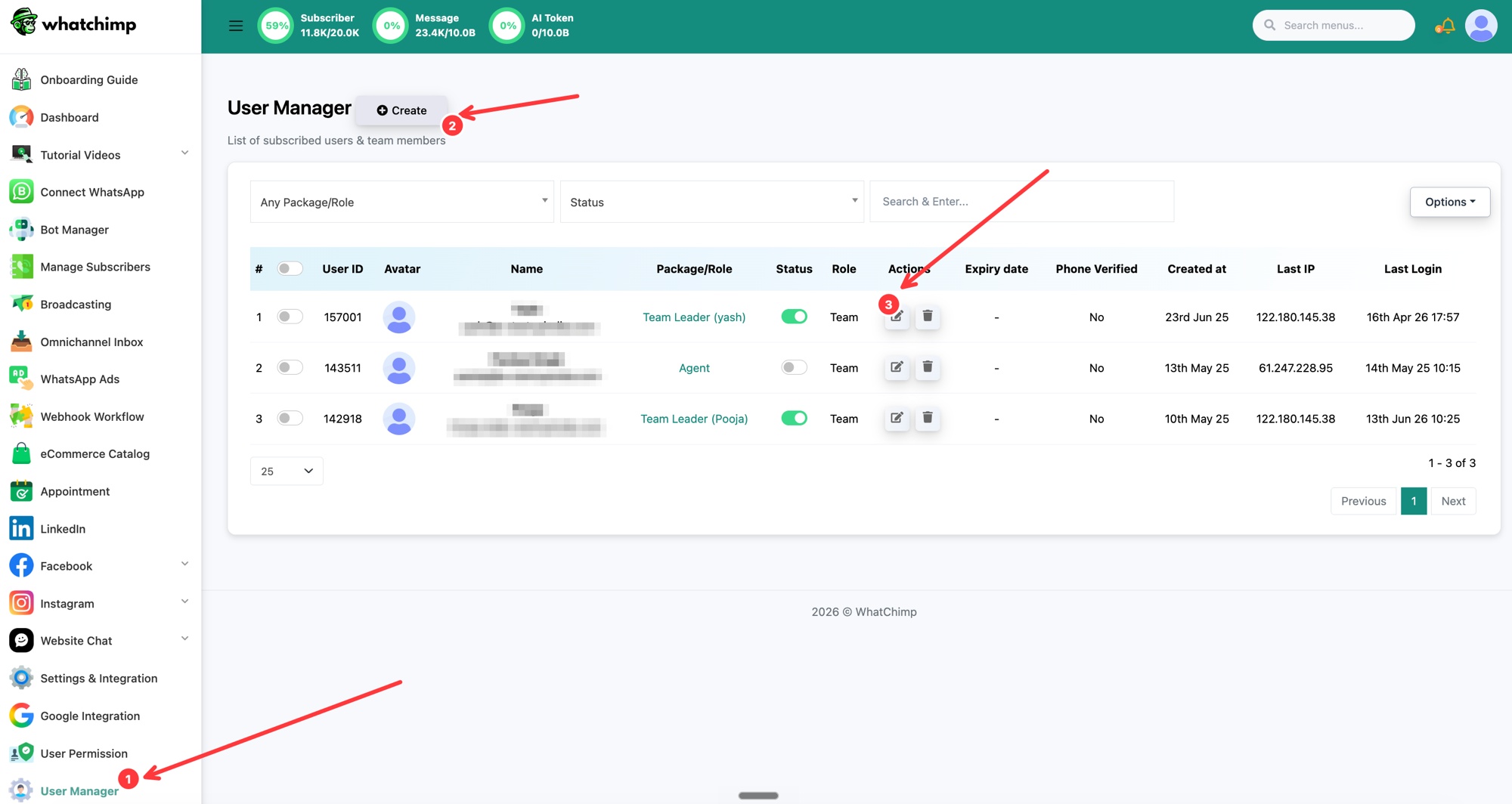 User Manager liste les membres de votre équipe ; créez-en un ou modifiez-en un pour définir son équipe
- Renseignez les détails du membre : Full Name, Email et WhatsApp Mobile Number.
- Dans Team Role, choisissez l'équipe que vous avez créée à l'Étape 1. C'est ce qui place l'agent dans cette équipe.
- Définissez éventuellement ses Allowed WhatsApp Bots, Allowed Meta Bots et Allowed Webchat Bots. Le bouton Allow Only Assigned Chat in Livechat contrôle si l'agent voit seulement ses chats attribués ou tous les chats : voir Contrôlez Quels Chats Chaque Agent Peut Voir.
- Cliquez sur Update.
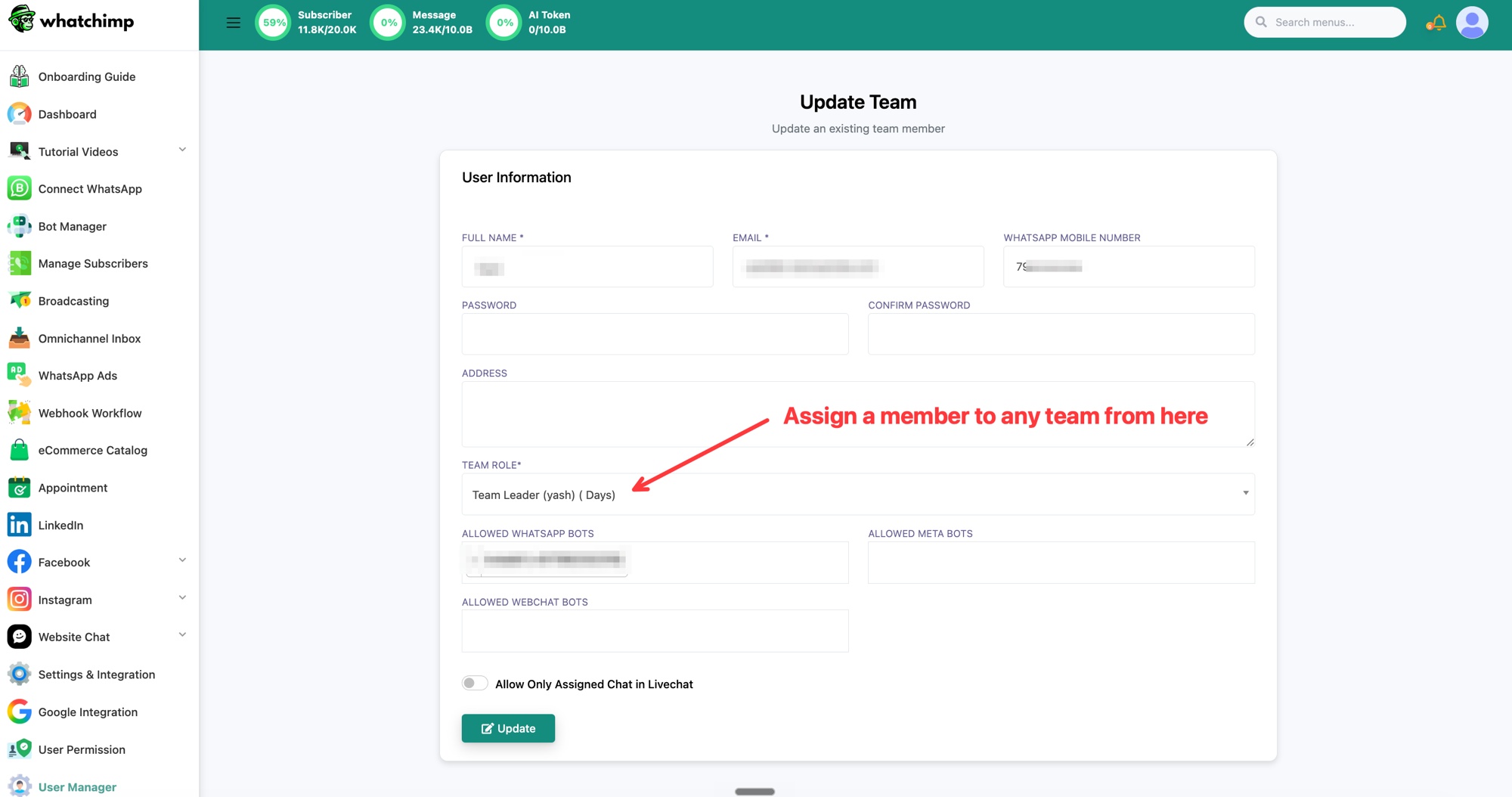 Définissez le Team Role pour attribuer un membre à une équipe
Répétez pour chaque agent qui doit faire partie de l'équipe. Pour lancer un round robin, une équipe a besoin d'au moins deux agents.
Étape 3 : Faites définir leur disponibilité à vos agents
Le round robin n'attribue des chats qu'aux agents marqués comme disponibles. Chaque agent contrôle cela depuis son profil. Partagez ceci avec votre équipe : Comment les Agents Définissent leur Disponibilité.