Round Robin para Asignar Chats: Asigna Chats a tu Equipo Automáticamente
Comparte automáticamente tus chats de WhatsApp entrantes entre tu equipo para que cada cliente llegue a un agente disponible. Configura tu equipo una vez y luego elige cómo se entregan los chats.
Updated 21 June 2026
Round robin comparte automáticamente tus chats de WhatsApp entrantes entre un equipo, para que cada cliente llegue a un agente disponible y nadie quede sobrecargado. Cuando un chat se entrega a un equipo, WhatChimp revisa quién está disponible y lo rota al siguiente agente libre.
Esta página es tu mapa. Solo hay dos partes: configura tu equipo una vez y luego elige cuándo se entregan los chats. Síguela de arriba abajo y tendrás el round robin funcionando.
El panorama completo
- Configura tu equipo, una vez. Crea un equipo, agrega tus agentes y haz que se marquen como disponibles.
- Elige un trigger. Elige el momento en que un chat se entrega al equipo: en cualquier mensaje, en una keyword o al tocar un botón.
La configuración es compartida, así que una vez hecha puedes agregar tantos triggers como quieras.
Parte 1: Configura tu equipo (haz esto una vez)
1. Crea un equipo y agrega tus agentes. Un "equipo" en WhatChimp es un rol de User Permission (por ejemplo "Sales Team" o "Support Agent"), y tus agentes son los miembros que lo tienen.
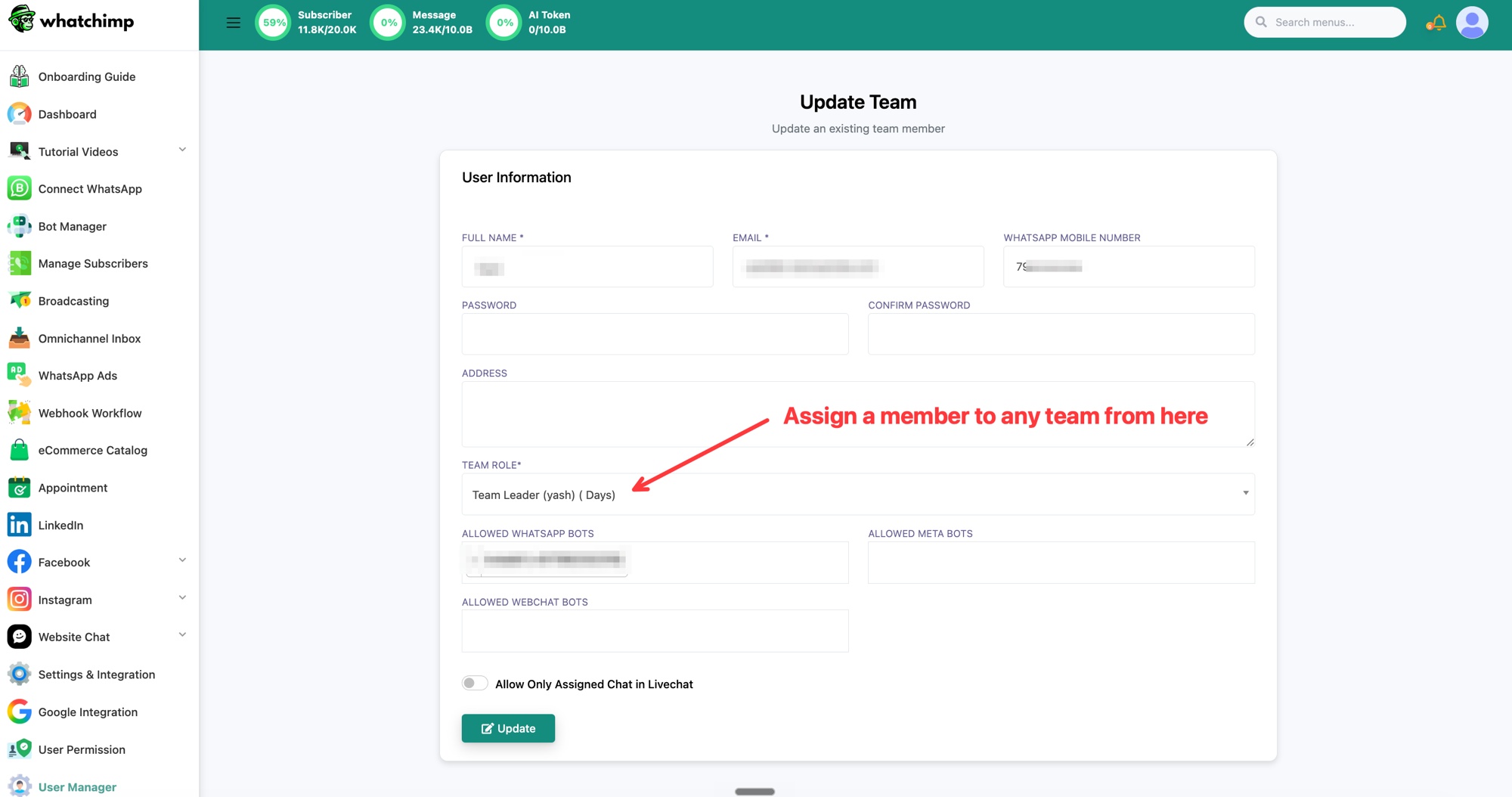 Agrega un agente a un equipo configurando su Team Role
Pasos completos: Crea un Equipo y Agrega tus Agentes
2. Haz que tus agentes configuren su disponibilidad. El round robin solo asigna un chat a un agente que esté marcado como disponible, así que cada agente lo activa desde su perfil.
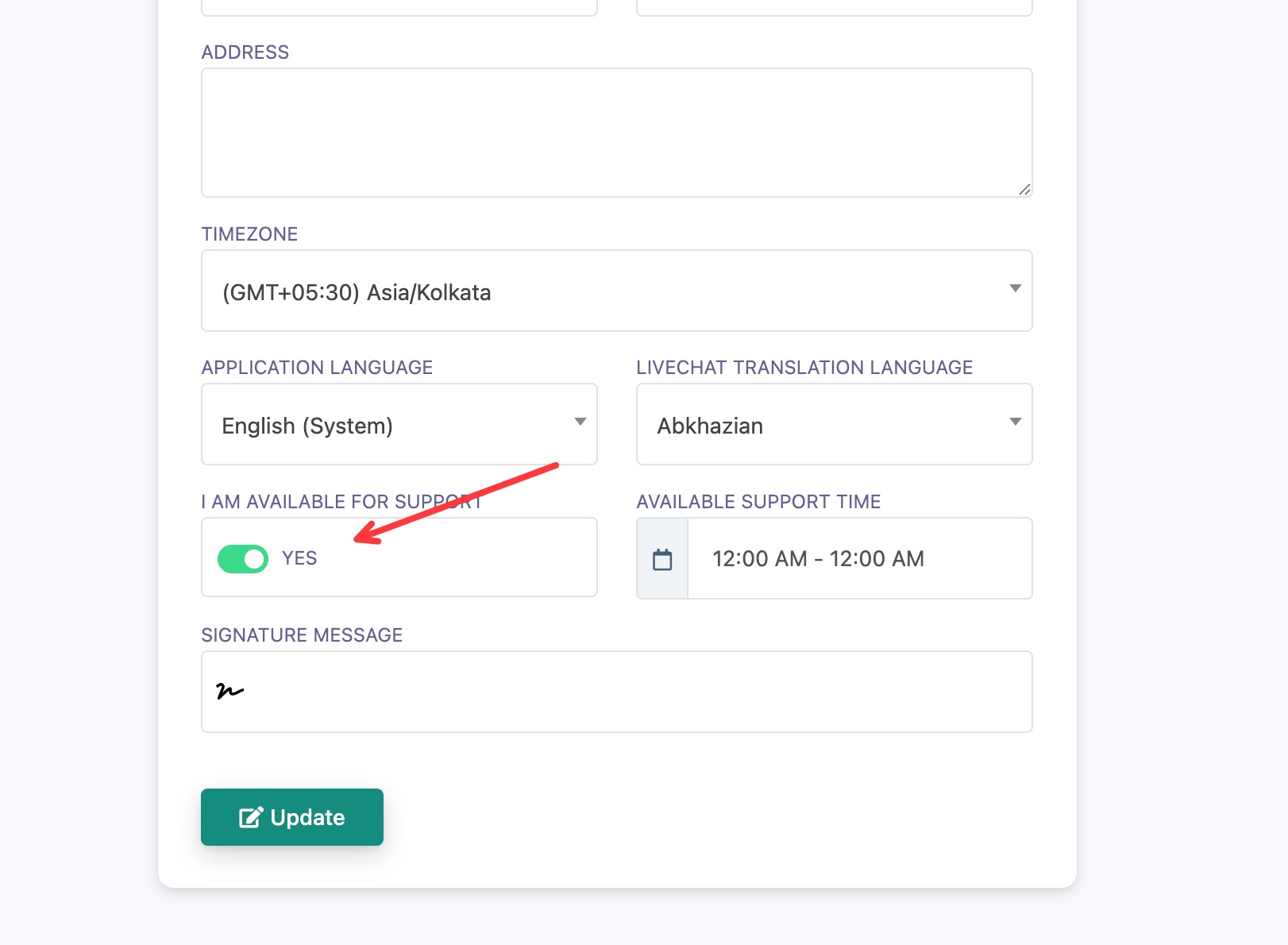 Los agentes se marcan disponibles para recibir chats
Pasos completos: Cómo los Agentes Configuran su Disponibilidad
3. Opcional: decide qué ve cada agente. Cada agente puede limitarse solo a sus chats asignados, o se le puede permitir explorar todo el inbox.
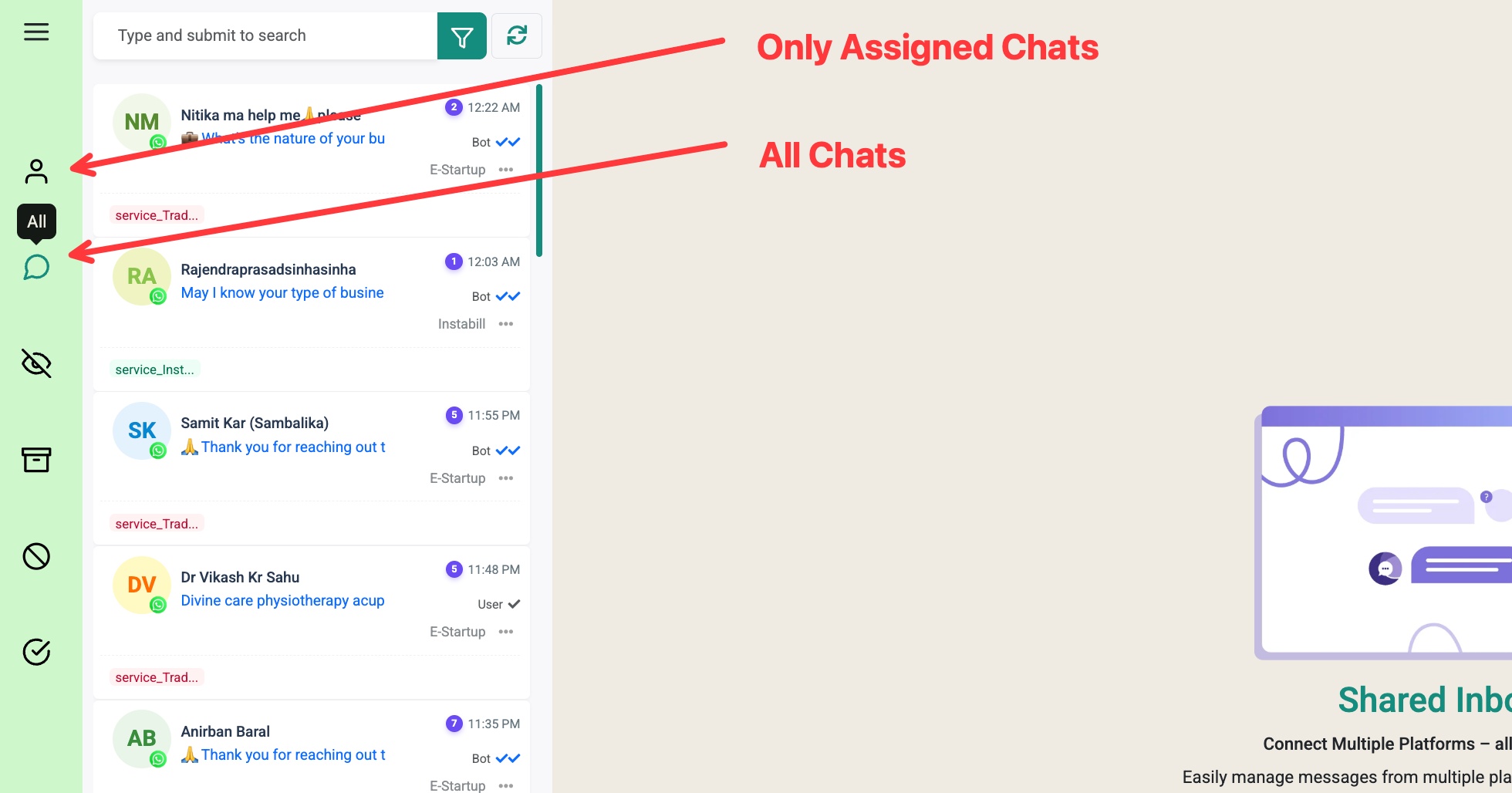 Elige si los agentes ven solo los chats asignados o todos los chats
Pasos completos: Controla Qué Chats Puede Ver Cada Agente
Parte 2: Elige tu trigger
El trigger es el momento en que un chat se entrega a tu equipo. Elige el que coincida con la forma en que tus clientes te contactan. Cada uno enlaza a una guía corta, paso a paso con capturas.
- En cualquier mensaje (No Match Reply): asigna cada mensaje entrante a un equipo. Ideal para un número general de soporte o ventas. Consulta Round Robin en Cualquier Mensaje.
- En una keyword: enruta por intención, por ejemplo "sales" a tu equipo de Sales y "support" a tu equipo de Support. Consulta Round Robin con una Keyword.
- Al tocar un botón: muestra un menú y deja que los clientes elijan su propio departamento. Consulta Round Robin con un Clic de Botón.
El único paso que comparten todos los triggers
Sea cual sea el trigger que elijas, la asignación en sí siempre es el mismo paso dentro de las Automation Actions del flujo: configura Assign Conversation to a group y elige tu Team Role. El "group" es tu equipo, y asignar a un group es lo que lo convierte en round robin.
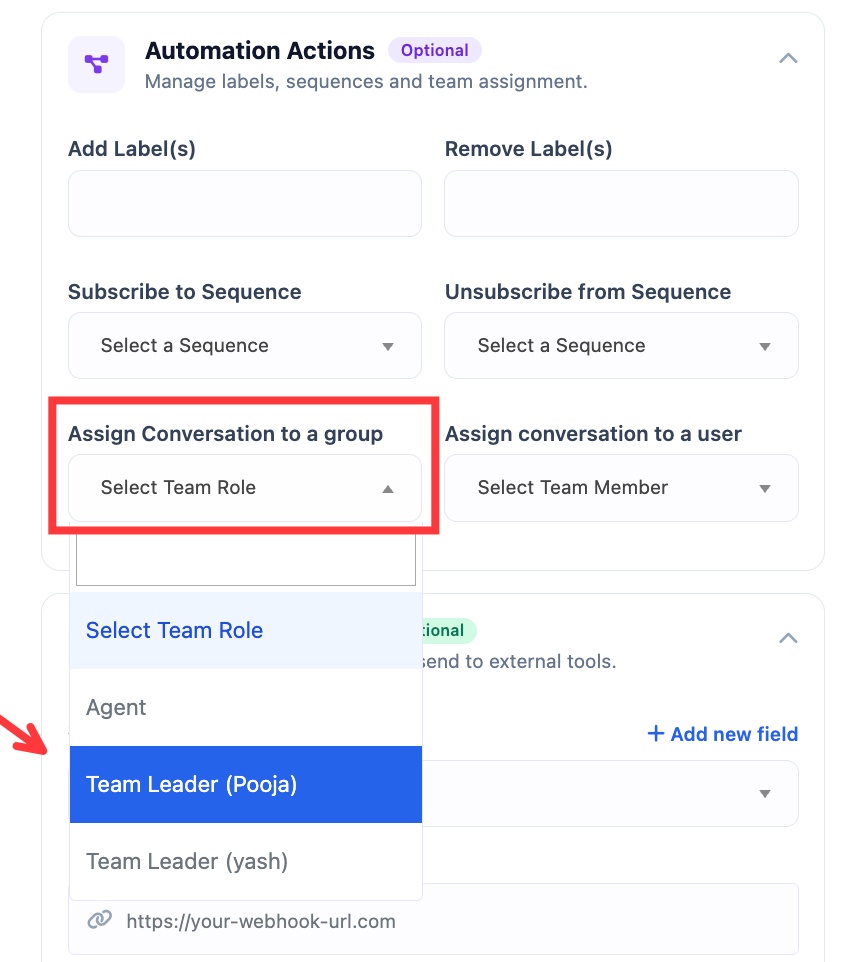 Assign Conversation to a group rota el chat por el equipo
Para enviar un chat a una persona específica en lugar de rotarlo, usa Assign conversation to a user.
Por dónde empezar
- ¿Nuevo en esto? Empieza con Crea un Equipo y Agrega tus Agentes, luego Cómo los Agentes Configuran su Disponibilidad.
- ¿Ya tienes un equipo? Ve directo a tu trigger: cualquier mensaje, una keyword o un clic de botón.