Crea un Equipo y Agrega tus Agentes
Configura un equipo en WhatChimp como un rol de User Permission y luego agrega agentes a él. Esta es la base para el round robin de asignación de chats.
Updated 21 June 2026
Antes de poder asignar chats a un equipo con round robin, necesitas un equipo y algunos agentes en él. En WhatChimp un "equipo" es un rol de User Permission, y tus agentes son los miembros que tienen ese rol. Este artículo configura ambos.
Piensa en un equipo como un departamento o función: un "Sales Team", un rol "Support Agent", o algo más específico como "Support Agent under John". Puedes crear tantos como necesites y enrutar diferentes chats a diferentes equipos.
Paso 1: Crea el equipo (un rol de User Permission)
- Ve a User Permission en la barra lateral izquierda, o ábrelo directamente en app.whatchimp.com/package/list.
- Crea un nuevo rol y nómbralo según el equipo o departamento que representa, por ejemplo "Support Agent", "Sales Team" o "Support Agent under John".
- Define el acceso que debe tener este rol y guárdalo.
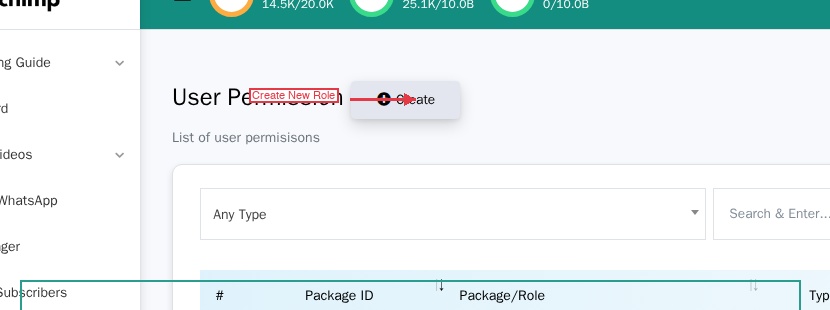 Crea un rol en User Permission; este rol es tu equipo
Para ver todas las opciones del rol (acceso a la plataforma y permisos por módulo), consulta Cómo Configurar Roles y Permisos de Usuario.
Paso 2: Agrega agentes al equipo
Los agentes están en User Manager. Puedes agregar un nuevo agente o abrir uno existente y ponerlo en el equipo.
- Ve a User Manager en la barra lateral izquierda, o ábrelo directamente en app.whatchimp.com/user/list.
- Haz clic en Create para agregar un nuevo agente, o haz clic en el ícono de editar de un miembro existente.
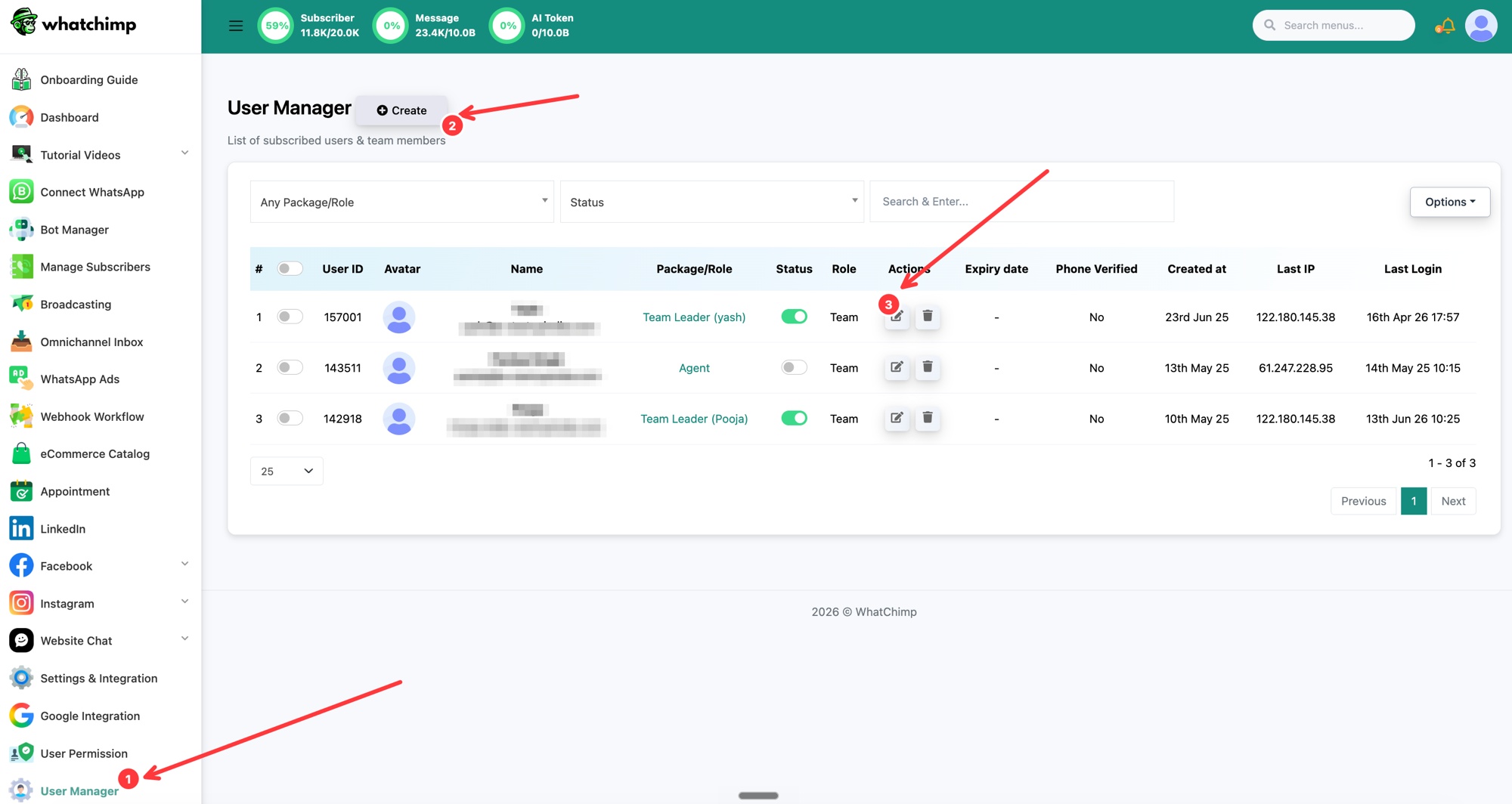 User Manager lista a los miembros de tu equipo; crea o edita uno para definir su equipo
- Completa los datos del miembro: Full Name, Email y WhatsApp Mobile Number.
- En Team Role, elige el equipo que creaste en el Paso 1. Esto es lo que coloca al agente en ese equipo.
- Opcionalmente define sus Allowed WhatsApp Bots, Allowed Meta Bots y Allowed Webchat Bots. El interruptor Allow Only Assigned Chat in Livechat controla si el agente ve solo sus chats asignados o todos los chats: consulta Controla Qué Chats Puede Ver Cada Agente.
- Haz clic en Update.
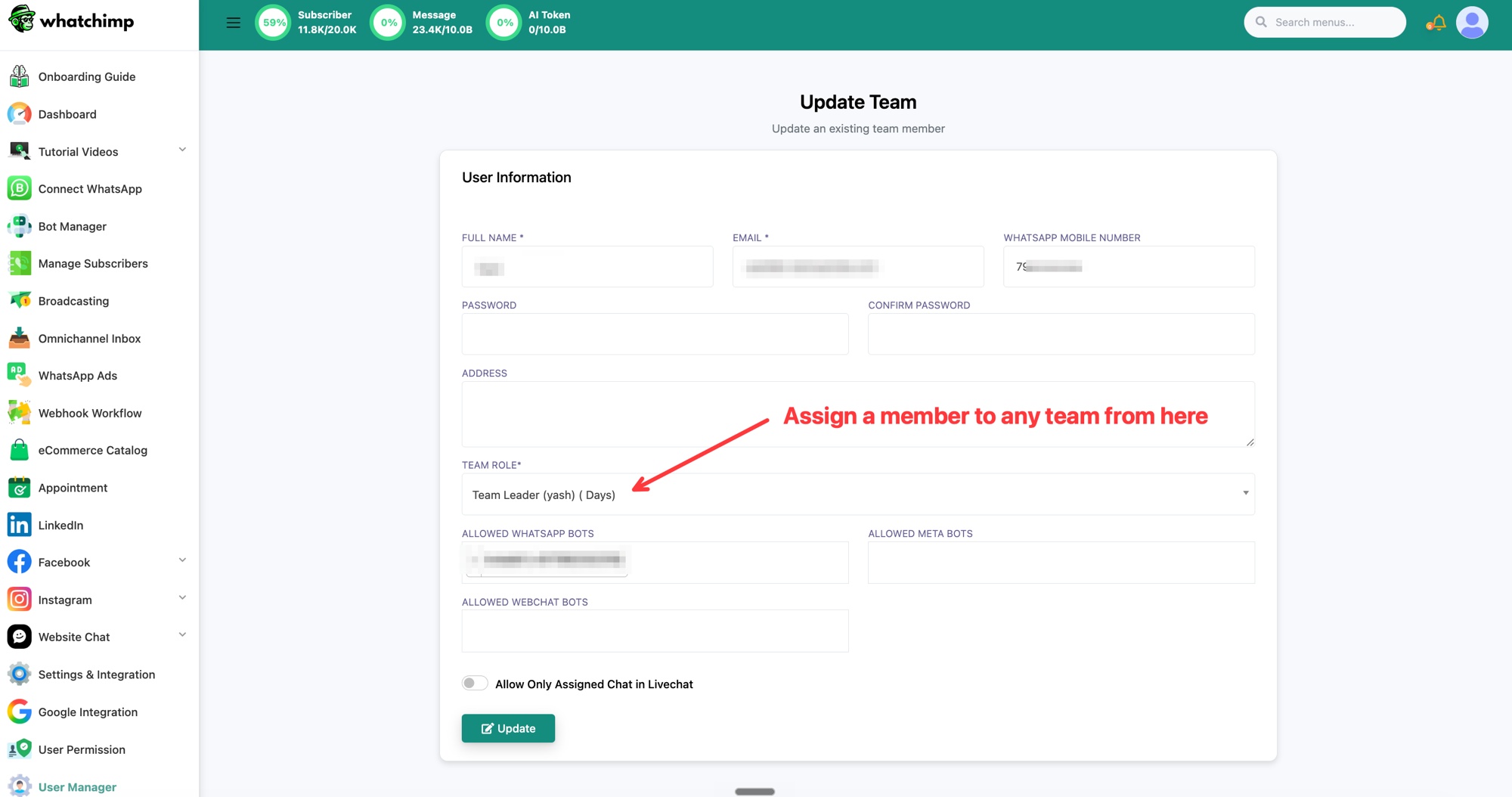 Configura el Team Role para asignar un miembro a un equipo
Repite para cada agente que deba estar en el equipo. Para correr un round robin, un equipo necesita al menos dos agentes.
Paso 3: Haz que tus agentes configuren su disponibilidad
El round robin solo asigna chats a los agentes marcados como disponibles. Cada agente controla esto desde su perfil. Comparte esto con tu equipo: Cómo los Agentes Configuran su Disponibilidad.