Round Robin con una Keyword
Enruta a los clientes al equipo correcto según la keyword que envían, luego haz round robin del chat a un agente disponible.
Updated 21 June 2026
Usa esto cuando una keyword específica deba enviar al cliente a un equipo específico. Por ejemplo, "sales" va a tu equipo de Sales y "support" a tu equipo de Support. Cada keyword puede enrutar a un equipo diferente, para que siempre conteste el departamento correcto.
Una keyword es el trigger que inicia un flujo de chatbot, así que es lo primero que revisa el bot. Agregas la asignación de equipo justo en ese punto de inicio.
Antes de empezar: primero configura tu equipo y tus agentes. Consulta Crea un Equipo y Agrega tus Agentes.
Paso 1: Abre Bot Manager
En la barra lateral izquierda, haz clic en Bot Manager. Selecciona tu bot de la lista de Bots, luego abre Bot Reply. Verás la lista de respuestas de tu bot.
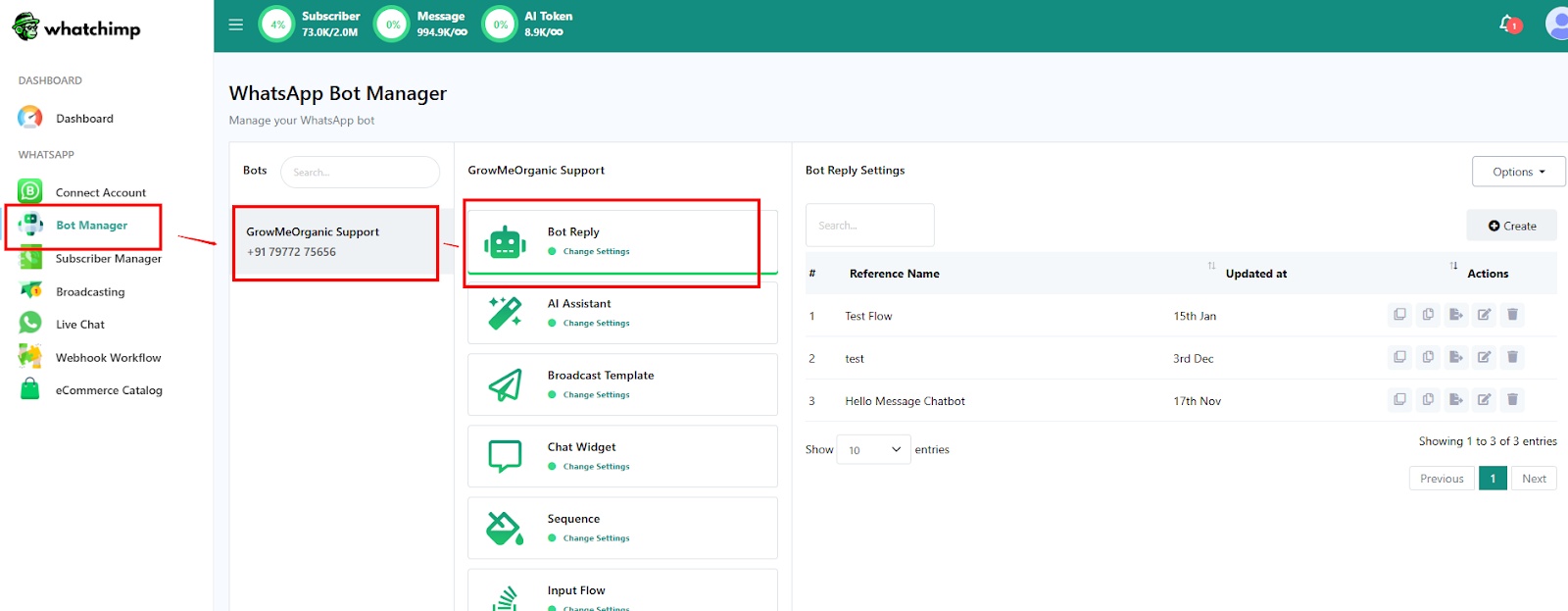 Abre Bot Manager, elige tu bot y abre Bot Reply
Paso 2: Crea una nueva respuesta
Haz clic en Create para iniciar una nueva respuesta del bot.
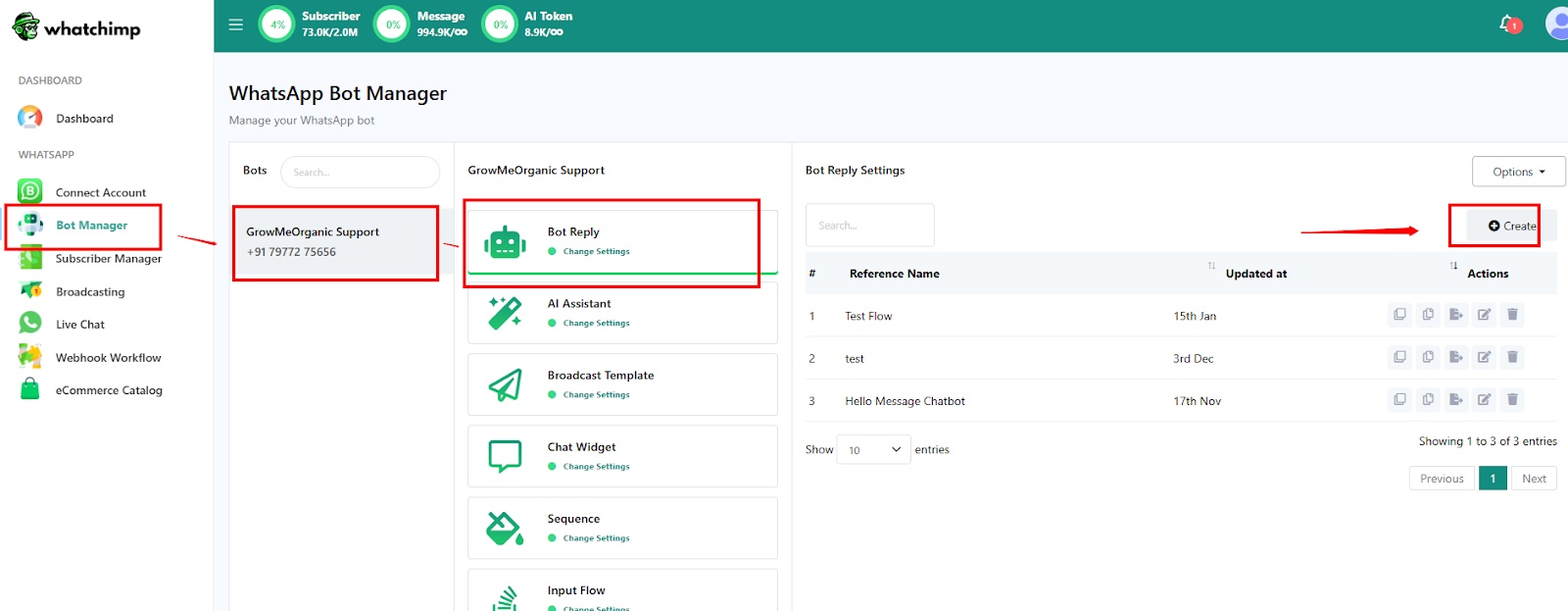 Haz clic en Create para agregar una nueva respuesta
Paso 3: Abre el bloque Start Bot Flow
El Visual Flow Builder se abre con un bloque Start Bot Flow. Haz clic en el bloque para configurarlo.
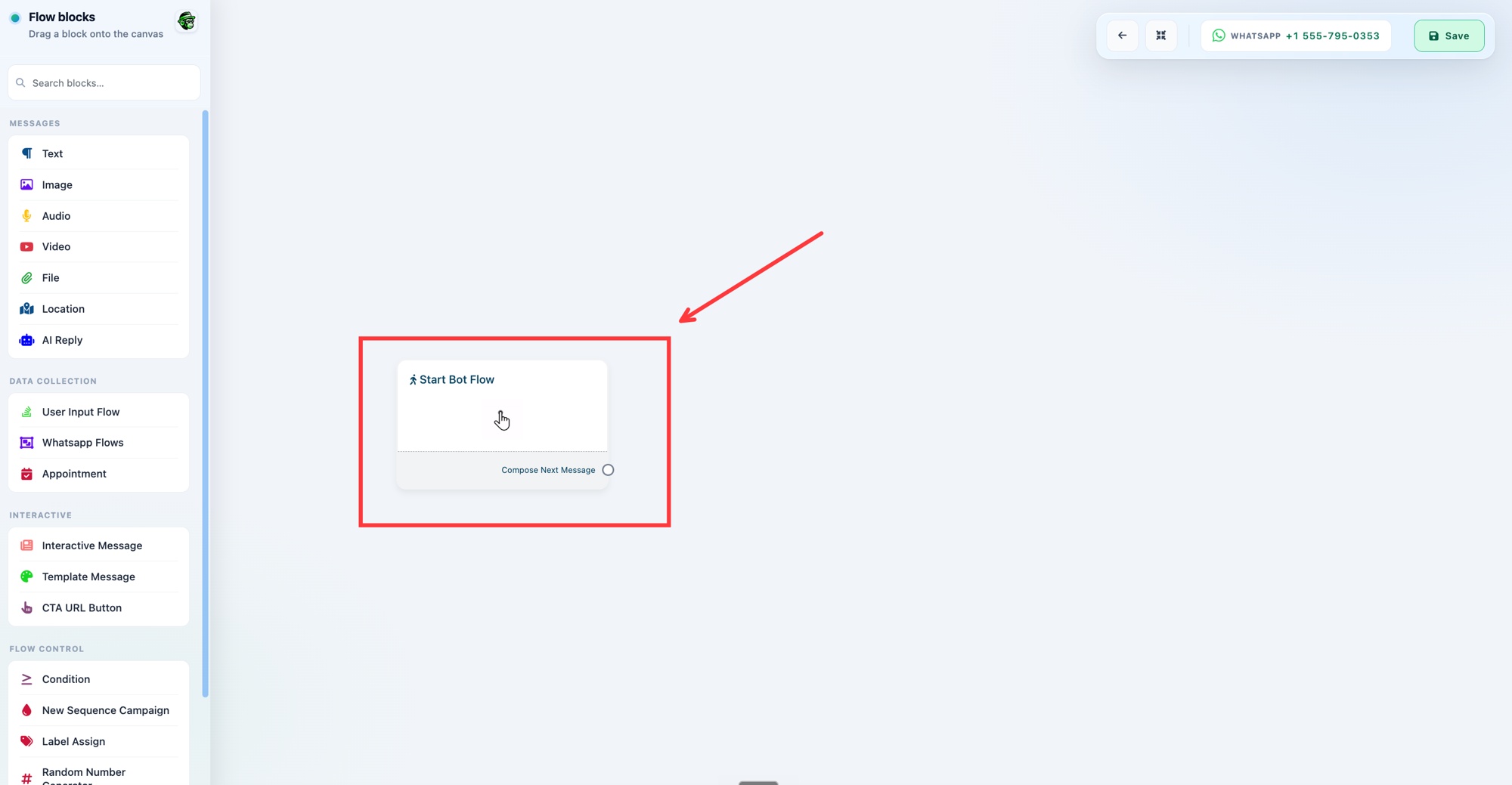 Haz clic en el bloque Start Bot Flow para abrir su configuración
Paso 4: Define la keyword y asigna un equipo
En el panel Configure Reference:
- En Trigger Keywords, ingresa la(s) keyword(s) que deben iniciar este flujo, por ejemplo "sales".
- Elige un Keyword matching type: Exact keyword match, o String match para coincidir con keywords similares.
- Dale un Title.
- Expande Automation Actions y busca Assign Conversation to a group.
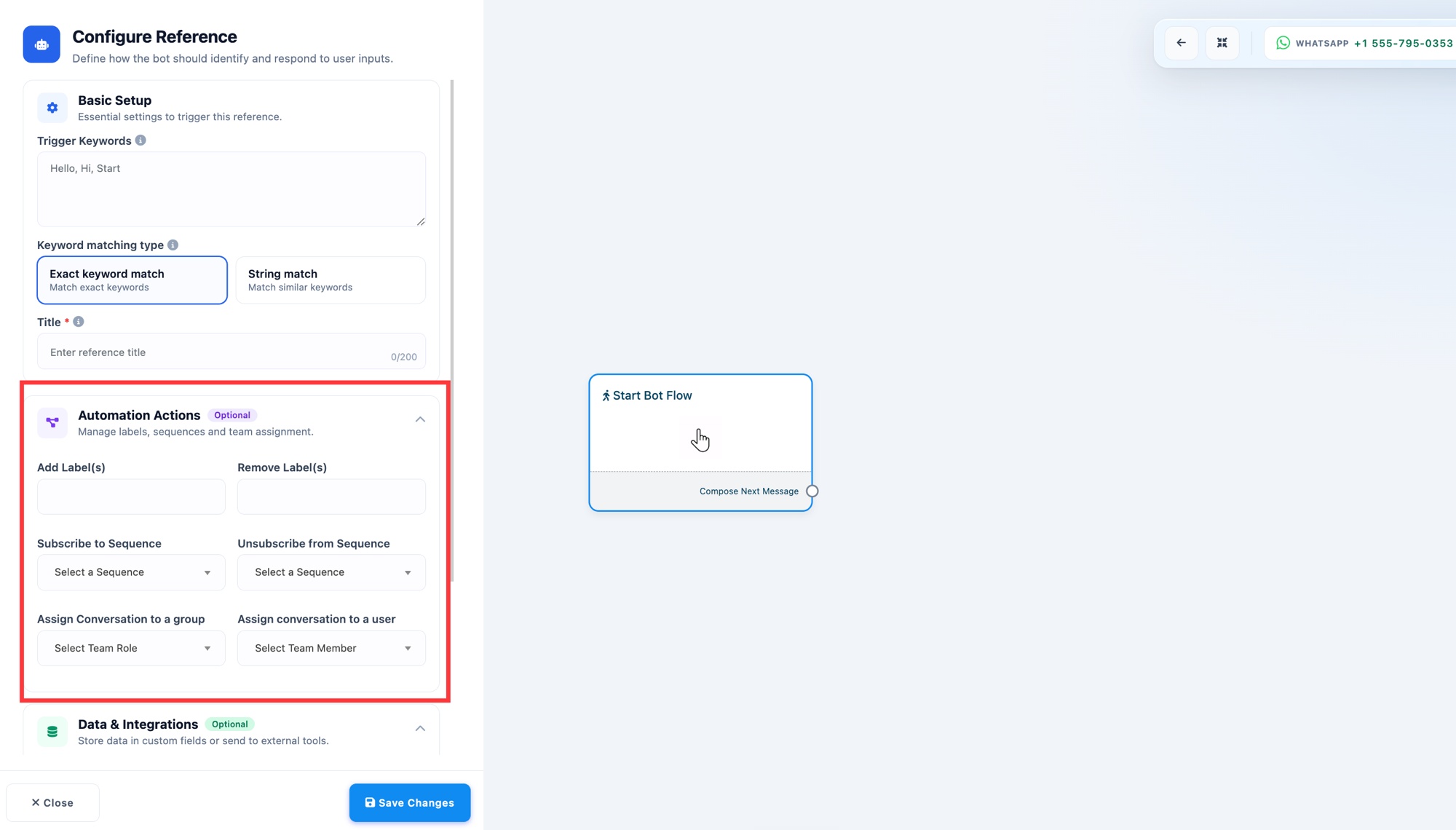 Define la keyword de trigger, luego abre Automation Actions
Abre el menú Assign Conversation to a group y elige el Team Role que debe atender esta keyword.
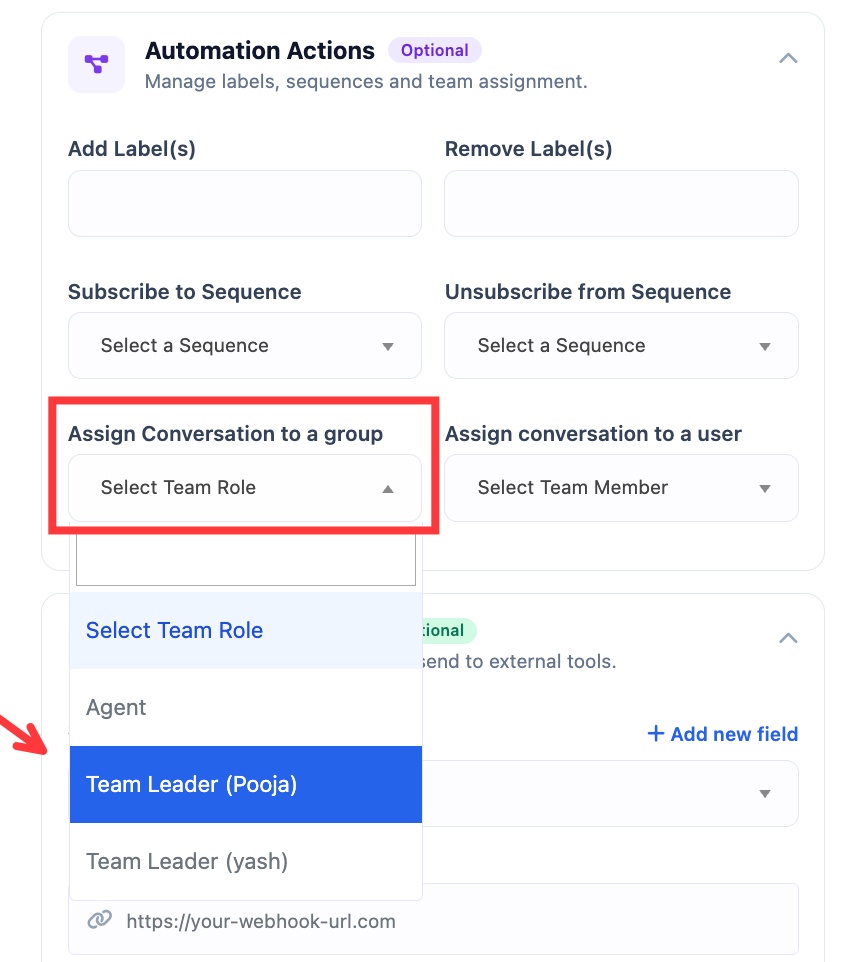 Elige el Team Role en el menú Assign Conversation to a group
Asignar a un group es lo que lo convierte en round robin: WhatChimp rota el chat a un agente disponible de ese equipo. Para enviar la keyword a una persona específica en su lugar, usa Assign conversation to a user.
Paso 5: Guarda
Haz clic en Save Changes, luego haz clic en Save arriba a la derecha para guardar el flujo.
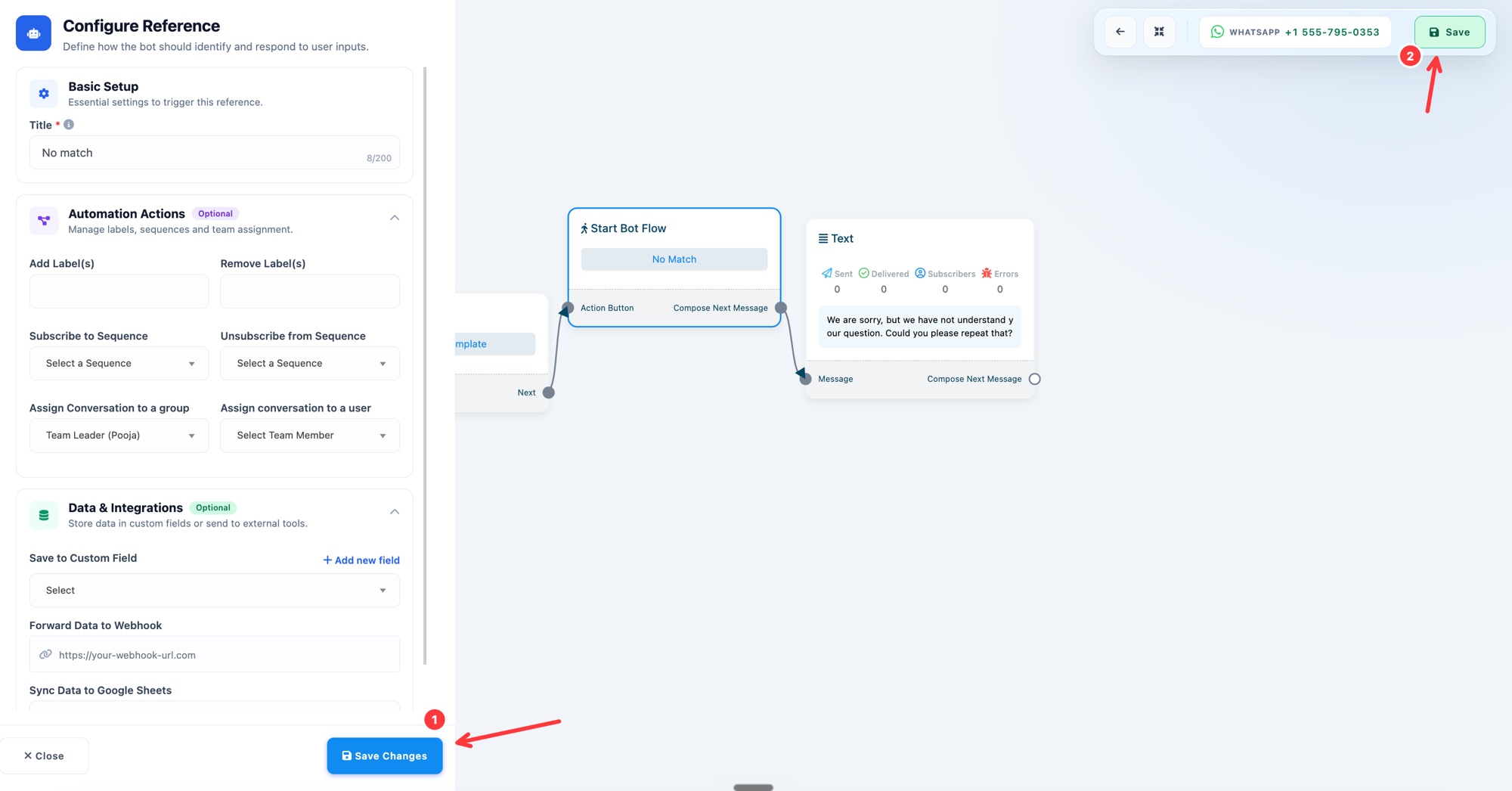 Save Changes, luego guarda el flujo con Save
Configura una respuesta por cada keyword para enrutar cada intención a su propio equipo, por ejemplo "sales" a un rol "Sales Agent" y "support" a un rol "Support Agent".