Controla Qué Chats Puede Ver Cada Agente
Decide si un agente ve solo sus chats asignados, o si puede alternar entre sus chats y todos los chats. Se configura por agente con el interruptor Allow Only Assigned Chat.
Updated 21 June 2026
Cuando asignas chats a un equipo con round robin, también puedes controlar qué ve cada agente en el Omnichannel Inbox: solo los chats asignados a él, o todos los chats. Esto se configura por agente con un solo interruptor.
El interruptor Allow Only Assigned Chat
Abre el agente en User Manager (el mismo formulario donde configuras su Team Role) y busca Allow Only Assigned Chat in Livechat.
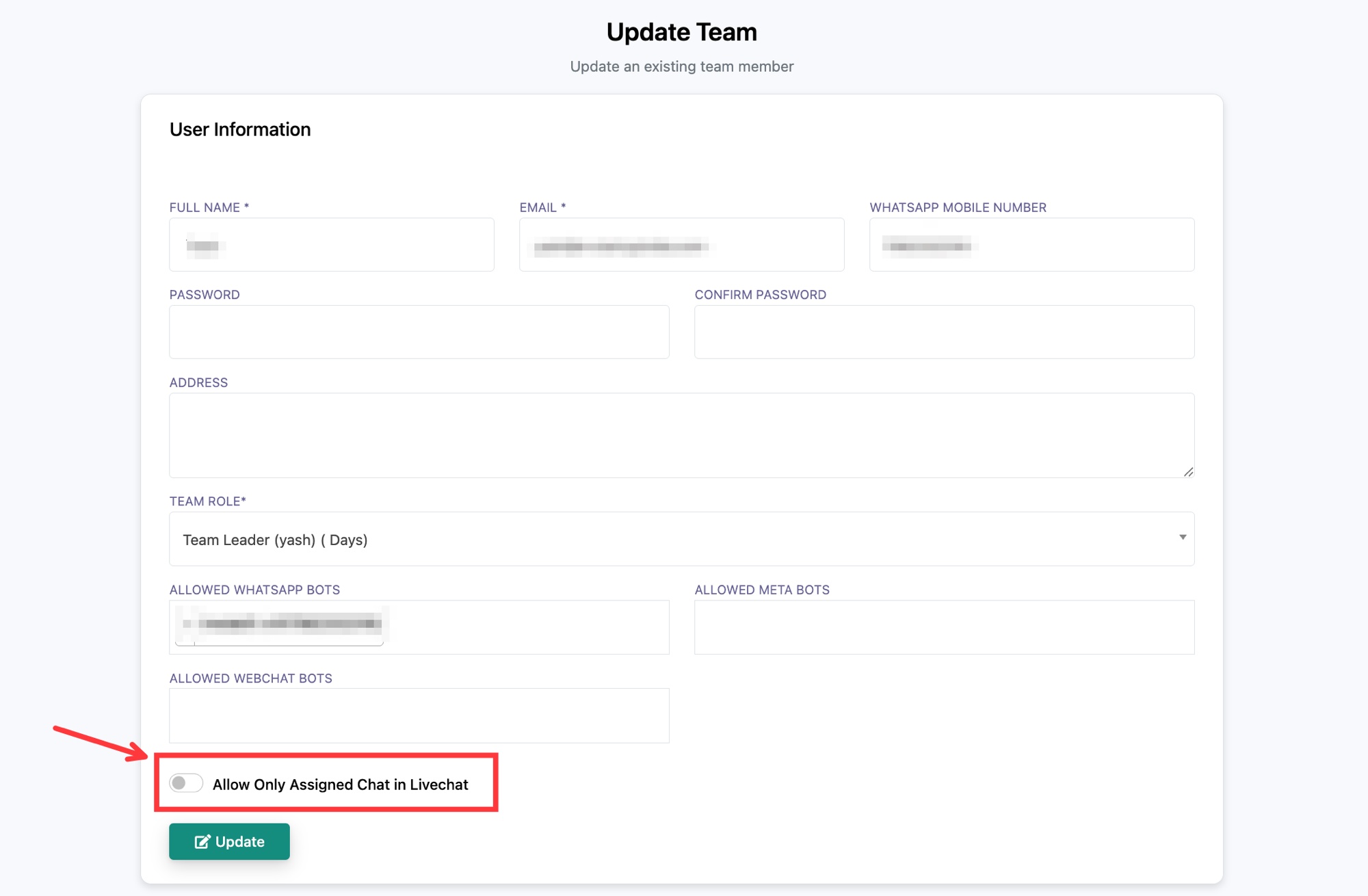 Allow Only Assigned Chat in Livechat se configura por agente en su formulario de User Manager
- Interruptor activado: el agente ve solo los chats asignados a él. No puede explorar otras conversaciones. Úsalo cuando los agentes deban mantenerse en su carril, por ejemplo agentes junior o externos, o cuando importe la privacidad de los chats.
- Interruptor desactivado: el agente puede alternar entre dos vistas en el Omnichannel Inbox, Only Assigned Chats y All Chats.
Only Assigned Chats y All Chats
Cuando el interruptor está desactivado, el agente abre el Omnichannel Inbox y alterna entre dos vistas con los íconos de la barra lateral izquierda:
- Only Assigned Chats: solo las conversaciones asignadas a él, incluido todo lo que el round robin le ha entregado.
- All Chats: todas las conversaciones del inbox, para que pueda atender cualquiera cuando haga falta.
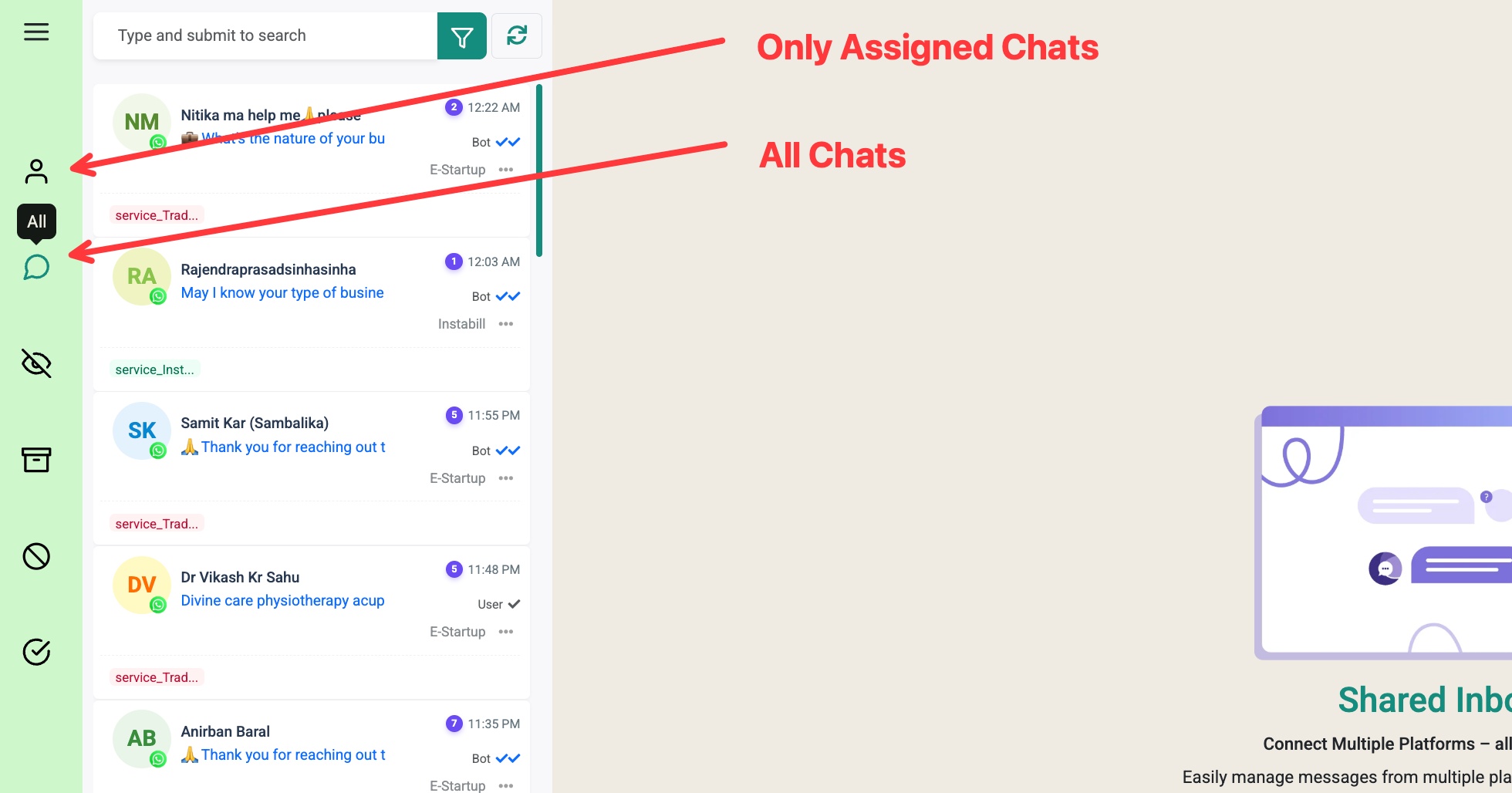 Alterna entre Only Assigned Chats y All Chats desde la barra lateral del inbox
¿Cuál deberías elegir?
- Actívalo para un round robin estricto donde cada agente solo atiende sus propios chats asignados.
- Déjalo desactivado cuando los agentes también deban poder ver y ayudar con toda la cola, con sus chats asignados a un clic en Only Assigned Chats.