Round Robin لتعيين المحادثات: عيّن المحادثات لفريقك تلقائياً
شارك محادثات WhatsApp الواردة تلقائياً بين فريقك حتى يصل كل عميل إلى agent متاح. اضبط فريقك مرة واحدة، ثم اختر كيف تُسلَّم المحادثات.
Updated 21 June 2026
يشارك round robin محادثات WhatsApp الواردة تلقائياً بين فريق، حتى يصل كل عميل إلى agent متاح ولا يُحمَّل أي شخص أكثر من طاقته. عندما تُسلَّم محادثة إلى فريق، يتحقق WhatChimp ممّن هو متاح ويُدوّرها إلى الـ agent الحر التالي.
هذه الصفحة هي خريطتك. هناك جزآن فقط: اضبط فريقك مرة واحدة، ثم اختر متى تُسلَّم المحادثات. اتبعها من الأعلى إلى الأسفل وسيعمل round robin لديك.
الصورة الكاملة
- اضبط فريقك، مرة واحدة. أنشئ فريقاً، أضف agents، ودعهم يضعون أنفسهم كمتاحين.
- اختر trigger. اختر اللحظة التي تُسلَّم فيها المحادثة إلى الفريق: على أي رسالة، أو على keyword، أو عند الضغط على زر.
الإعداد مشترك، لذا بعد الانتهاء منه يمكنك إضافة أي عدد تريده من triggers.
الجزء 1: اضبط فريقك (افعل هذا مرة واحدة)
1. أنشئ فريقاً وأضف agents. "الفريق" في WhatChimp هو دور User Permission (على سبيل المثال "Sales Team" أو "Support Agent")، وagents لديك هم الأعضاء فيه.
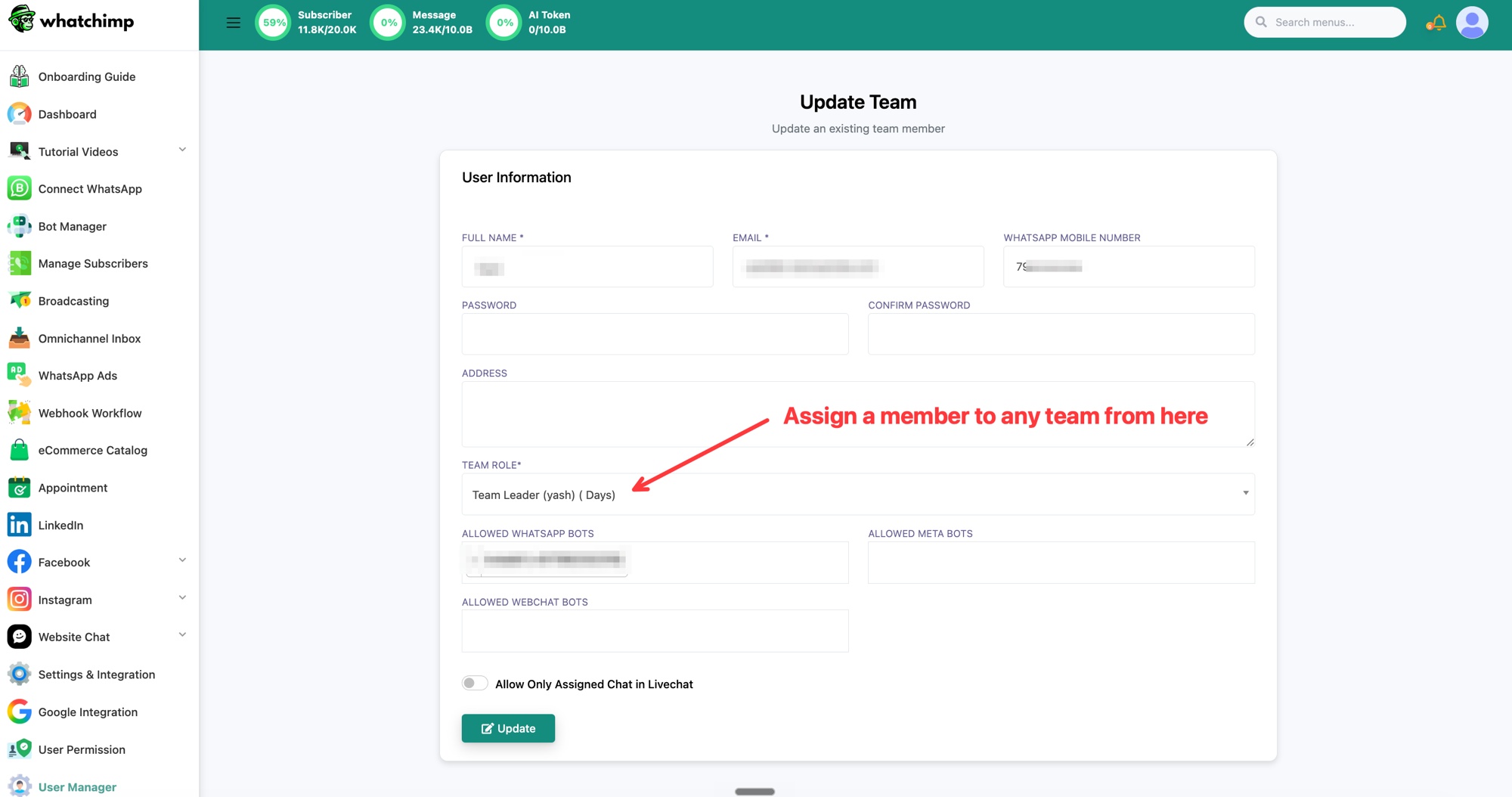 أضف agent إلى فريق بضبط الـ Team Role الخاص به
الخطوات الكاملة: أنشئ فريقاً وأضف وكلاءك
2. اجعل agents يضبطون توفّرهم. لا يعيّن round robin محادثة إلا إلى agent مُعلَّم كمتاح، لذا يفعّل كل agent ذلك من ملفه الشخصي.
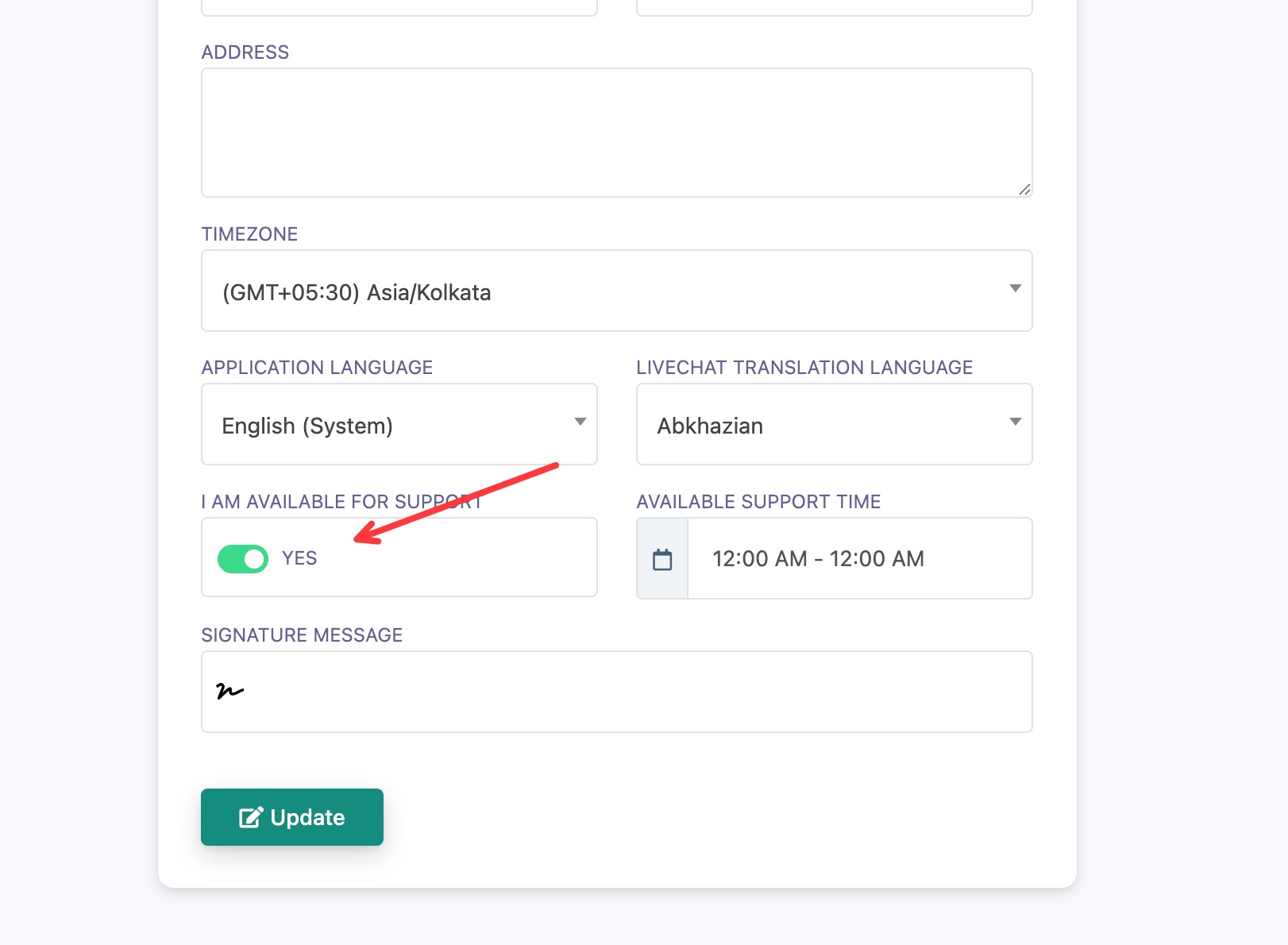 يضع agents أنفسهم كمتاحين لاستقبال المحادثات
الخطوات الكاملة: كيف يضبط الوكلاء توفّرهم
3. اختياري: حدّد ما يراه كل agent. يمكن تقييد كل agent برؤية المحادثات المعيّنة له فقط، أو السماح له بتصفّح الـ inbox بالكامل.
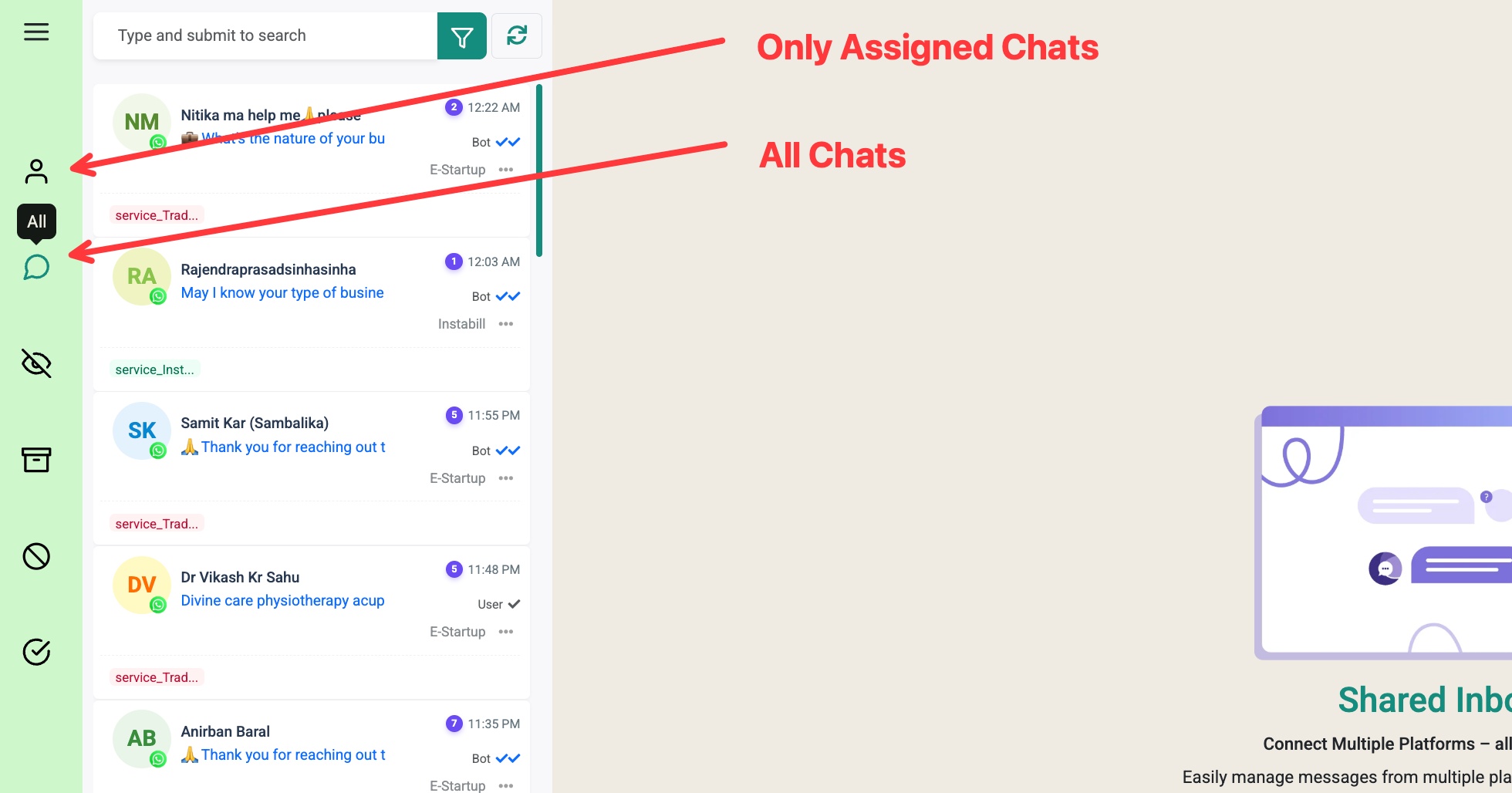 اختر هل يرى agents المحادثات المعيّنة فقط أم كل المحادثات
الخطوات الكاملة: تحكّم في المحادثات التي يمكن لكل وكيل رؤيتها
الجزء 2: اختر trigger الخاص بك
الـ trigger هو اللحظة التي تُسلَّم فيها المحادثة إلى فريقك. اختر ما يناسب طريقة وصول عملائك إليك. كل واحد يرتبط بدليل قصير، خطوة بخطوة مع لقطات الشاشة.
- على أي رسالة (No Match Reply): عيّن كل رسالة واردة إلى فريق. الأفضل لرقم دعم أو مبيعات عام. انظر Round Robin على أي رسالة.
- على keyword: وجّه حسب القصد، مثلاً "sales" إلى فريق Sales و"support" إلى فريق Support. انظر Round Robin على keyword.
- عند الضغط على زر: اعرض قائمة ودع العملاء يختارون قسمهم بأنفسهم. انظر Round Robin على نقرة زر.
الخطوة الوحيدة المشتركة بين كل triggers
أياً كان الـ trigger الذي تختاره، فإن التعيين نفسه هو دائماً نفس الخطوة الواحدة داخل Automation Actions في الـ flow: اضبط Assign Conversation to a group واختر Team Role الخاص بك. الـ "group" هو فريقك، وتعيينه إلى group هو ما يجعله round robin.
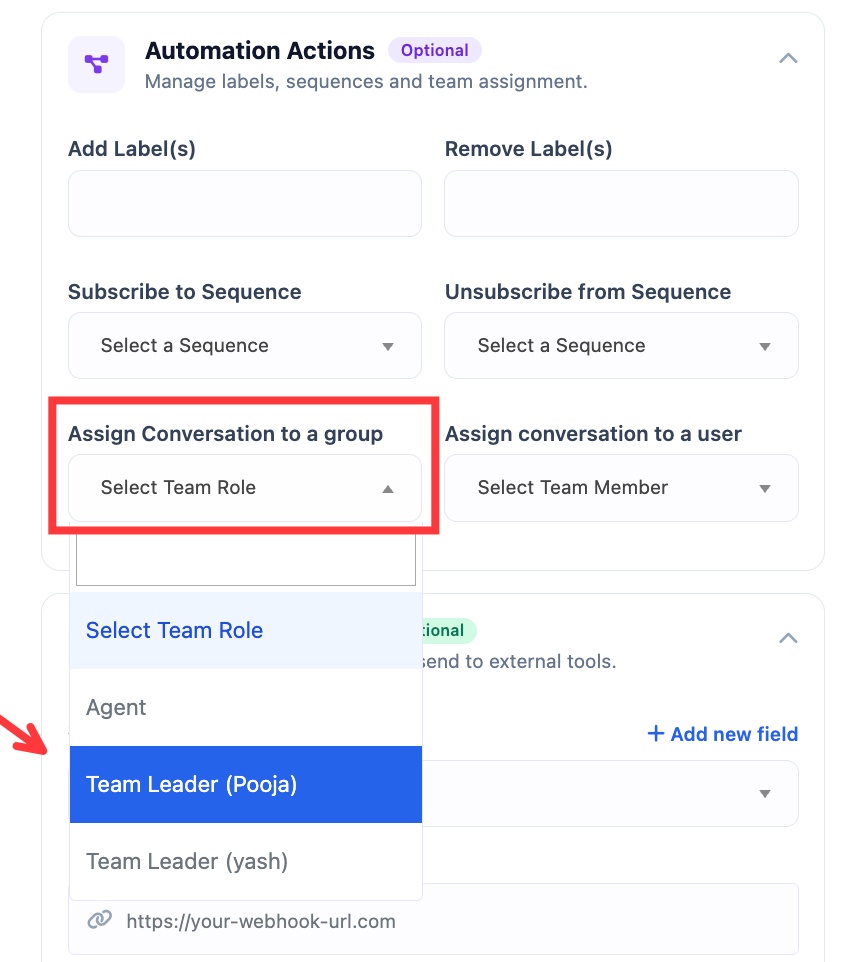 Assign Conversation to a group يُدوّر المحادثة عبر الفريق
لإرسال محادثة إلى شخص محدد بدلاً من التدوير، استخدم Assign conversation to a user.
من أين تبدأ
- جديد على هذا؟ ابدأ بـ أنشئ فريقاً وأضف وكلاءك، ثم كيف يضبط الوكلاء توفّرهم.
- الفريق مضبوط بالفعل؟ اذهب مباشرة إلى trigger الخاص بك: أي رسالة، keyword، أو نقرة زر.