Round Robin على نقرة زر
دع العملاء يختارون قسمهم من قائمة أزرار، ثم وزّع محادثتهم عبر round robin إلى agent متاح في الفريق الذي اختاروه.
Updated 21 June 2026
استخدم هذا عندما تريد أن يختار العملاء قسمهم بأنفسهم. تعرض قائمة من الأزرار، مثل "Talk to Sales" و"Talk to Support"، والزر الذي يضغطون عليه يقرّر أي فريق يتولّى المحادثة.
تحدث نقرة الزر بعد أن يكون الـ flow قد بدأ بالفعل، سواء من No Match Reply أو من keyword. لذا تضع تعيين الفريق على الزر نفسه.
قبل أن تبدأ: اضبط فريقك وagents أولاً. انظر أنشئ فريقاً وأضف وكلاءك.
الخطوة 1: افتح Bot Manager
في الشريط الجانبي الأيسر، انقر على Bot Manager. اختر bot الخاص بك من قائمة Bots، ثم افتح Bot Reply.
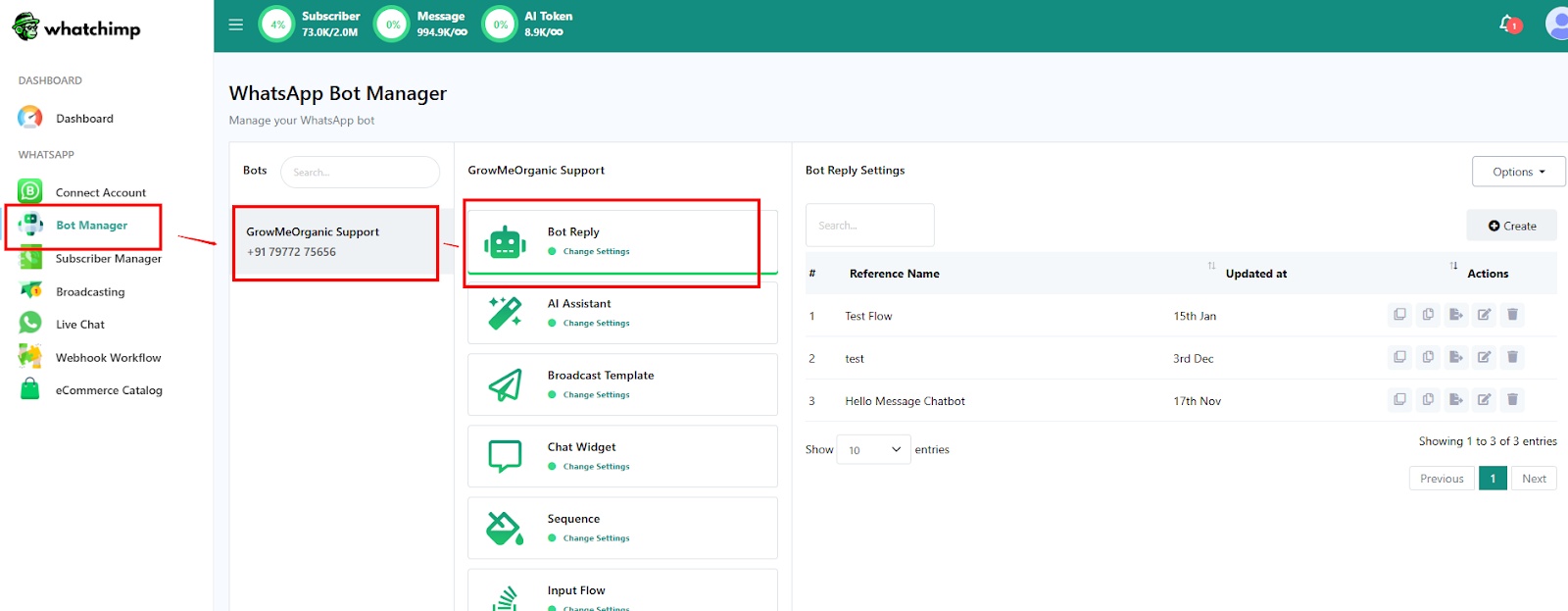 افتح Bot Manager، اختر bot الخاص بك، وافتح Bot Reply
الخطوة 2: أنشئ رداً جديداً
انقر على Create لبدء رد bot جديد، أو افتح الـ flow الموجود الذي تريد إضافة أزرار إليه.
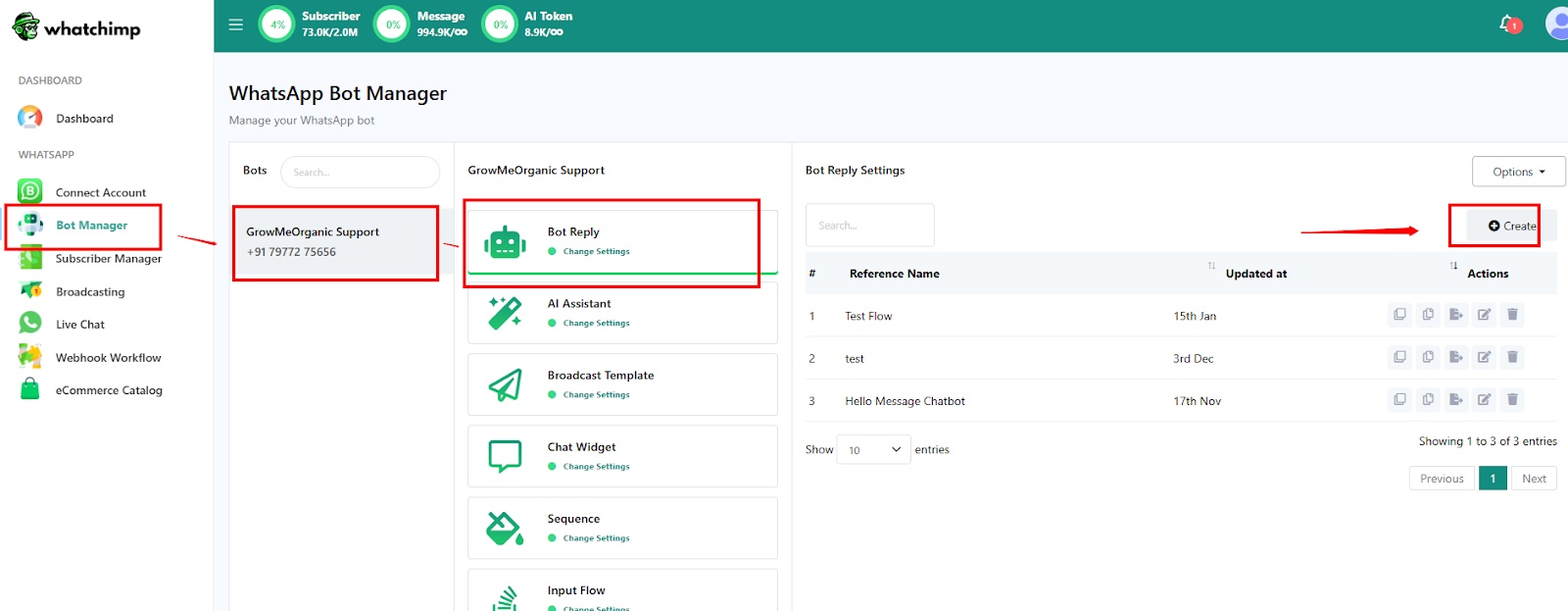 انقر على Create لإضافة رد جديد
الخطوة 3: أضف أزراراً إلى رسالتك
في Visual Flow Builder، أضف block باسم Interactive Message. من مخرج Buttons الخاص به، يصبح كل زر block باسم Button خاص به، واحد لكل خيار تريد تقديمه (مثل "Talk to Sales" و"Talk to Support").
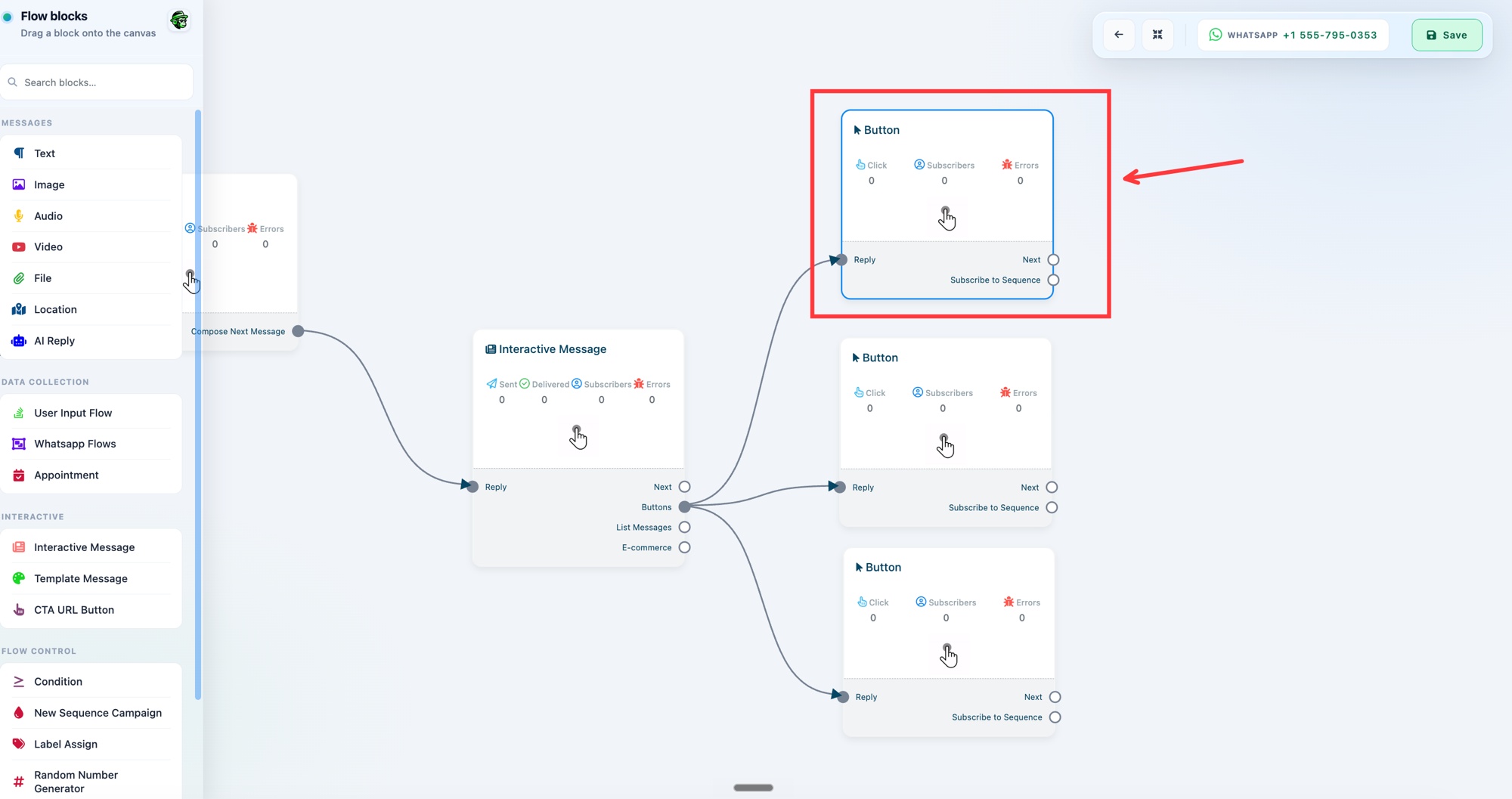 يتفرّع Interactive Message إلى Button blocks، واحد لكل خيار
الخطوة 4: اضبط زراً
انقر على block باسم Button لفتح Configure Button. اضبط Button Title (النص الذي يراه العميل، مثل "Talk to Sales").
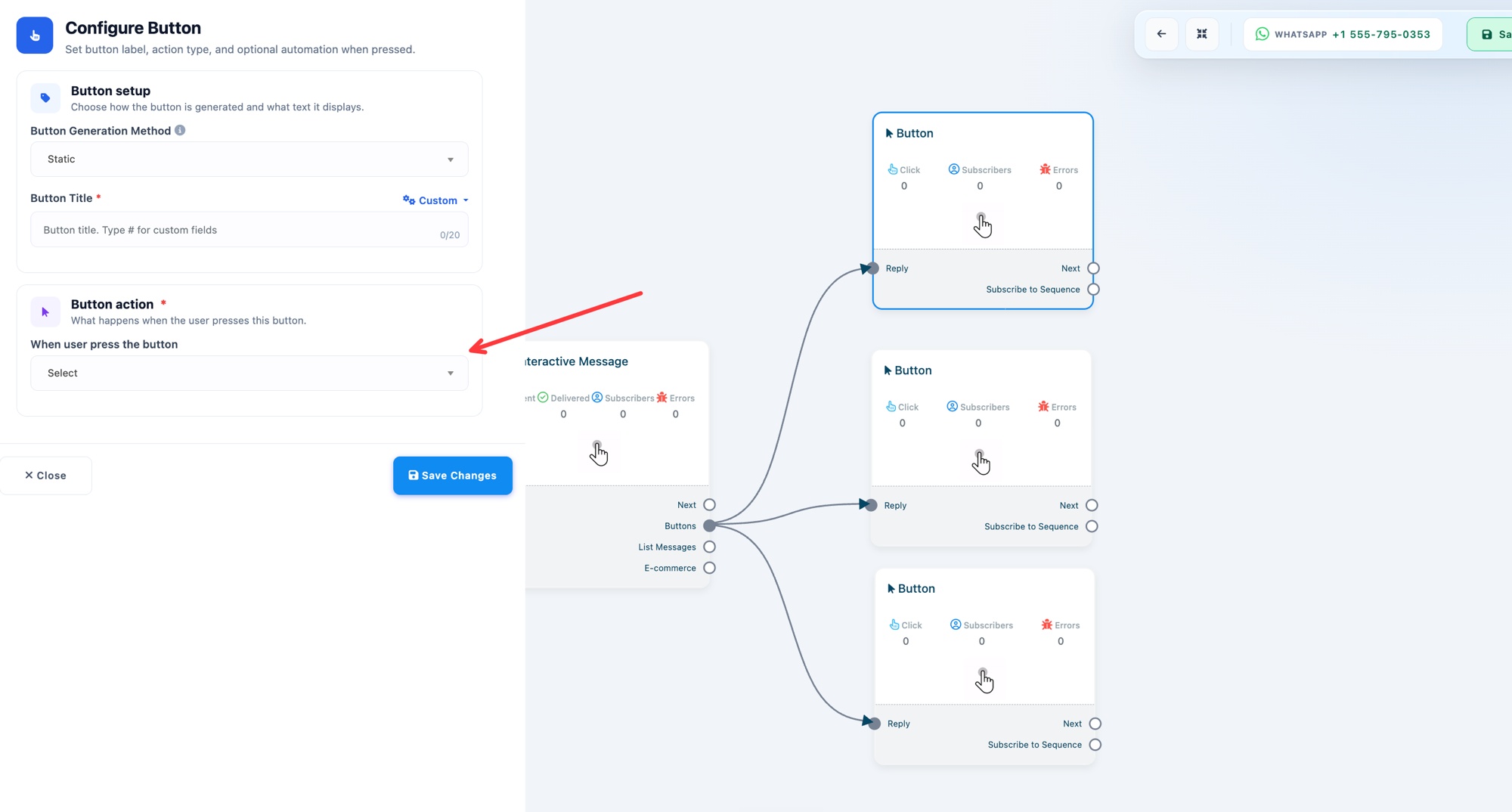 اضبط Button Title واختر ما يفعله الزر
الخطوة 5: اختر ما يفعله الزر
ضمن When user press the button، اختر إجراءً مثل Send Message أو Start a Flow.
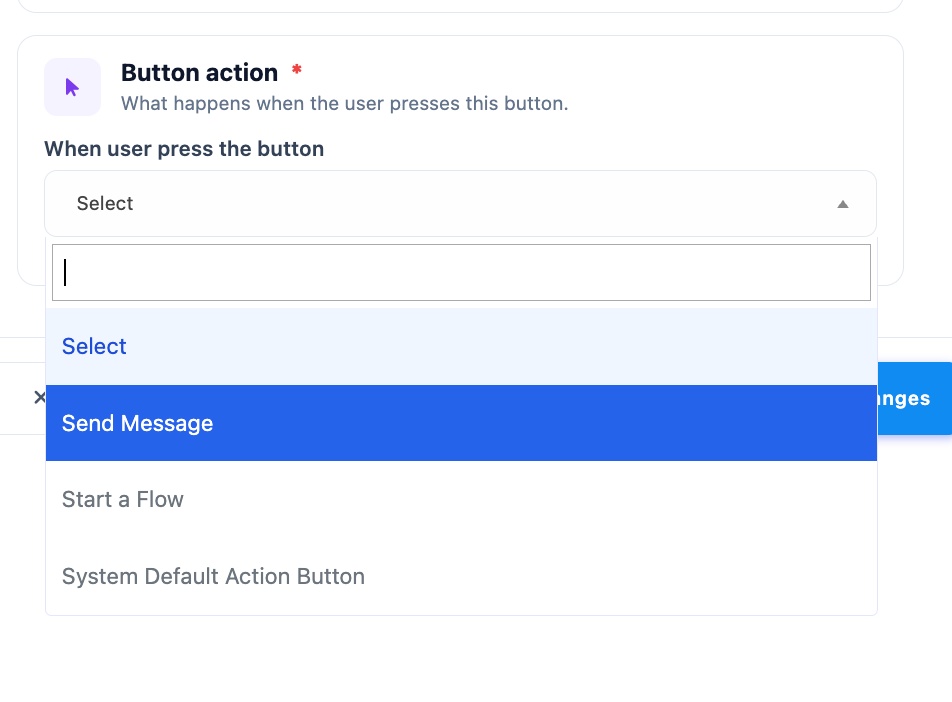 اختر الإجراء الذي يُنفَّذ عند الضغط على الزر
الخطوة 6: عيّن المحادثة إلى فريق
وسّع قسم Automation. ضمن Assign Conversation to a group، ابحث عن إعداد Team Role.
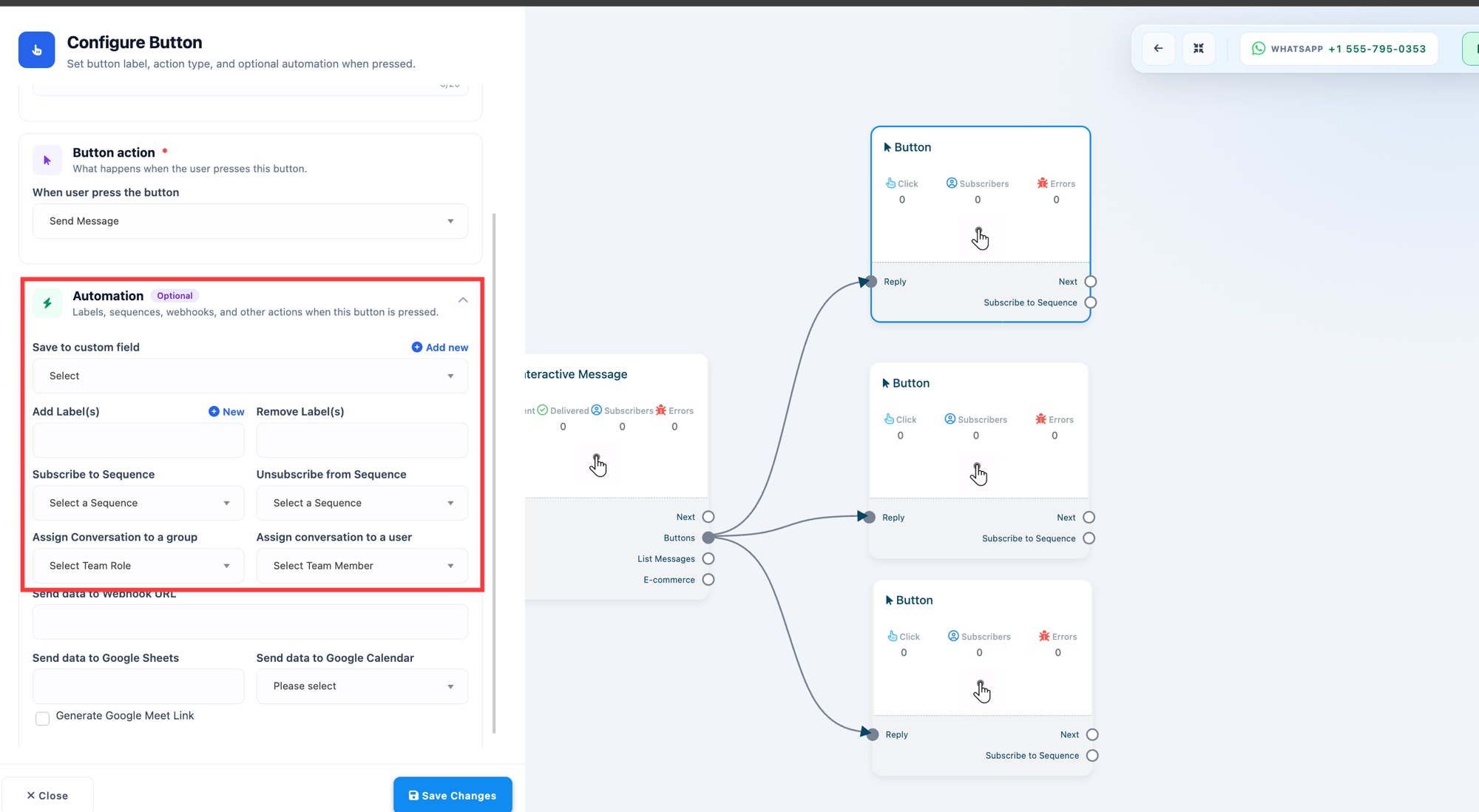 افتح Automation وابحث عن Assign Conversation to a group
افتح قائمة Assign Conversation to a group واختر Team Role لهذا الزر.
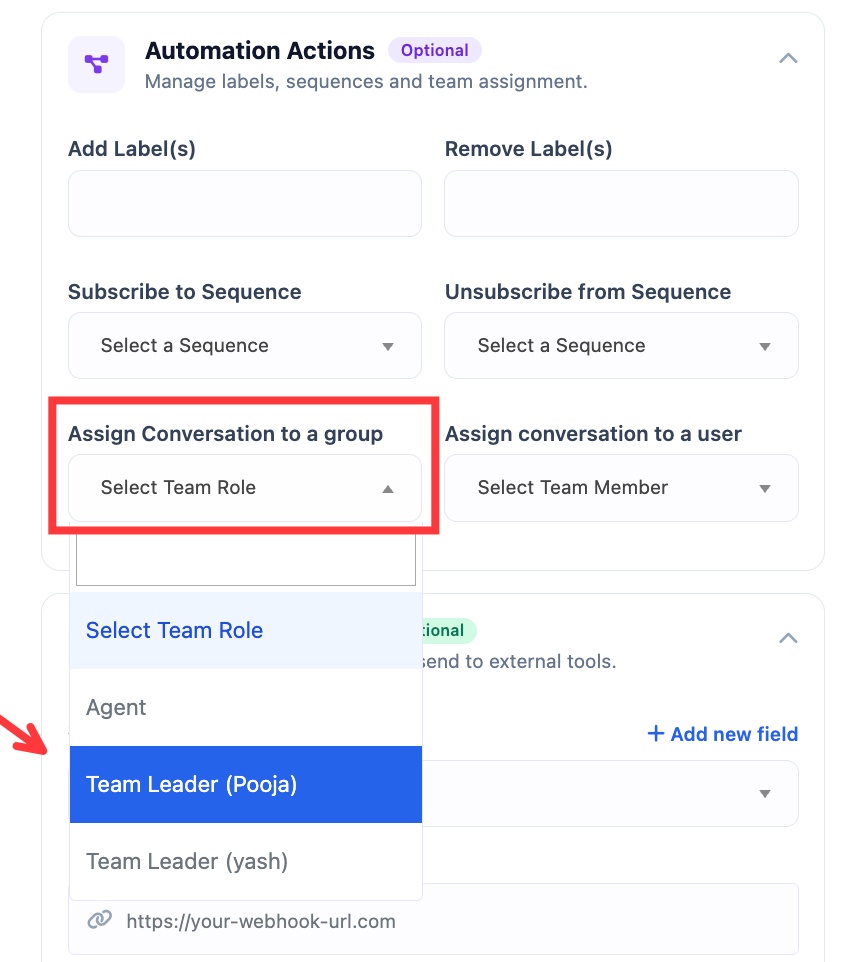 اختر Team Role من قائمة Assign Conversation to a group
لأن الزر يعيّن إلى group، يوزّع WhatChimp المحادثة عبر round robin إلى agent متاح في ذلك الفريق. امنح كل زر فريقه الخاص، حتى يُعيَّن "Talk to Sales" إلى فريق Sales و"Talk to Support" إلى فريق Support. لإرسال زر إلى شخص محدد بدلاً من ذلك، استخدم Assign conversation to a user.
الخطوة 7: احفظ
انقر على Save Changes، ثم انقر على Save في الأعلى يميناً لحفظ الـ flow.
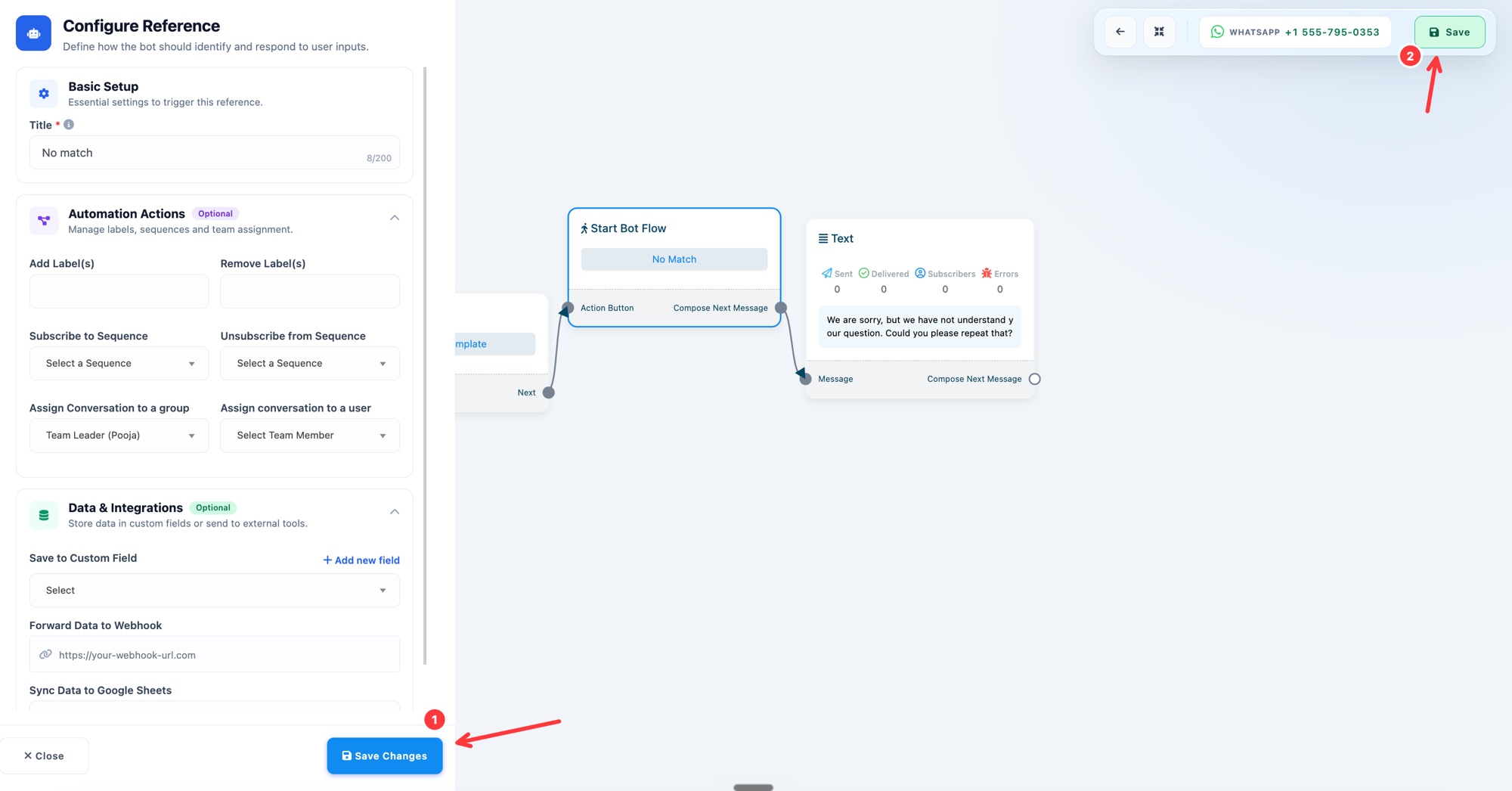 Save Changes، ثم احفظ الـ flow بـ Save