Round Robin على keyword
وجّه العملاء إلى الفريق الصحيح بناءً على الـ keyword الذي يرسلونه، ثم وزّع المحادثة عبر round robin إلى agent متاح.
Updated 21 June 2026
استخدم هذا عندما ينبغي أن يرسل keyword معيّن العميل إلى فريق معيّن. على سبيل المثال، "sales" يذهب إلى فريق Sales و"support" إلى فريق Support. يمكن توجيه كل keyword إلى فريق مختلف، حتى يتولّى القسم الصحيح دائماً.
الـ keyword هو الـ trigger الذي يبدأ flow الخاص بالـ chatbot، لذا فهو أول ما يتحقق منه الـ bot. تضيف تعيين الفريق مباشرة عند نقطة البداية تلك.
قبل أن تبدأ: اضبط فريقك وagents أولاً. انظر أنشئ فريقاً وأضف وكلاءك.
الخطوة 1: افتح Bot Manager
في الشريط الجانبي الأيسر، انقر على Bot Manager. اختر bot الخاص بك من قائمة Bots، ثم افتح Bot Reply. سترى قائمة ردود الـ bot الخاص بك.
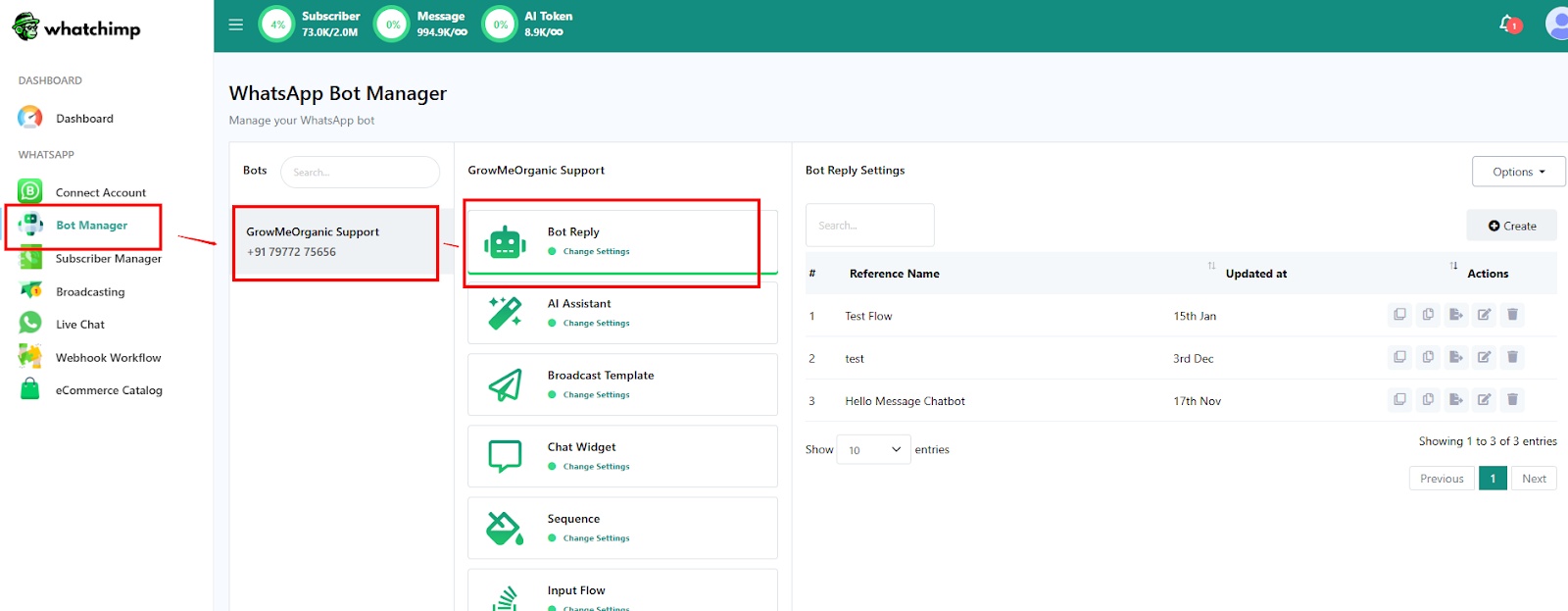 افتح Bot Manager، اختر bot الخاص بك، وافتح Bot Reply
الخطوة 2: أنشئ رداً جديداً
انقر على Create لبدء رد bot جديد.
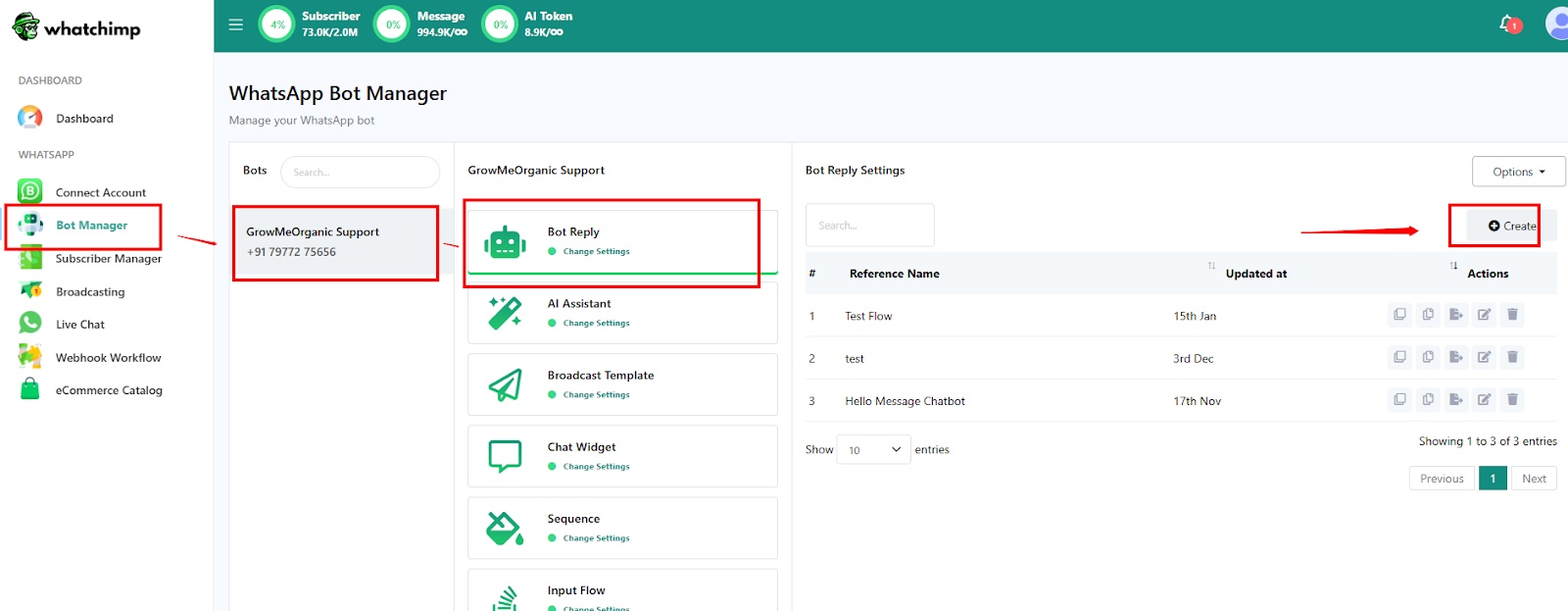 انقر على Create لإضافة رد جديد
الخطوة 3: افتح block الخاص بـ Start Bot Flow
يُفتح Visual Flow Builder مع block باسم Start Bot Flow. انقر على الـ block لإعداده.
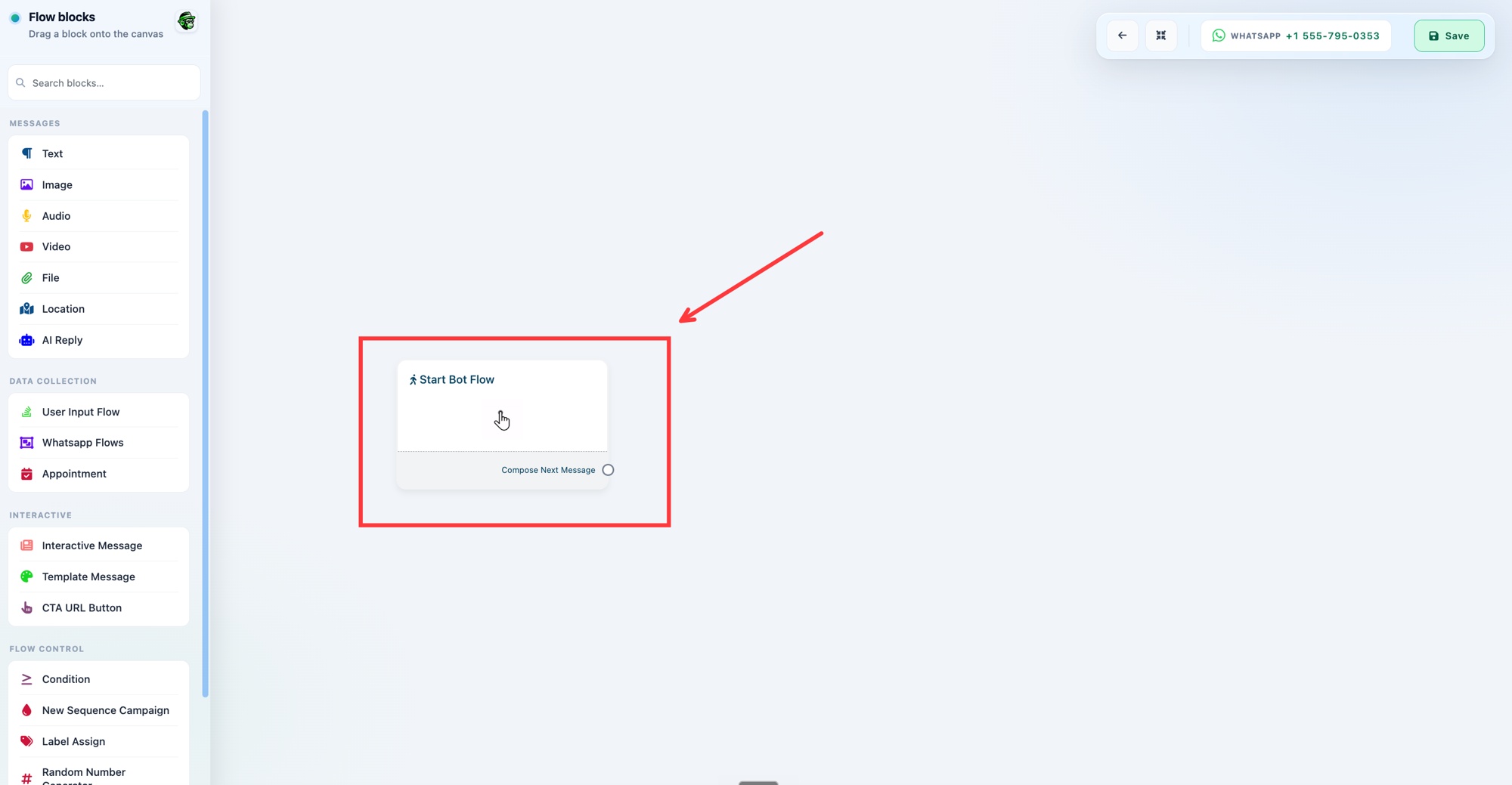 انقر على block الخاص بـ Start Bot Flow لفتح إعداداته
الخطوة 4: اضبط keyword وعيّن فريقاً
في لوحة Configure Reference:
- ضمن Trigger Keywords، أدخل keyword(s) التي ينبغي أن تبدأ هذا الـ flow، مثل "sales".
- اختر Keyword matching type: Exact keyword match، أو String match لمطابقة keywords مشابهة.
- امنحه Title.
- وسّع Automation Actions وابحث عن Assign Conversation to a group.
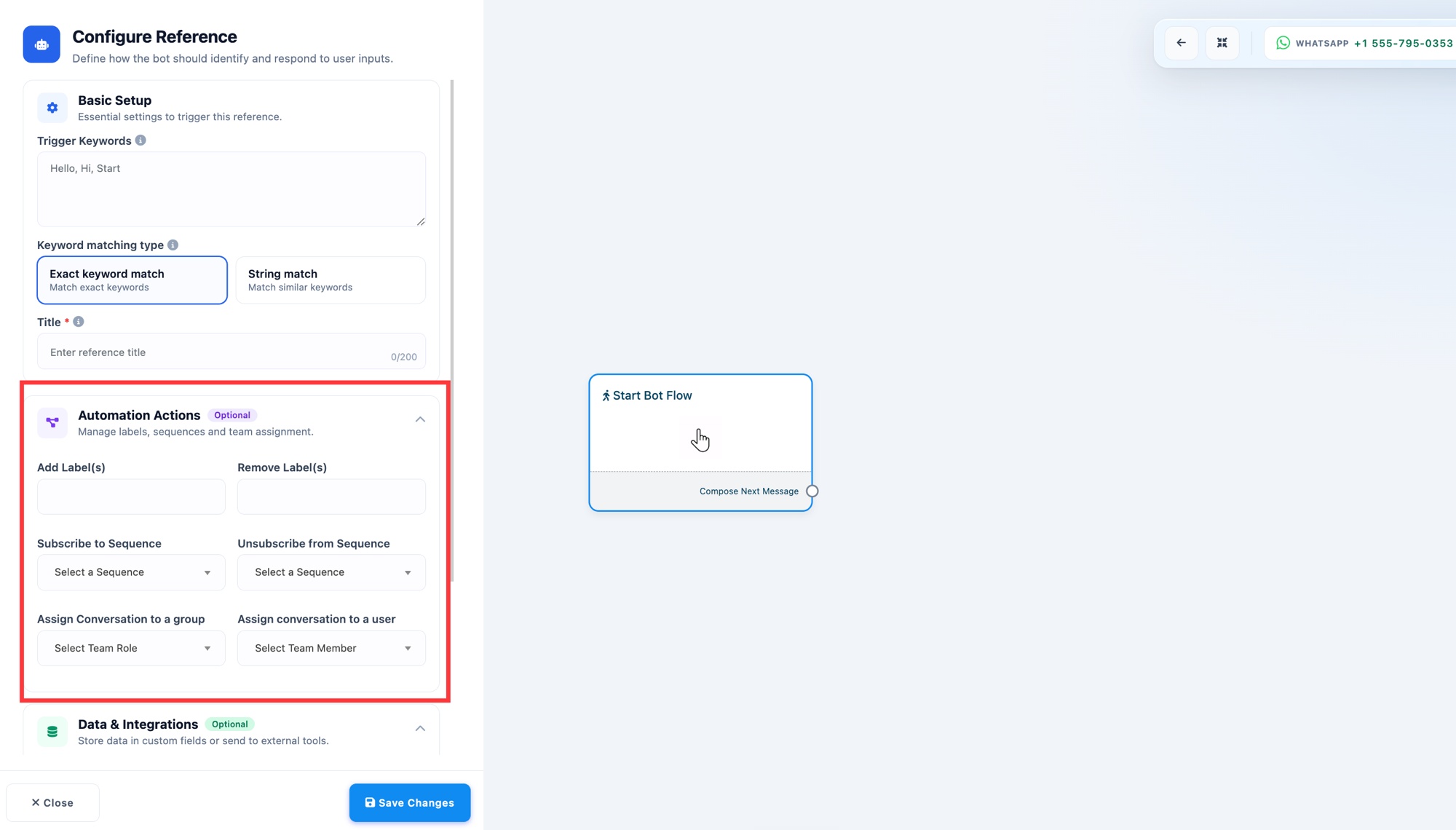 اضبط keyword الخاص بالـ trigger، ثم افتح Automation Actions
افتح قائمة Assign Conversation to a group واختر Team Role الذي ينبغي أن يتولّى هذا الـ keyword.
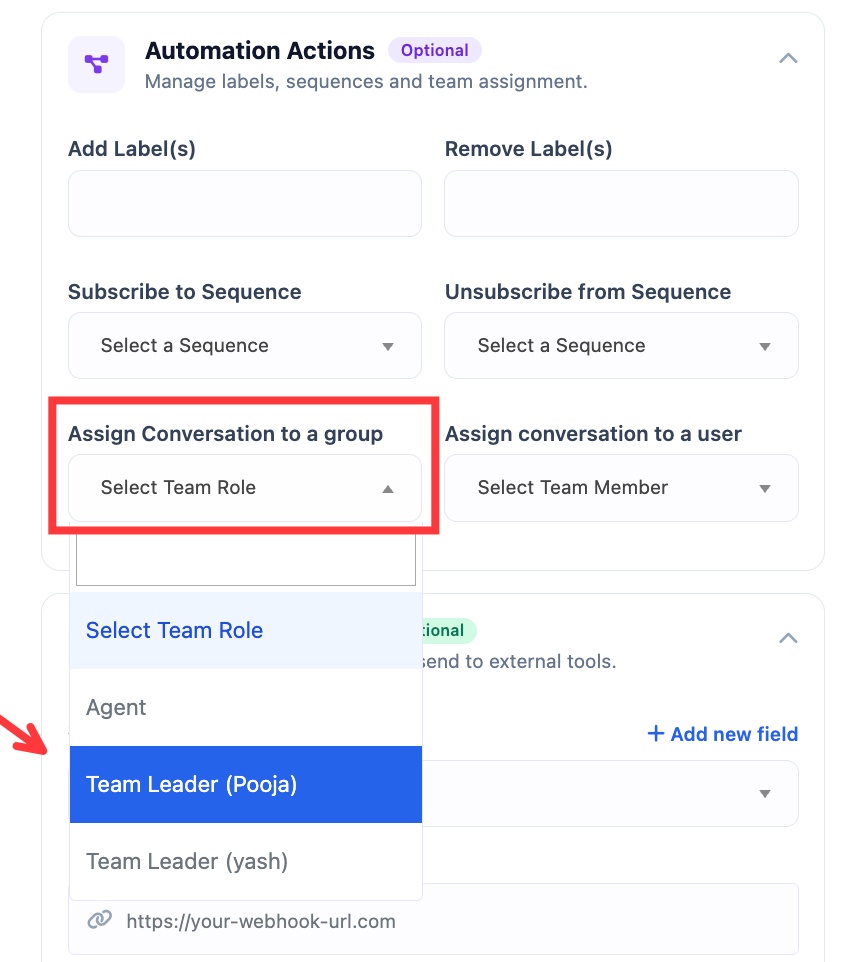 اختر Team Role من قائمة Assign Conversation to a group
تعيينه إلى group هو ما يجعله round robin: يُدوّر WhatChimp المحادثة إلى agent متاح في ذلك الفريق. لإرسال الـ keyword إلى شخص محدد بدلاً من ذلك، استخدم Assign conversation to a user.
الخطوة 5: احفظ
انقر على Save Changes، ثم انقر على Save في الأعلى يميناً لحفظ الـ flow.
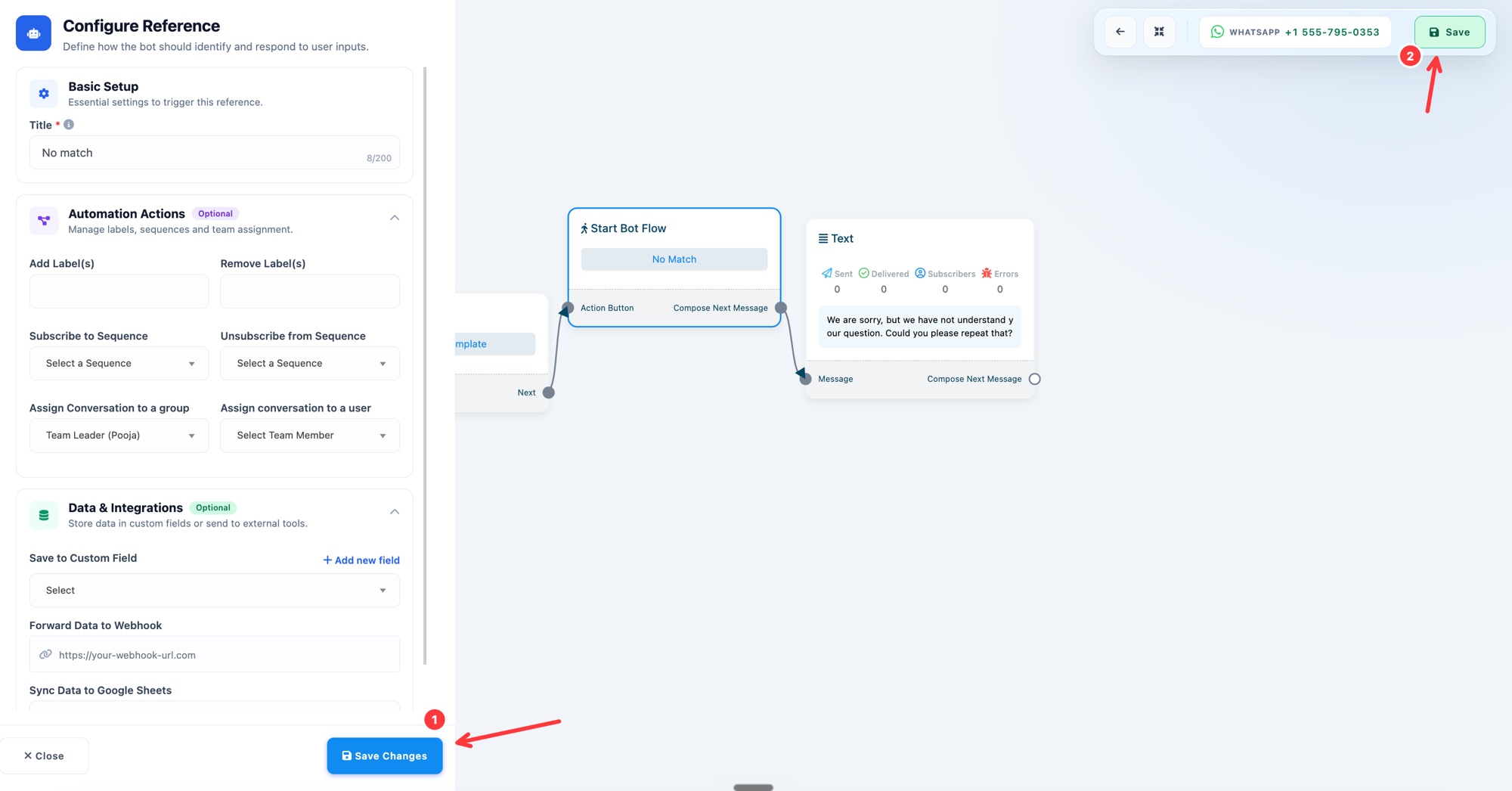 Save Changes، ثم احفظ الـ flow بـ Save
أعدّ رداً واحداً لكل keyword لتوجيه كل قصد إلى فريقه الخاص، مثل "sales" إلى دور "Sales Agent" و"support" إلى دور "Support Agent".