Round Robin على أي رسالة (No Match Reply)
عيّن كل رسالة WhatsApp واردة إلى فريق ووزّعها عبر round robin إلى agent متاح، باستخدام No Match Reply.
Updated 21 June 2026
استخدم هذا عندما تريد أن تُسلَّم كل رسالة واردة إلى فريق، وليس فقط الرسائل التي تطابق keyword معيّناً. إنه الخيار الصحيح لرقم دعم أو مبيعات عام حيث ينبغي أن تصل أي محادثة إلى agent متاح على الفور.
يعمل هذا عبر No Match Reply، الرد الشامل الذي يُطلَق كلما لم تطابق رسالة العميل أياً من keywords لديك. تفعّله، ثم تضيف تعيين الفريق إلى الـ flow الخاص به.
قبل أن تبدأ: اضبط فريقك وagents أولاً. انظر أنشئ فريقاً وأضف وكلاءك.
الخطوة 1: افتح Bot Manager
في الشريط الجانبي الأيسر، انقر على أيقونة Bot Manager لفتح صفحة WhatsApp Bot Manager. في قائمة Bots، اختر الـ bot الذي تريد إعداده.
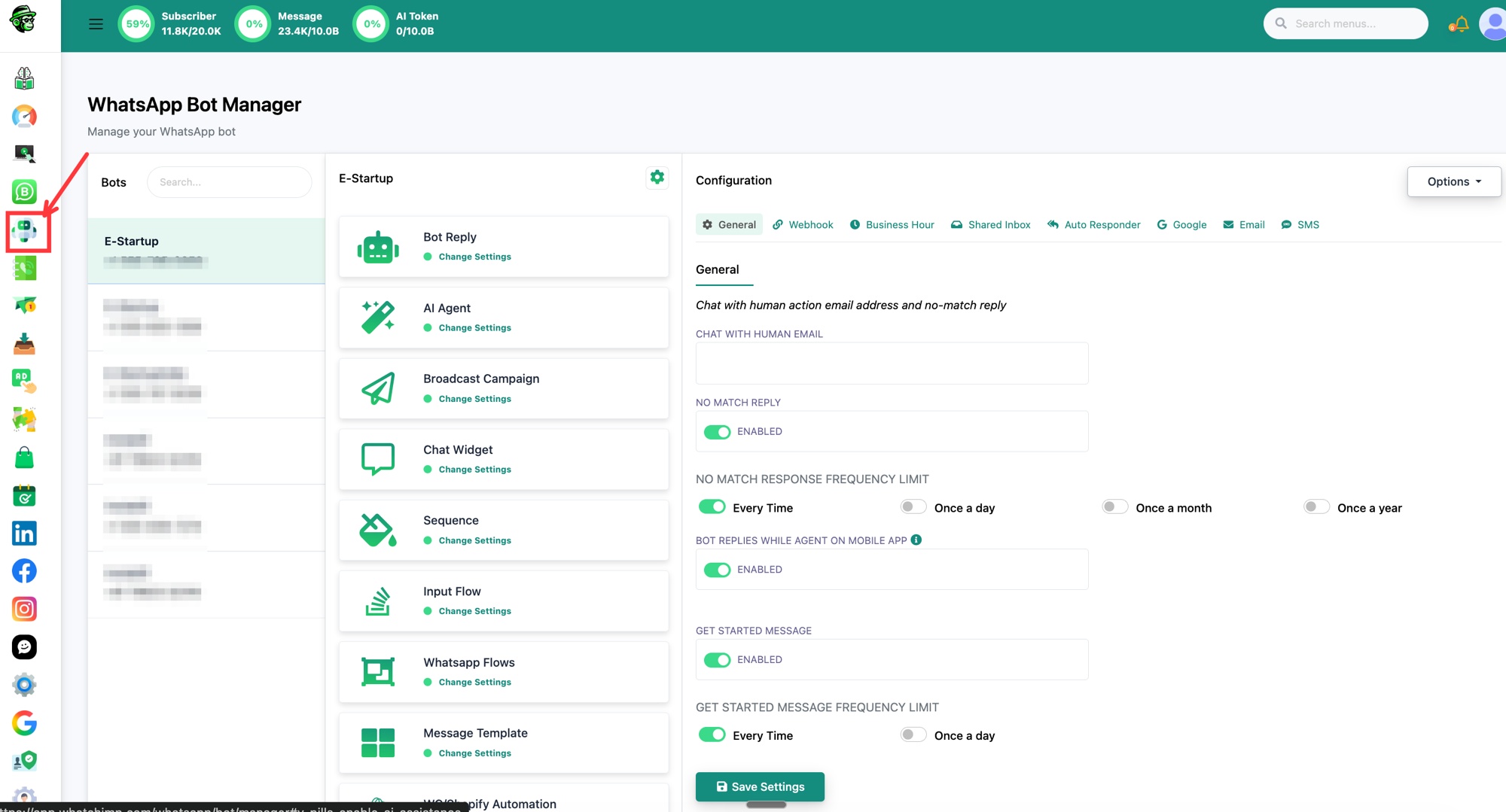 افتح Bot Manager من الشريط الجانبي الأيسر واختر bot الخاص بك
الخطوة 2: فعّل No Match Reply
انقر على أيقونة الإعدادات (الترس) لفتح Configuration الخاص بالـ bot، ثم اذهب إلى تبويب General. فعّل No Match Reply، ثم ضمن No Match Response Frequency Limit اختر عدد مرات إطلاقه: Every Time أو Once a day أو Once a month أو Once a year. انقر على Save Settings.
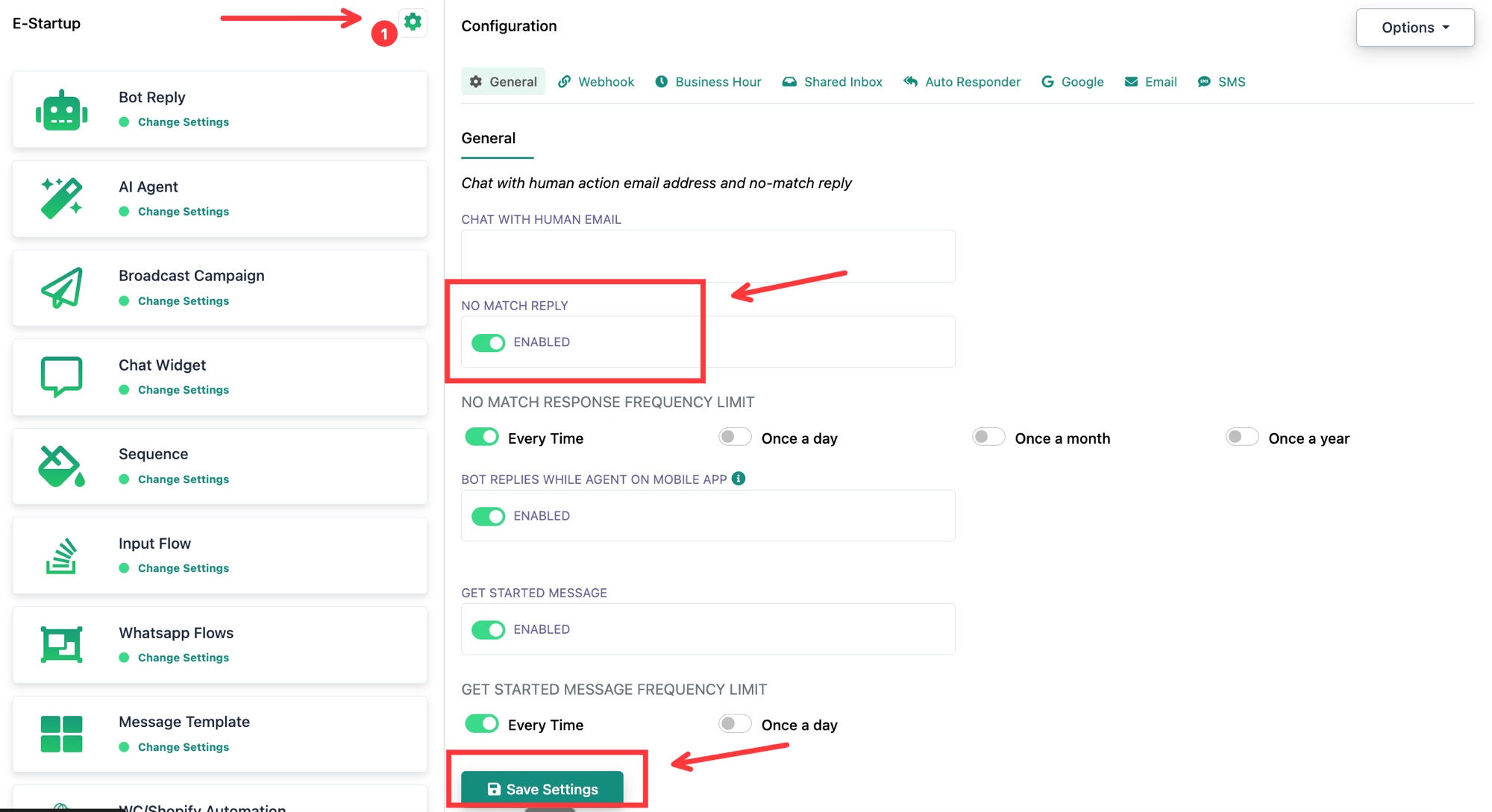 فعّل No Match Reply واضبط تكراره، ثم Save Settings
الخطوة 3: افتح flow الخاص بـ No Match
من Actions الخاص بالـ bot، اختر No Match Reply Template.
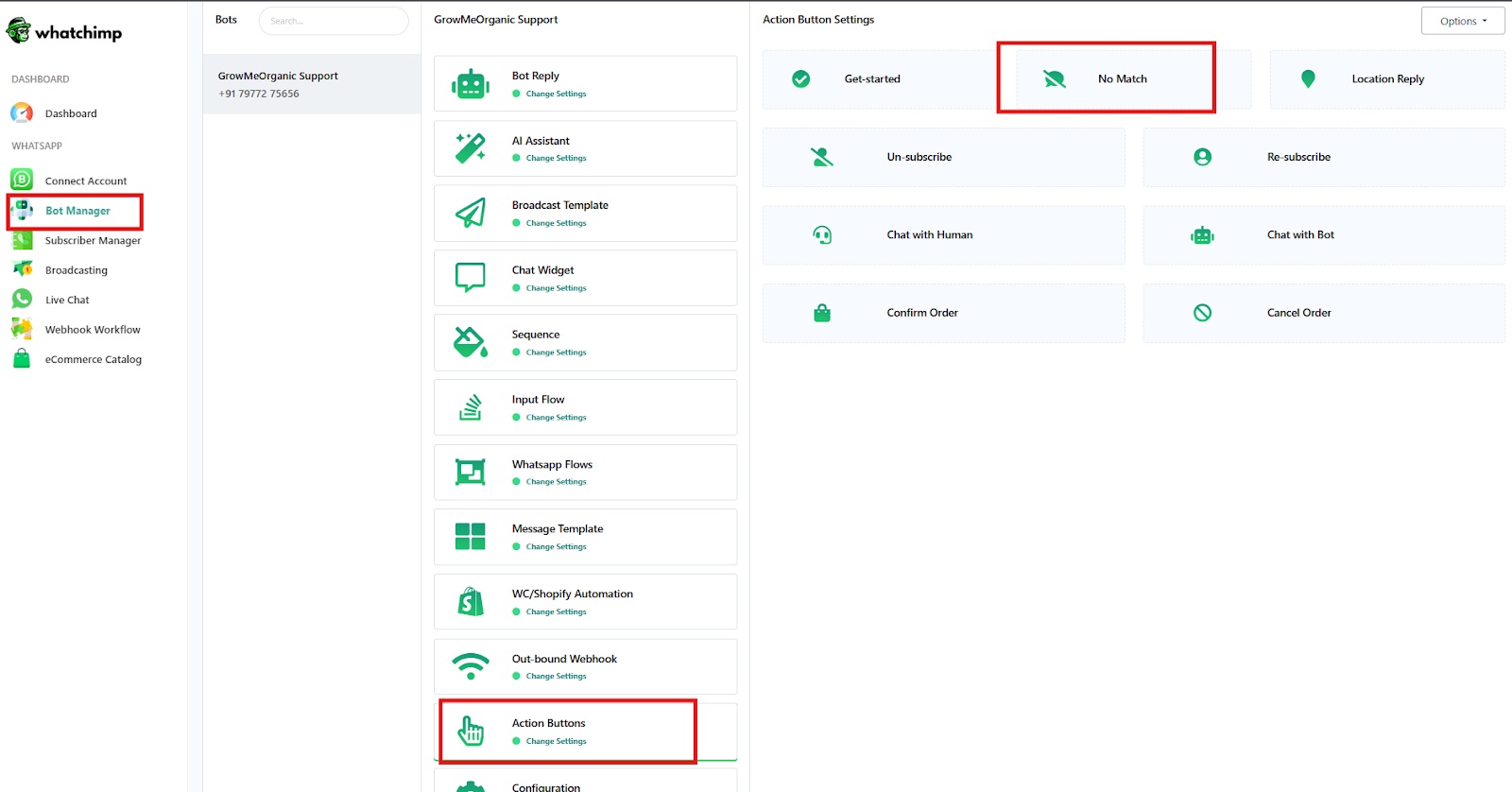 انقر على Actions، ثم No Match Reply Template
هذا يفتح Visual Flow Builder الذي يعرض flow الخاص بـ No Match: block باسم Actions / No Match Template متصل بـ block باسم Start Bot Flow / No Match ورسالة الرد الخاصة بك.
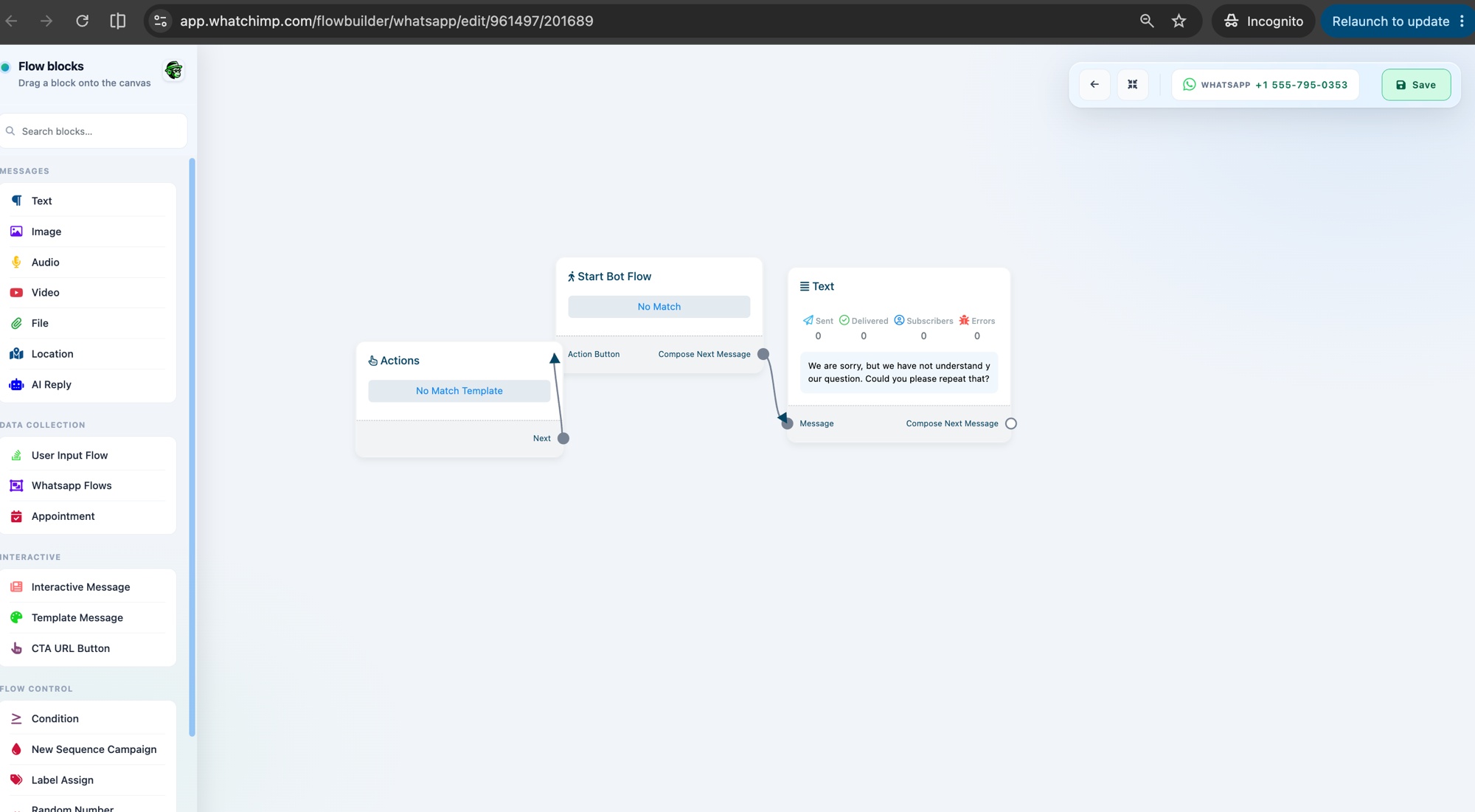 flow الخاص بـ No Match: Actions و Start Bot Flow ورسالة الرد
الخطوة 4: افتح block الخاص بـ No Match
انقر على block باسم Start Bot Flow / No Match لفتح إعداداته.
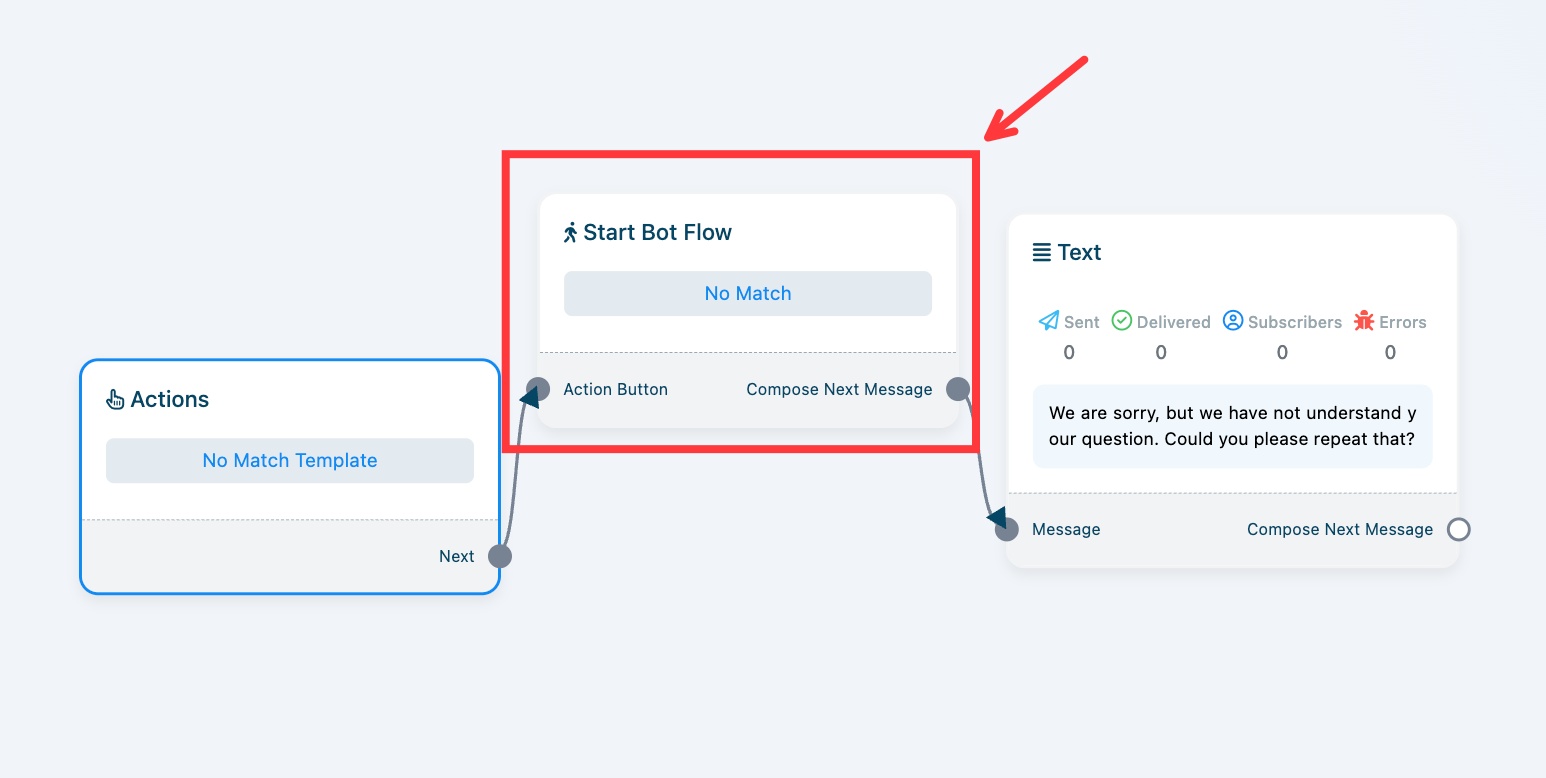 انقر على block الخاص بـ Start Bot Flow No Match لإعداده
الخطوة 5: عيّن المحادثة إلى فريقك
في لوحة Configure Reference، وسّع Automation Actions. ضمن Assign Conversation to a group، اختر Team Role الخاص بك.
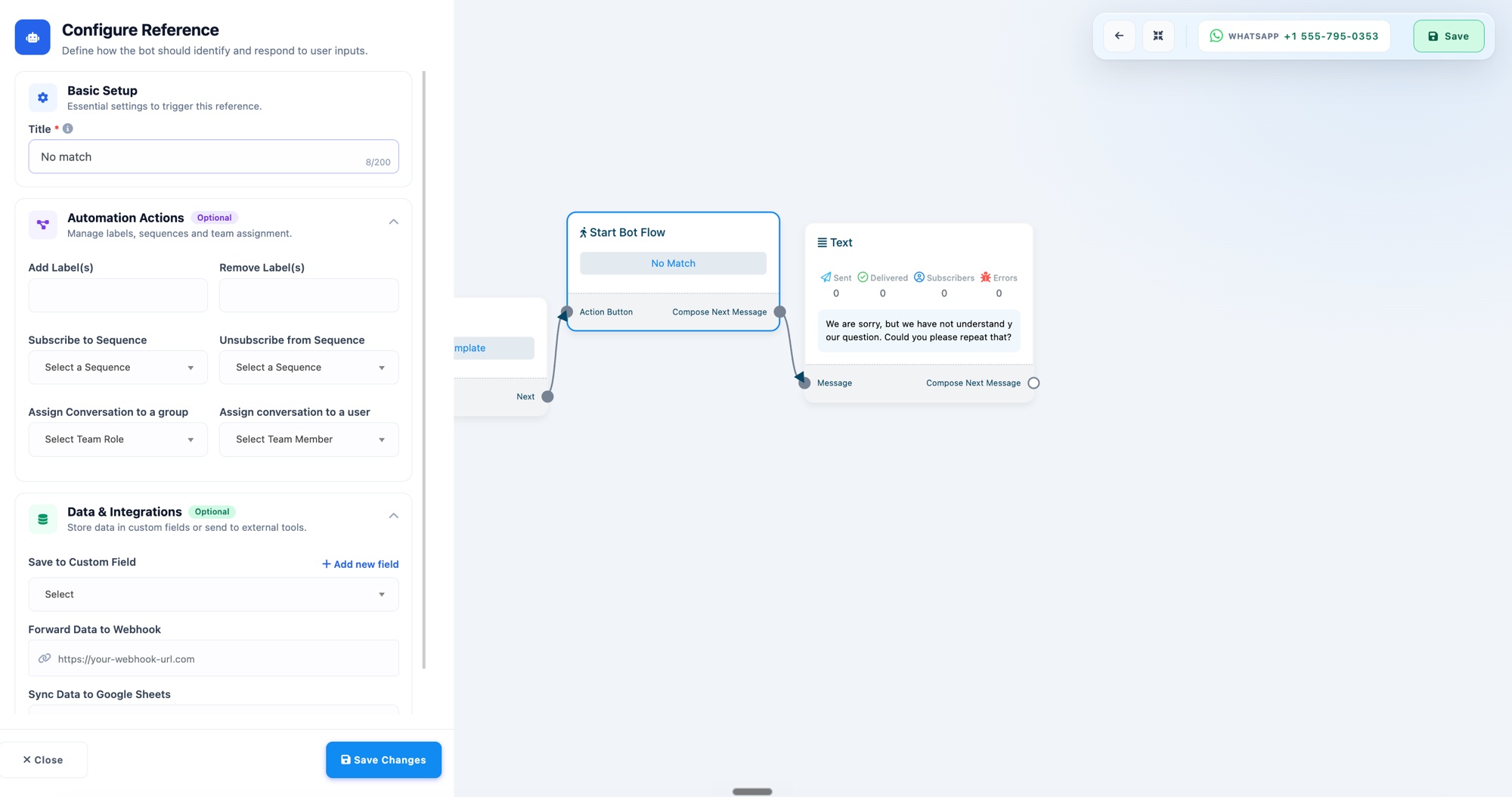 وسّع Automation Actions واضبط Assign Conversation to a group
تعيينه إلى group هو ما يجعله round robin: يُدوّر WhatChimp المحادثة إلى agent متاح في ذلك الفريق. إذا كنت تريد بدلاً من ذلك أن تذهب كل رسالة إلى شخص محدد، فاستخدم Assign conversation to a user واختر Team Member.
الخطوة 6: احفظ
اختر Team Role (مثلاً "Team Leader (Pooja)")، انقر على Save Changes، ثم انقر على Save في الأعلى يميناً لحفظ الـ flow.
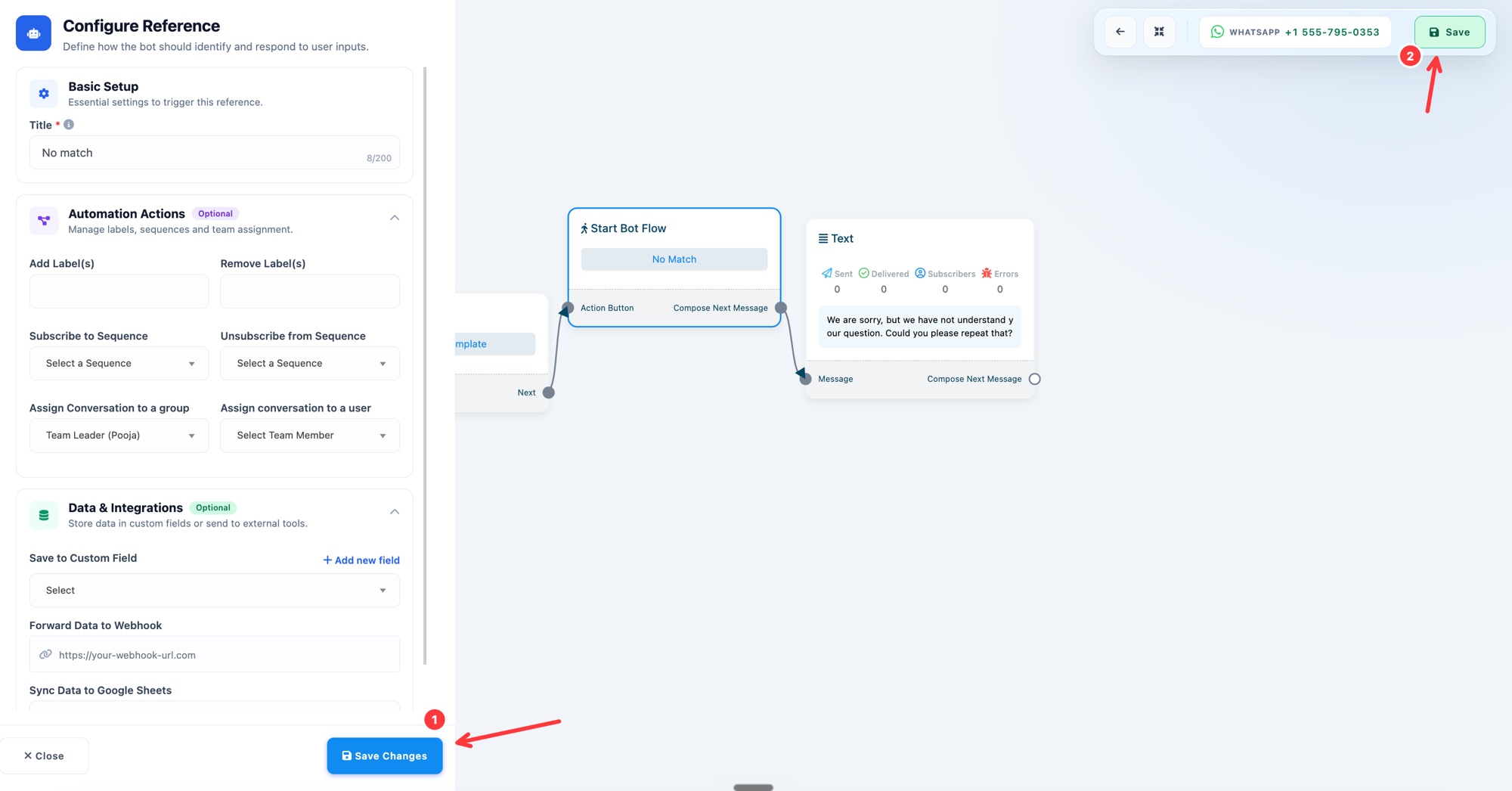 اختر Team Role، ثم Save Changes و Save
هذا كل شيء. الآن أي رسالة لا تطابق keyword تُوزَّع عبر round robin إلى agent متاح في فريقك.
لمزيد من المعلومات عن الرد الشامل نفسه، انظر إعداد No Match Reply والتكرار.