Primeros Pasos con AI Agents
Descripción general del AI Agent de WhatChimp: qué puede hacer, cómo configurarlo y enlaces a guías detalladas para cada paso.
Updated 10 February 2026
Video: https://www.youtube.com/watch?v=pQ2mAtxLwIk
El AI Agent de WhatChimp te permite automatizar conversaciones con clientes en WhatsApp, Instagram, Facebook y tu sitio web. El AI se entrena con los datos de tu negocio (FAQ, detalles de productos, precios) para responder con precisión a consultas comunes 24/7 sin intervención humana.
Qué Puede Hacer el AI Agent
- Responder preguntas comunes — precios, detalles de servicios, horarios de atención, información de productos
- Recordar el contexto de la conversación — el AI rastrea la conversación para que los clientes no tengan que repetirse
- Transferir a humanos — cuando el AI no puede ayudar, redirige la conversación a un agente humano
- Detectar la intención del cliente — reconocer qué quiere el cliente y activar acciones específicas como asignar a un departamento o iniciar un Bot Flow
Cómo Funciona
Configurar tu AI Agent implica cuatro pasos:
- Agregar tu API key de AI — conecta OpenAI o DeepSeek para que WhatChimp pueda usar el modelo de AI
- Entrenar el AI — proporciona la información de tu negocio a través de FAQ, URL o archivos
- Habilitar el AI Agent — actívalo en tu número de WhatsApp (u otros canales)
- Ajustar — restringe ciertos temas, configura horarios de atención, configura la detección de intenciones
Paso 1: Configurar tu API Key de AI
Ve a Settings & Integration en la barra lateral izquierda, luego desplázate a la sección AI API Integration. Aquí puedes:
- Elegir entre OpenAI y DeepSeek
- Pegar tu API key
- Seleccionar el modelo de AI (GPT-4o Mini es recomendado para la mayoría de casos de uso — es económico y capaz)
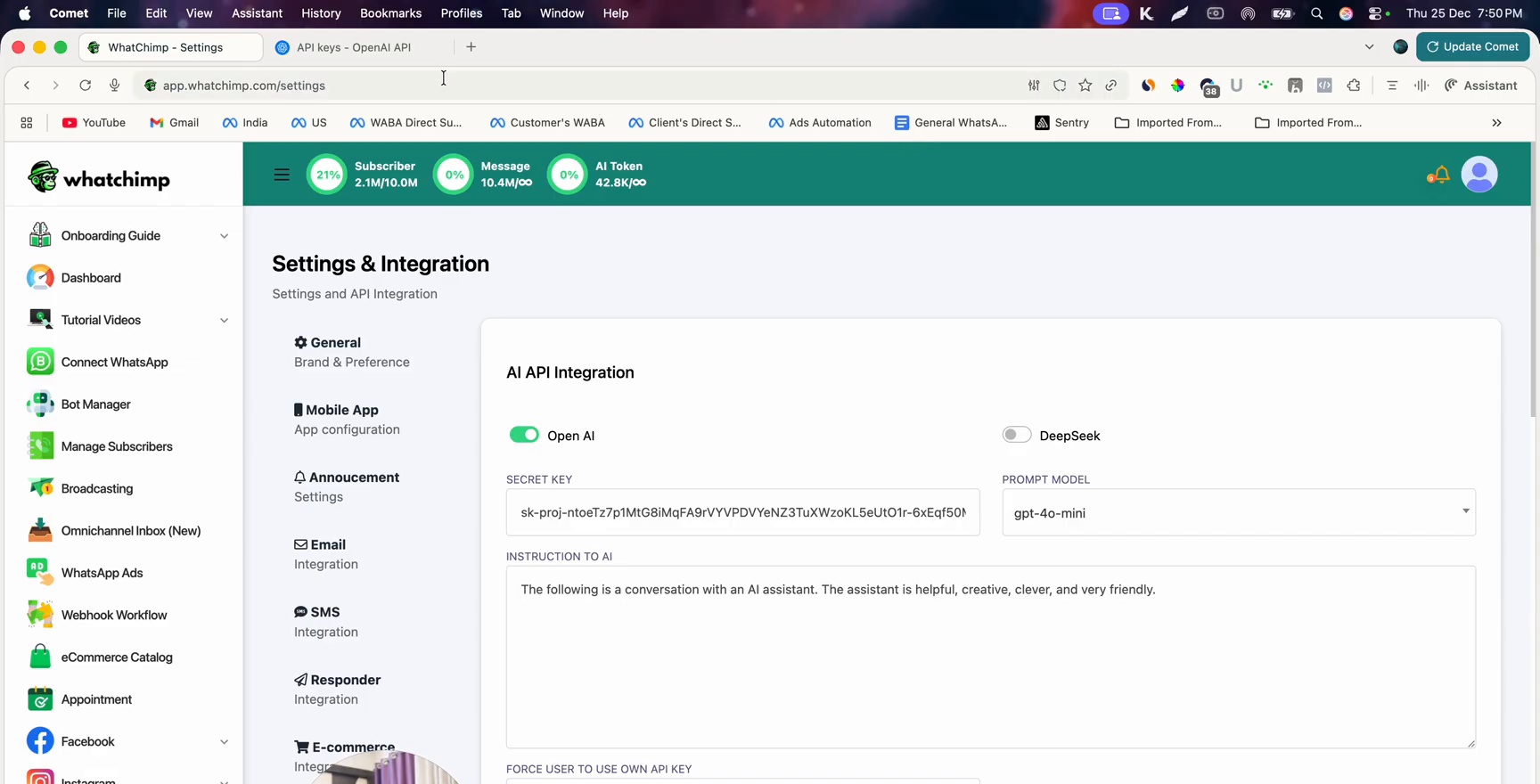
Para obtener tu API key, ve a platform.openai.com, navega a Settings > API Keys y crea una nueva clave secreta.
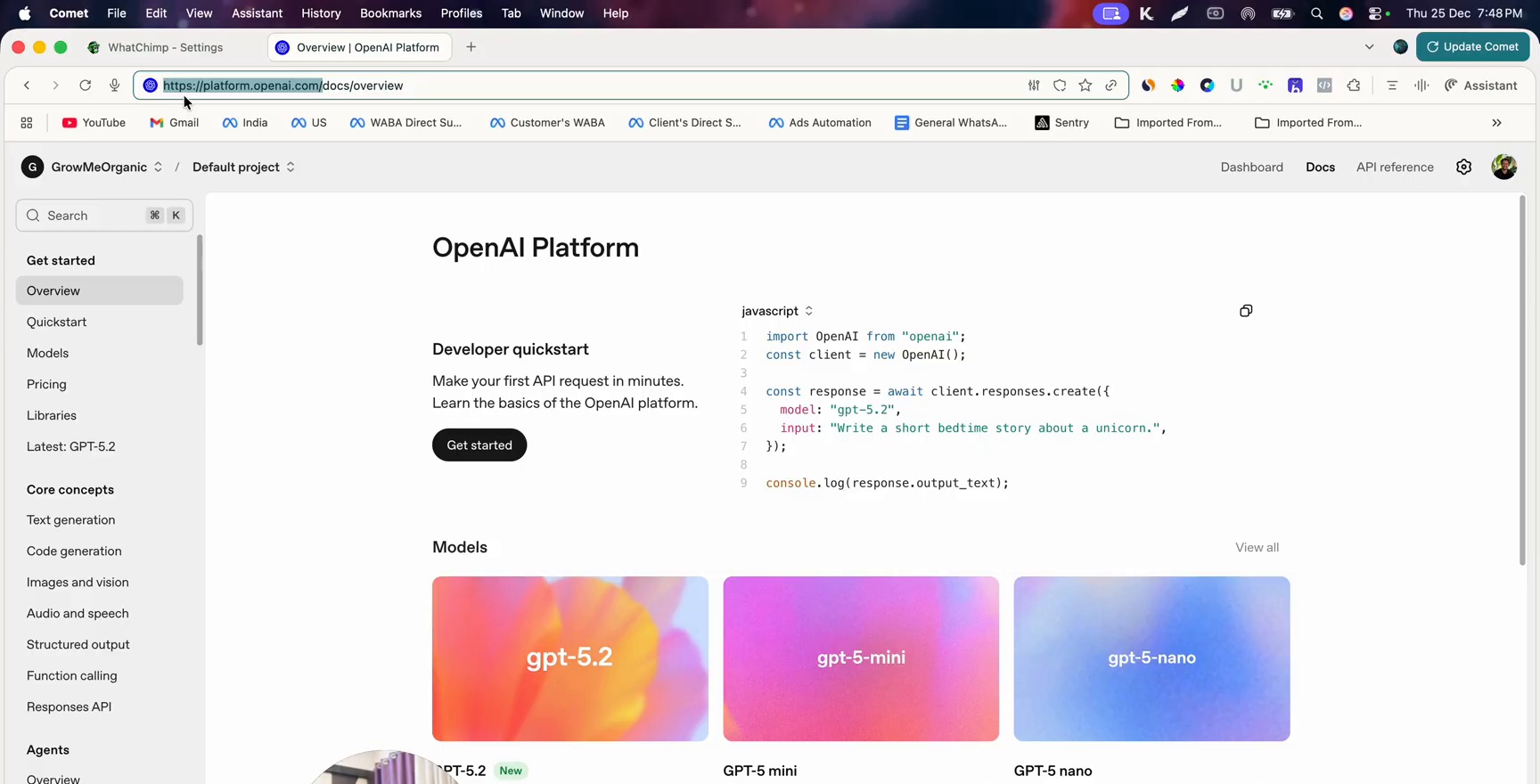 OpenAI Platform showing available models including GPT-5.2, GPT-6-mini, and GPT-6-nano
Importante: Mantén tu API key privada. Nunca la compartas públicamente. También necesitarás agregar una tarjeta de crédito en platform.openai.com para que el API funcione.
Para pasos detallados, consulta Agregar tu API Key de OpenAI.
Paso 2: Entrenar el AI
Ve a Settings & Integration > AI Training Campaign para crear datos de entrenamiento. Puedes entrenar el AI usando:
- FAQ — agrega pares de pregunta-respuesta sobre tu negocio
- URL — apunta a las páginas de tu sitio web y el AI aprende de ellas
- Archivos — sube documentos con la información de tu negocio
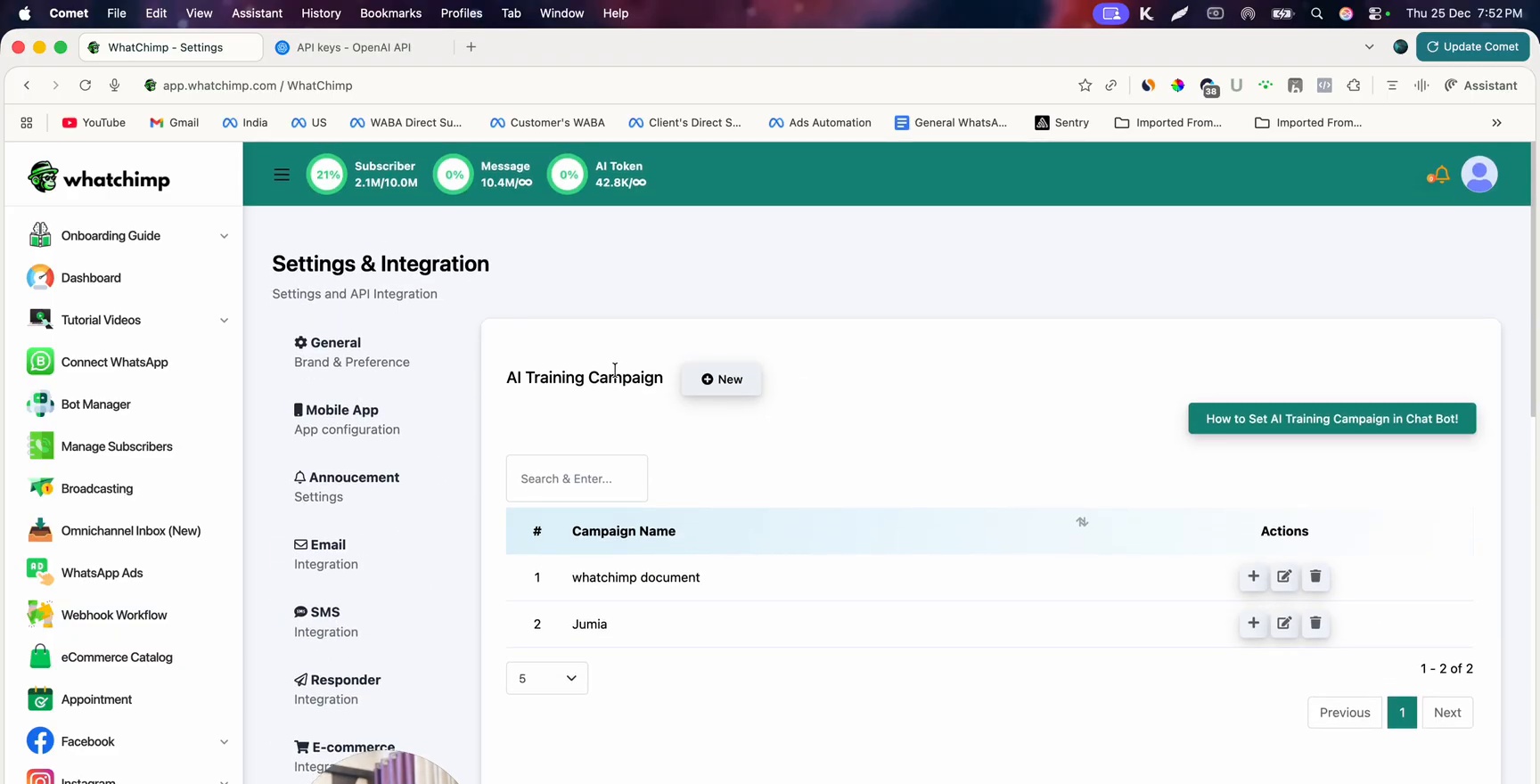 AI Training Campaign page showing existing campaigns with a Create New button
Para pasos detallados, consulta Cómo Entrenar tu AI Chatbot.
Paso 3: Probar tu Configuración
Antes de habilitar el AI Agent, verifica que tu API key funcione. Ve al Omnichannel Inbox, escribe un mensaje y haz clic en Rewrite with AI. Si el AI reescribe tu mensaje, tu configuración está funcionando correctamente.
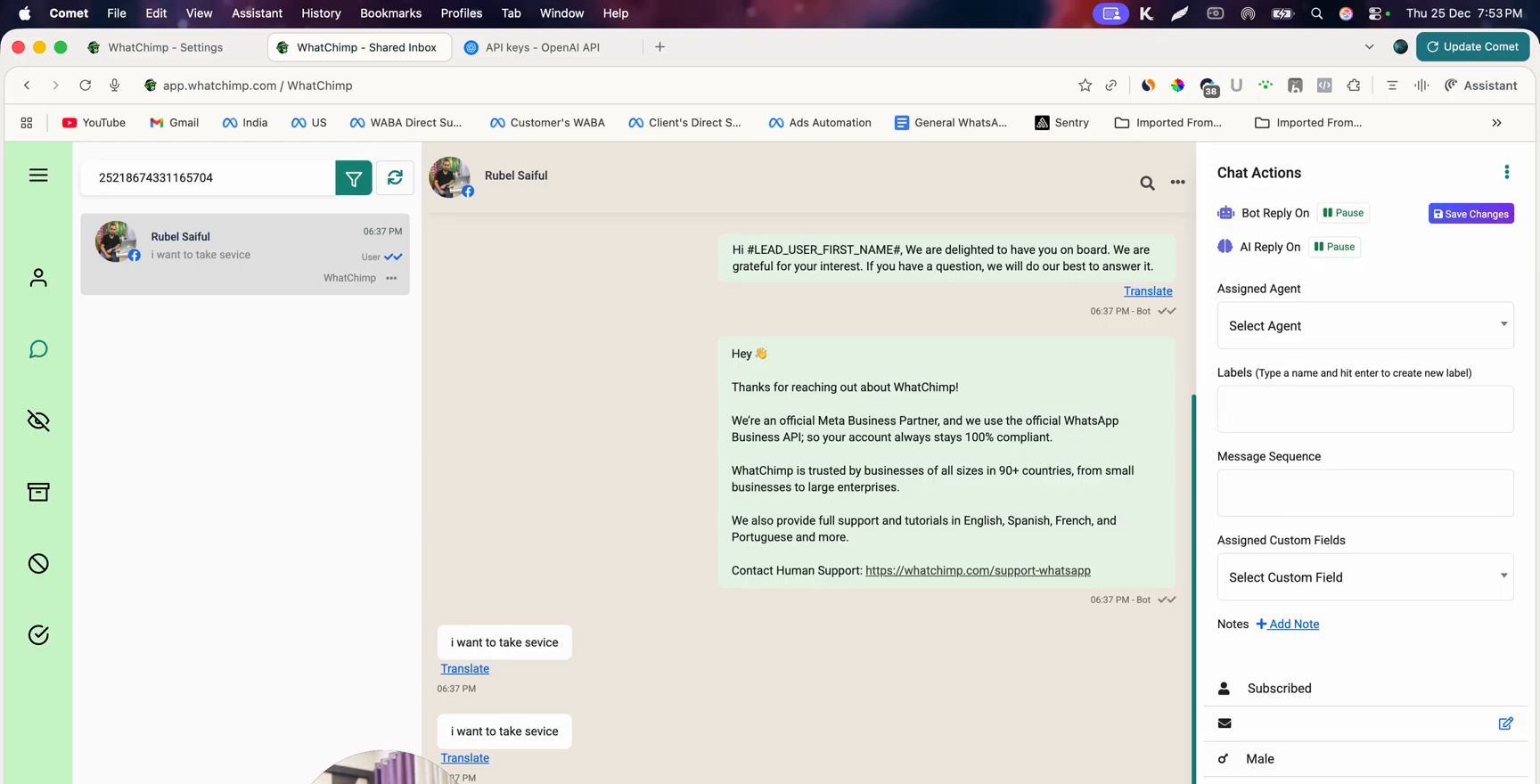 Omnichannel Inbox showing a conversation with the Rewrite with AI feature
Próximos Pasos
Una vez que tu API key y datos de entrenamiento estén configurados:
- Habilitar el AI Agent en tu número de WhatsApp
- Deshabilitar AI durante horario de atención — deja que humanos manejen conversaciones durante el día
- Restringir AI en palabras clave específicas — evita que el AI responda ciertos temas
- Configurar detección de intenciones — redirige conversaciones según la intención del cliente
- Conectar con N8N para AI agents avanzados — construye workflows de AI complejos con herramientas externas