Deshabilitar AI Agent Durante Horario de Atención
Configura horarios de atención para que el AI solo responda fuera del horario de trabajo
Updated 10 February 2026
Puedes deshabilitar el AI Agent durante el horario de atención para que tu equipo humano maneje las conversaciones en vivo, y el AI solo tome el control fuera de esas horas. Esto es útil cuando quieres soporte personal durante el día y soporte AI automatizado de noche o los fines de semana.
Paso 1: Habilitar la Configuración en AI Agent
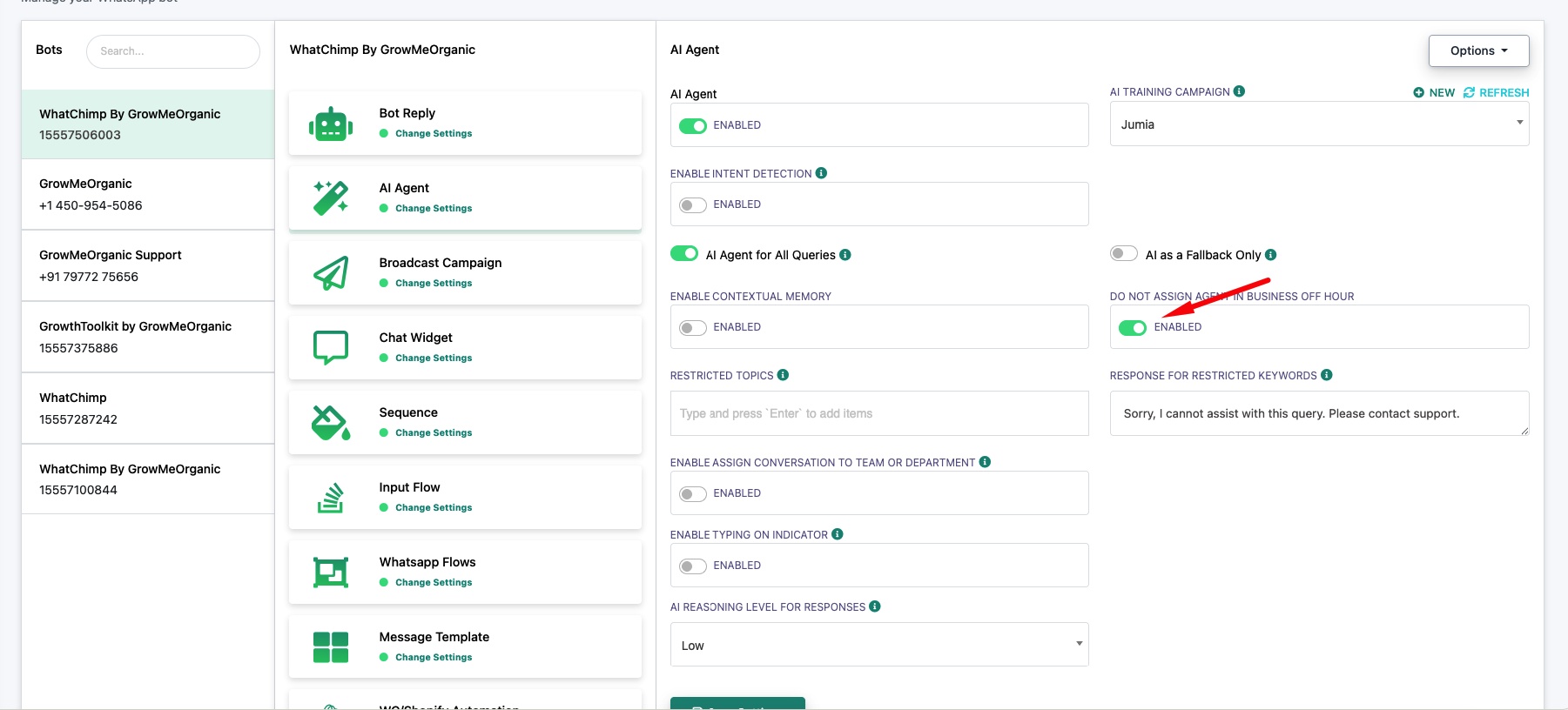
Ve a Bot Manager → AI Agent → Change Settings para tu número de WhatsApp.
Activa "Do Not Assign Agent in Business Off Hour" a Enabled. Esto le dice al sistema que deshabilite el AI durante tu horario de atención configurado.
Paso 2: Configurar tu Horario de Atención
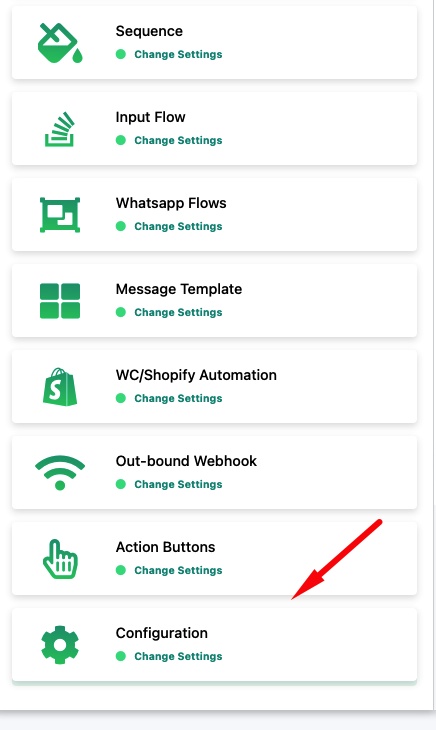
Ve a Bot Manager → Configuration → Change Settings.
Expande "Business Hour Settings" y configura:
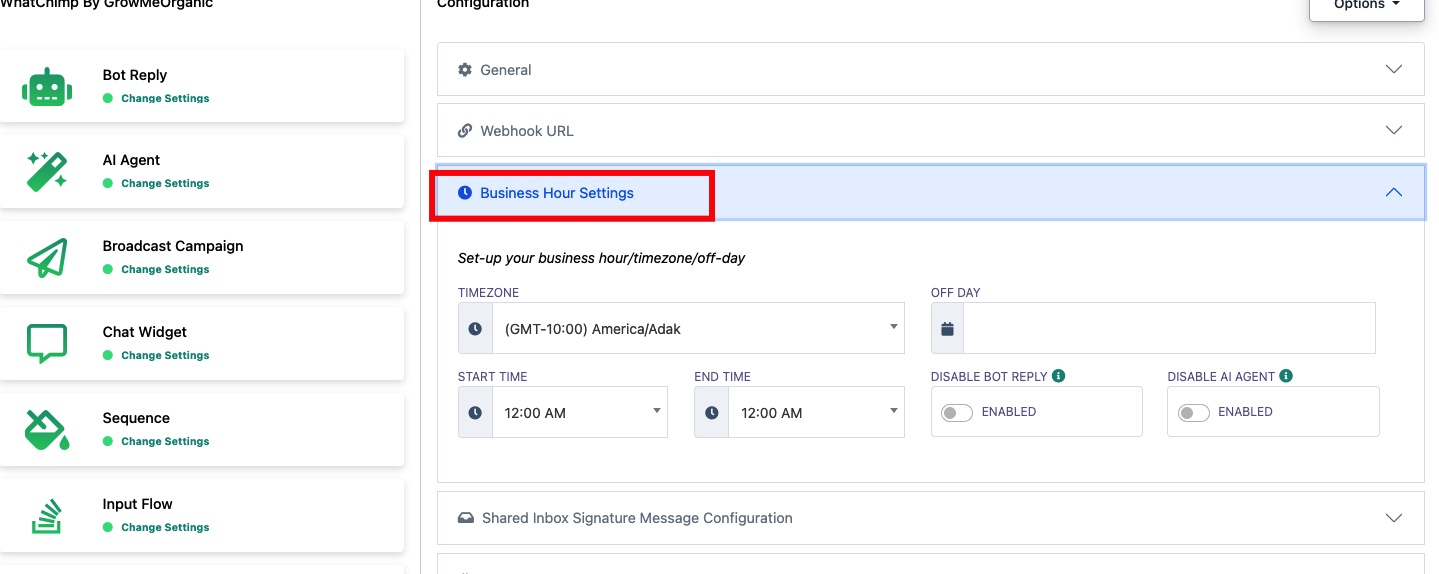
Timezone — Selecciona tu zona horaria de negocio.
Off Day — Elige tus días libres semanales (el AI permanecerá activo en estos días).
Start Time / End Time — Configura tu horario de trabajo. El AI se deshabilitará durante esta ventana.
Disable Bot Reply — Opcionalmente deshabilita todas las respuestas de bot durante el horario de atención también.
Disable AI Agent — Activa esto para deshabilitar el AI Agent específicamente durante el horario de atención.
Cómo funciona: Durante el horario de atención, el AI permanece en silencio y tu equipo maneja los chats manualmente a través del Omnichannel Inbox. Fuera del horario de atención, el AI toma el control automáticamente.
Artículos Relacionados
Habilitar AI Agent para tu Número de WhatsApp — Configurar el AI Agent
Auto-Asignar Conversaciones a un Departamento — Redirigir conversaciones a equipos específicos