Conectar WhatChimp con N8N AI Agent
Construye AI agents avanzados con N8N y conéctalos a WhatChimp para workflows de automatización de WhatsApp complejos.
Updated 10 February 2026
Video: https://www.youtube.com/watch?v=SOoM20jkaXM
Si necesitas más flexibilidad que el AI Agent integrado de WhatChimp, puedes conectar WhatChimp con N8N — una poderosa plataforma de automatización de workflows — para construir AI agents complejos que respondan a mensajes de WhatsApp. Esto es ideal para casos de uso avanzados como razonamiento de múltiples pasos, búsquedas de API externas, consultas de base de datos o lógica de negocio personalizada.
Prerequisitos:
- Una cuenta de WhatChimp con un número de WhatsApp conectado
- Una instancia de N8N (auto-hospedada o en la nube). Agency Server es recomendado para auto-hospedaje asequible
- Una API key de OpenAI (u otro proveedor de modelo de AI)
Descripción General
La integración funciona con dos piezas:
- Outgoing Webhook — WhatChimp envía cada mensaje entrante de WhatsApp a N8N vía webhook
- WhatChimp API — N8N usa el API de WhatChimp para enviar mensajes de respuesta
Paso 1: Deshabilitar el AI Agent Integrado
Si estás usando el AI Agent predeterminado de WhatChimp, deshabilítalo primero para que no entre en conflicto con el agente de N8N.
- Ve a Bot Manager en la barra lateral izquierda
- Selecciona tu número de WhatsApp
- Haz clic en AI Agent > Change Settings
- Deshabilita el AI Agent y guarda
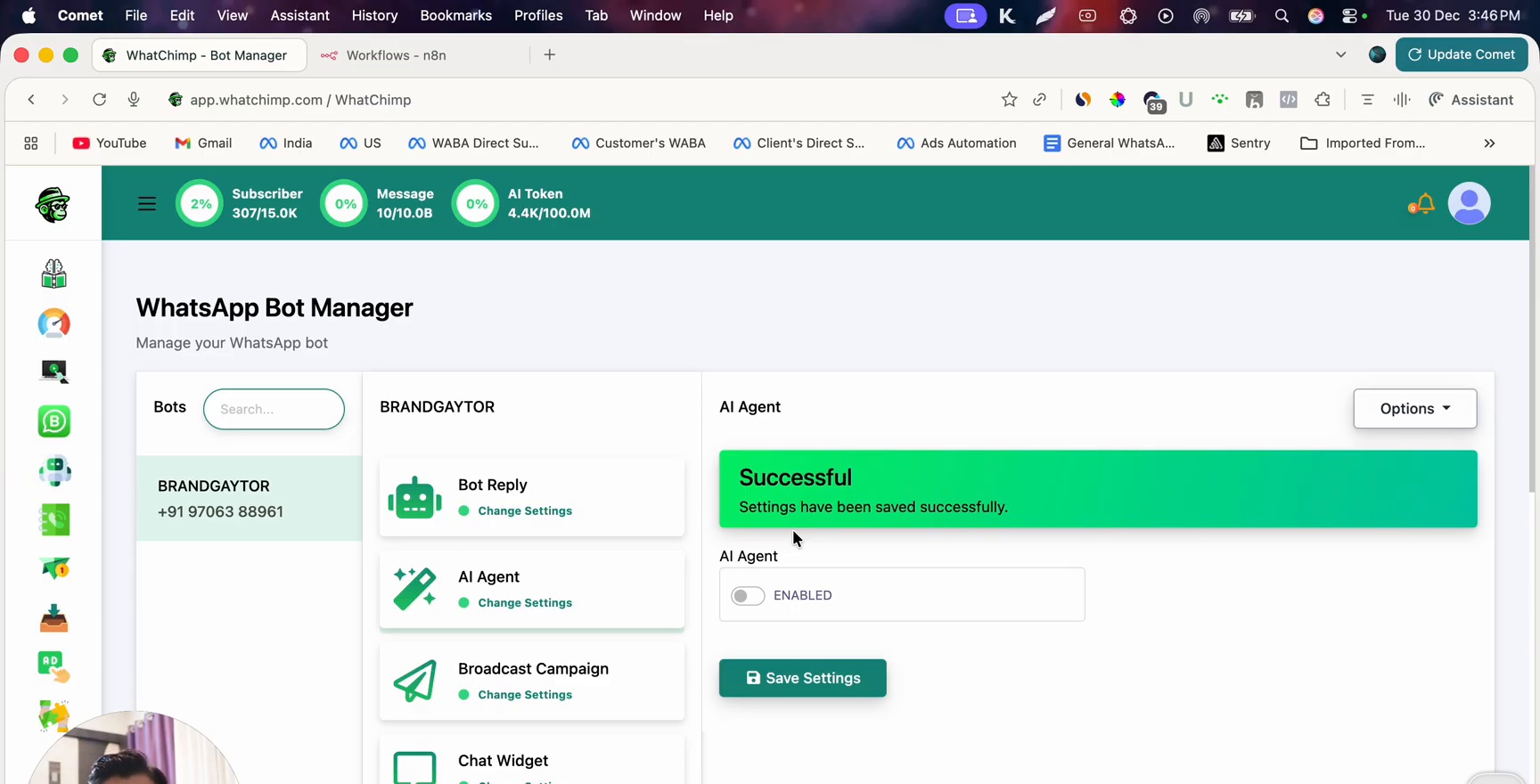 Bot Manager showing AI Agent settings with Successful message after disabling
Paso 2: Crear un Webhook en N8N
- Abre tu instancia de N8N y crea un nuevo workflow
- Agrega un nodo Webhook
- Cambia el método HTTP a POST
- Activa el workflow
- Copia la Production URL (no la URL de prueba)
Paso 3: Configurar el Outgoing Webhook en WhatChimp
- Ve a Bot Manager > selecciona tu número de WhatsApp
- Desplázate hacia abajo a la sección Configuration
- Encuentra Trigger Webhook for Incoming Message y habilítalo
- Pega la Production URL del webhook de N8N
Importante: Asegúrate de habilitar el webhook para mensajes entrantes, no mensajes salientes. Este es un error común.
- Desplázate hasta abajo y haz clic en Save Settings
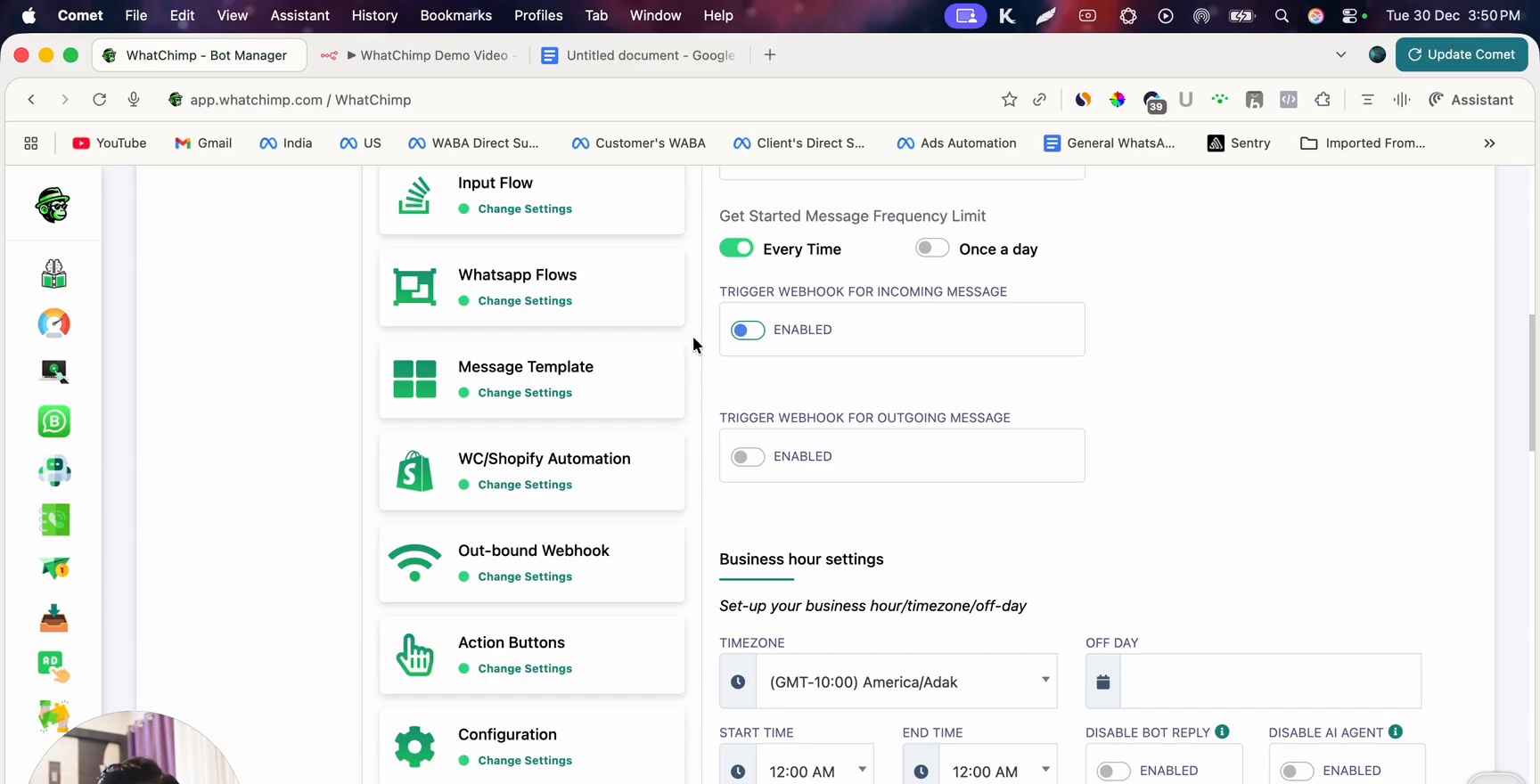 Bot Manager Configuration page showing webhook settings for incoming and outgoing messages with business hour settings
Paso 4: Configurar el AI Agent en N8N
Agrega un nodo AI Agent después del nodo Webhook:
- Establece Source for Prompt/Chat Message en "Define below"
- Pasa el mensaje entrante de los datos del webhook como el prompt
- Configura Memory (usa Simple Memory o PostgreSQL para producción):
- Establece el Session ID en el chat ID del remitente (número de teléfono) — esto asegura que cada cliente tenga su propio contexto de conversación
- Establece el Context Window Length en 5 mensajes (o más dependiendo de la capacidad de tu modelo)
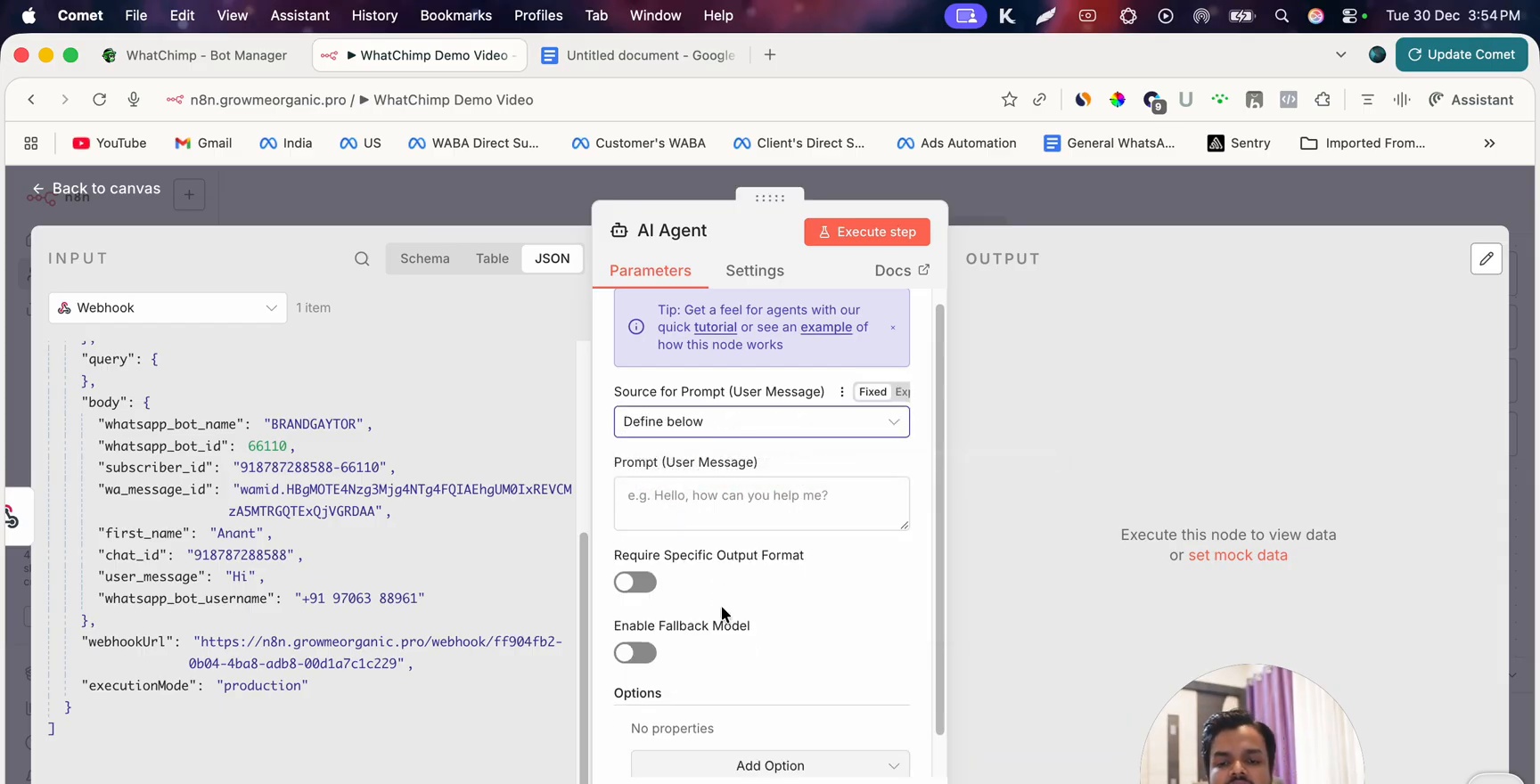 N8N AI Agent node showing Source for Prompt configuration with Define below selected and webhook JSON data visible
- Conecta un OpenAI Chat Model (u otro proveedor):
- Agrega tus credenciales de OpenAI
- Selecciona un modelo (ej., GPT-4o Mini para respuestas rentables)
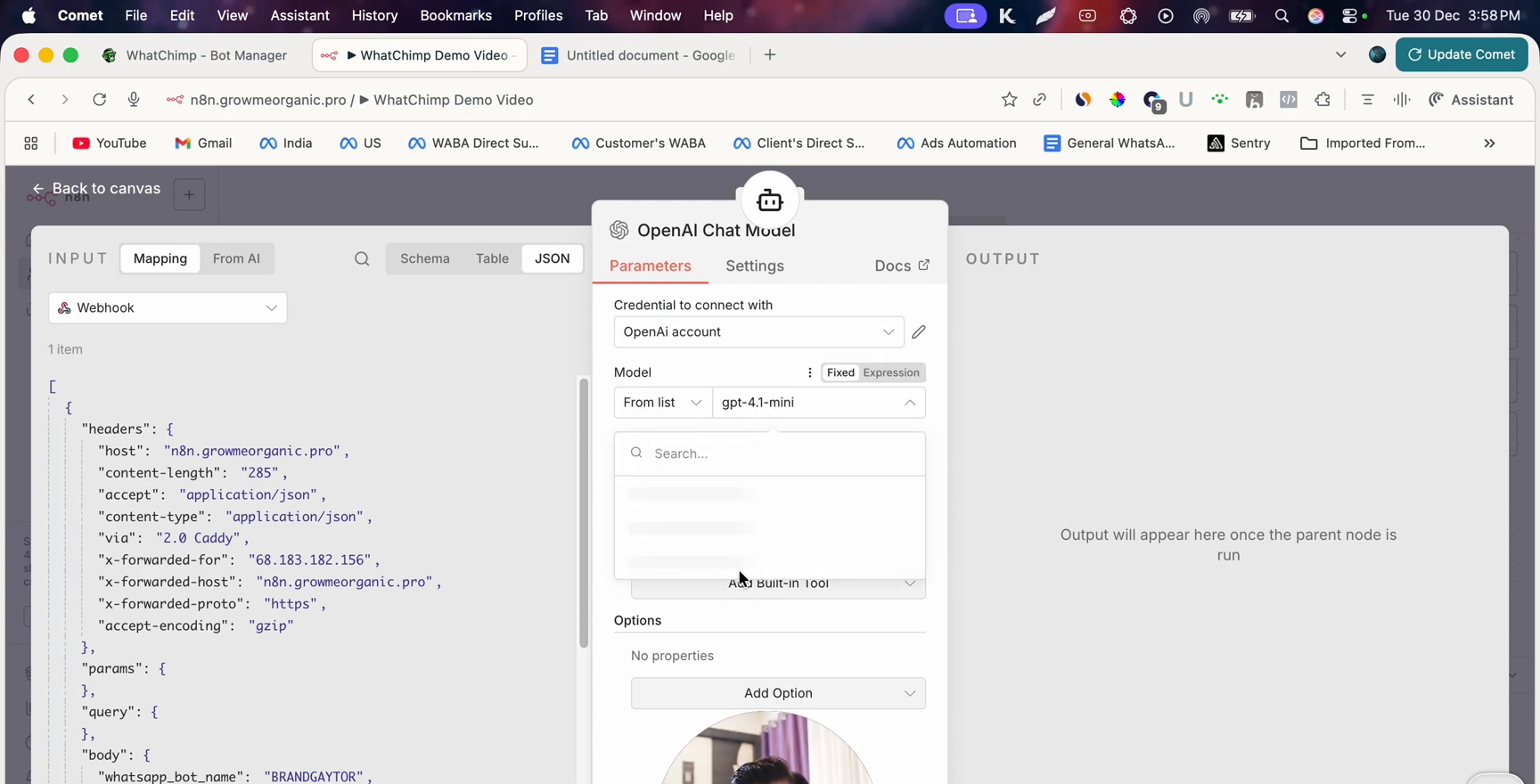 N8N OpenAI Chat Model node showing credential selection and model dropdown
Paso 5: Agregar la Herramienta Send Message
El AI Agent necesita una herramienta para enviar respuestas de vuelta vía WhatsApp. Agrega un nodo HTTP Request como herramienta:
- Agrega un nodo HTTP Request conectado a la entrada "Tool" del AI Agent
- Establece el método en POST
- Usa el endpoint del API de WhatChimp para enviar mensajes
- Pasa estos parámetros:
- api_token — tu token del API de WhatChimp (encontrado en Bot Manager > API Developer)
- phone_number_id — tu ID de número de teléfono de WhatsApp (encontrado en Connect WhatsApp)
- message — deja que el AI Agent defina este parámetro
- phone — el número de teléfono del remitente de los datos del webhook
- Nombra la herramienta "Send Message" con una descripción clara para que el AI sepa cuándo usarla
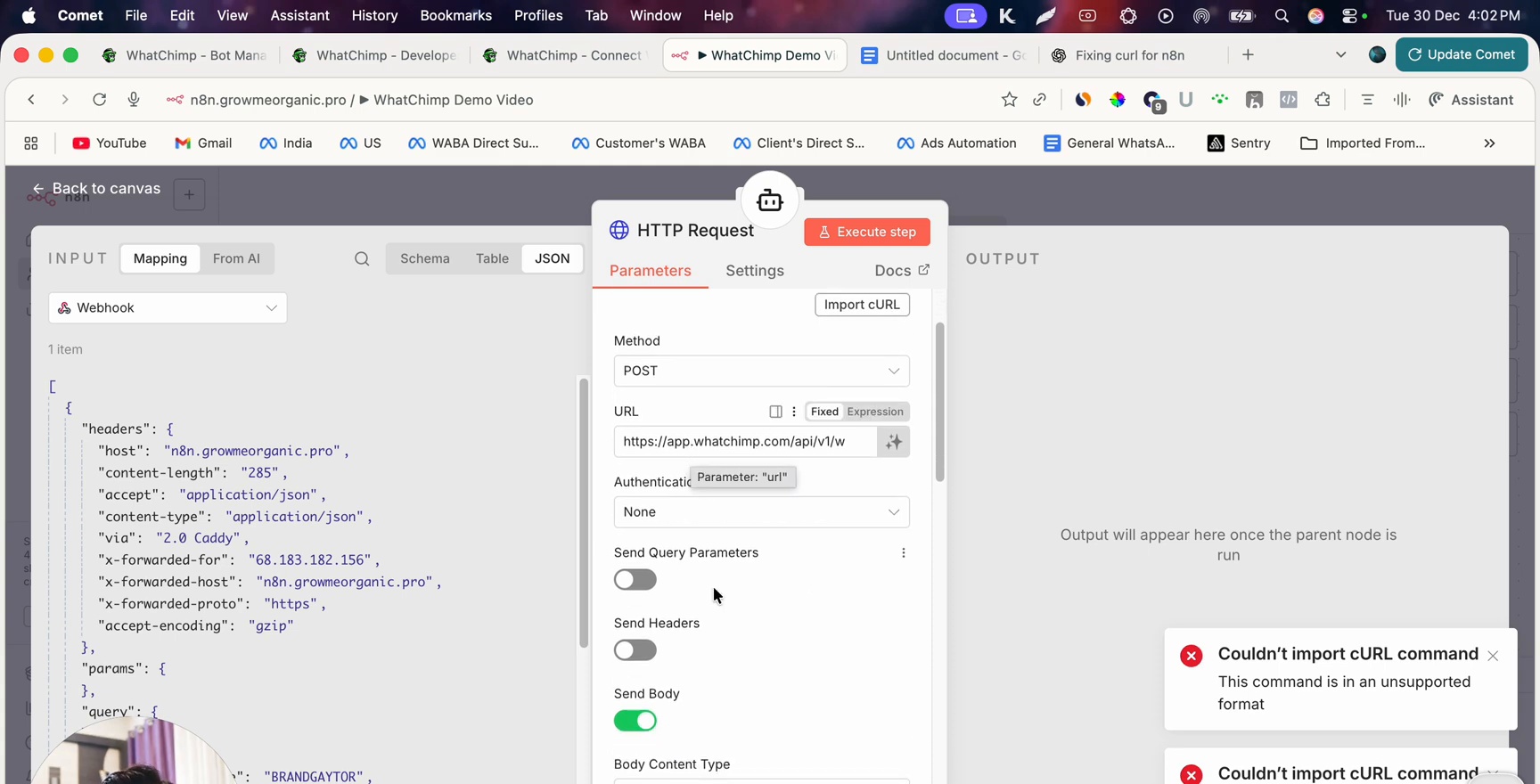 N8N HTTP Request node configured as a tool with POST method and WhatChimp API URL
Paso 6: Establecer el System Prompt
En el nodo AI Agent, agrega un mensaje de sistema que define el comportamiento del agente:
Eres un agente de soporte para [Nombre de tu Negocio]. Tu trabajo es escuchar mensajes entrantes en WhatsApp y responder a ellos. Aquí está el mensaje entrante del cliente abajo. Asegúrate de solo redactar la respuesta final porque vamos a enviar el mensaje tal cual. Siempre asegúrate de usar la herramienta Send Message para enviar la respuesta final.Paso 7: Probar la Integración
- Envía un mensaje a tu número de WhatsApp desde otro teléfono
- Revisa el historial de ejecución de N8N — deberías ver que se dispara el webhook
- El AI Agent procesa el mensaje, genera una respuesta y la envía de vuelta vía el API de WhatChimp
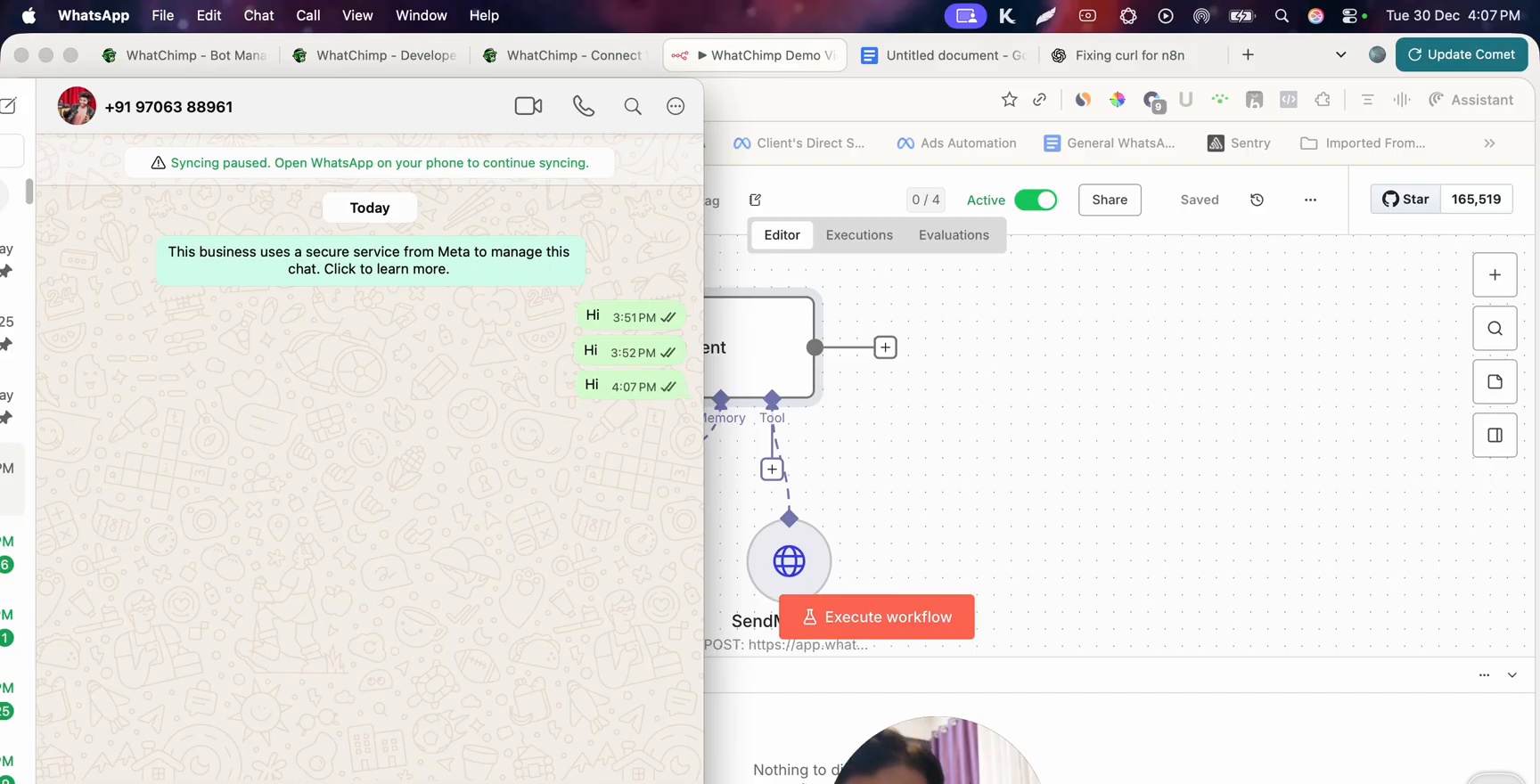 Split screen showing WhatsApp conversation with test messages on the left and N8N workflow execution on the right
También puedes verificar la conversación en el Omnichannel Inbox de WhatChimp:
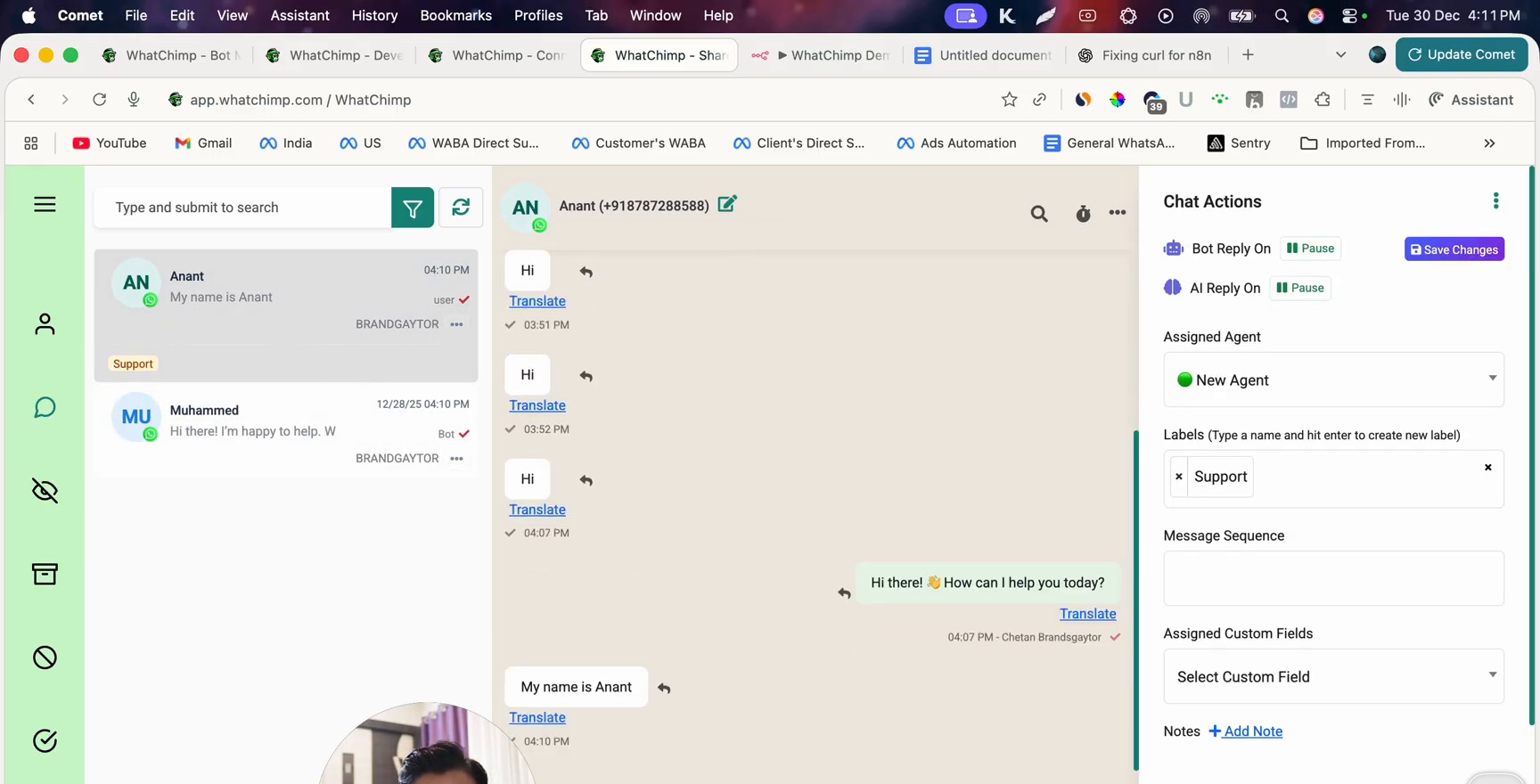 WhatChimp Omnichannel Inbox showing AI-generated replies in the conversation thread
El Workflow Completo
Tu workflow final de N8N debería verse así:
Webhook → AI Agent (con Memory + OpenAI Chat Model + Send Message Tool)
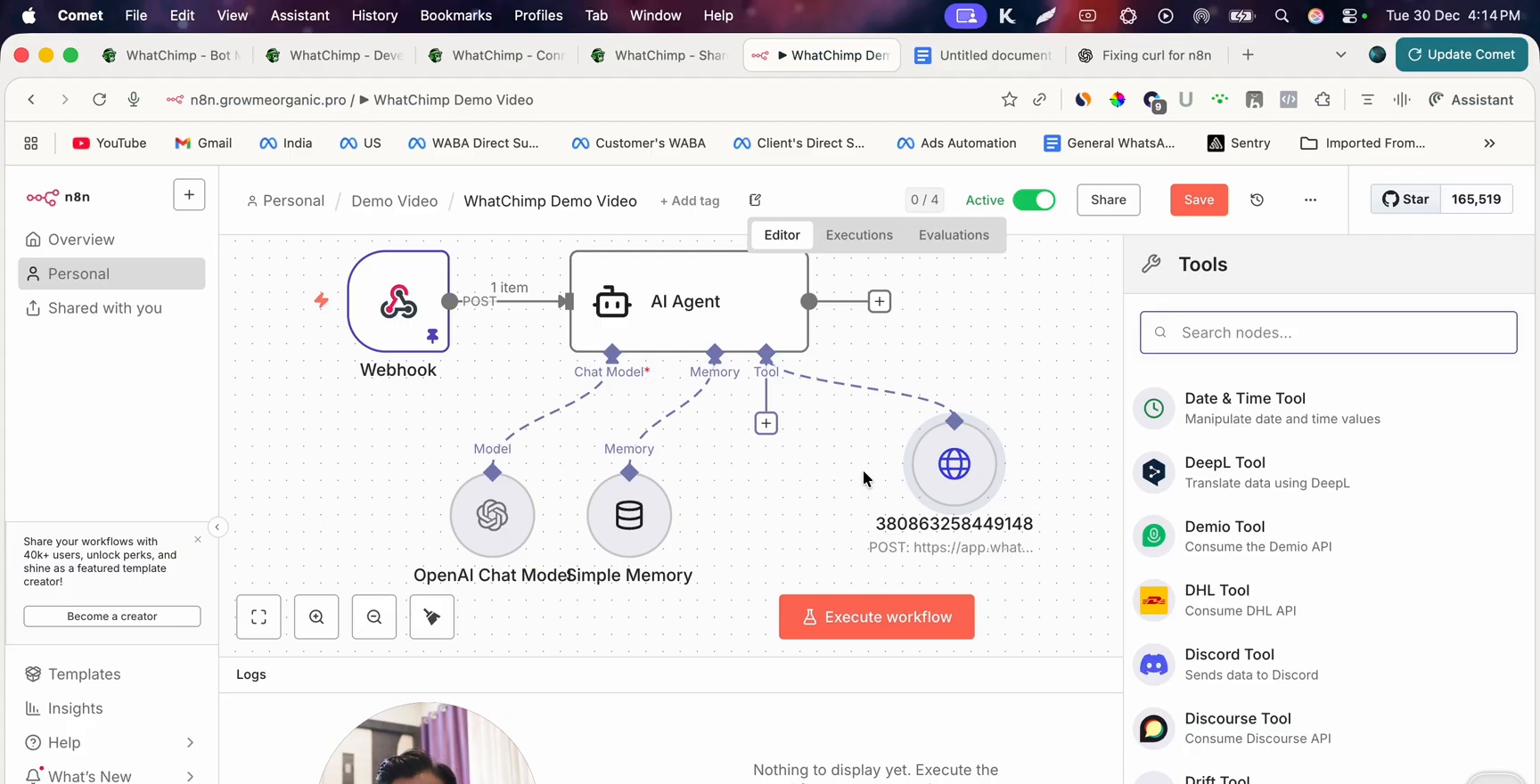 N8N canvas showing the complete workflow: Webhook connected to AI Agent with OpenAI Chat Model, Simple Memory, and HTTP Request tool nodes
Consejos
- Usa PostgreSQL para memoria en producción en lugar de almacenamiento en memoria para confiabilidad
- Agrega un Vector Store al AI Agent para recuperación avanzada de conocimiento de tus documentos de negocio
- N8N ofrece herramientas integradas como Web Search, File Search y Code Interpreter que puedes habilitar en el AI Agent
- Prueba tu prompt cuidadosamente — un mensaje de sistema claro evita que el AI agregue prefijos innecesarios como "Aquí está la respuesta:"
- Monitorea el historial de ejecución de N8N para depurar cualquier problema con el webhook o llamadas del API
Próximos Pasos
- Primeros pasos con AI Agents — descripción general de todas las funciones de AI Agent
- Configurar detección de intenciones — redirige conversaciones según la intención del cliente