Agregar tu API Key de OpenAI
Obtén tu API key de OpenAI desde platform.openai.com y configúralo en WhatChimp para activar el AI Agent.
Updated 10 February 2026
Video: https://www.youtube.com/watch?v=lipgUv9YSbU
Antes de poder usar el AI Agent, necesitas conectar un modelo de AI agregando tu API key. WhatChimp soporta OpenAI y DeepSeek. Esta guía te muestra cómo obtener tu API key de OpenAI y configurarlo en WhatChimp.
Obtén tu API Key de OpenAI
- Ve a platform.openai.com
- Inicia sesión con tu cuenta de OpenAI (la misma compañía detrás de ChatGPT)
- Haz clic en Settings en la barra lateral izquierda
- Haz clic en API Keys
- Haz clic en Create new secret key
- Dale un nombre (ej., "WhatChimp") y selecciona el proyecto predeterminado
- Haz clic en Create secret key
- Copia la clave inmediatamente — no podrás verla de nuevo
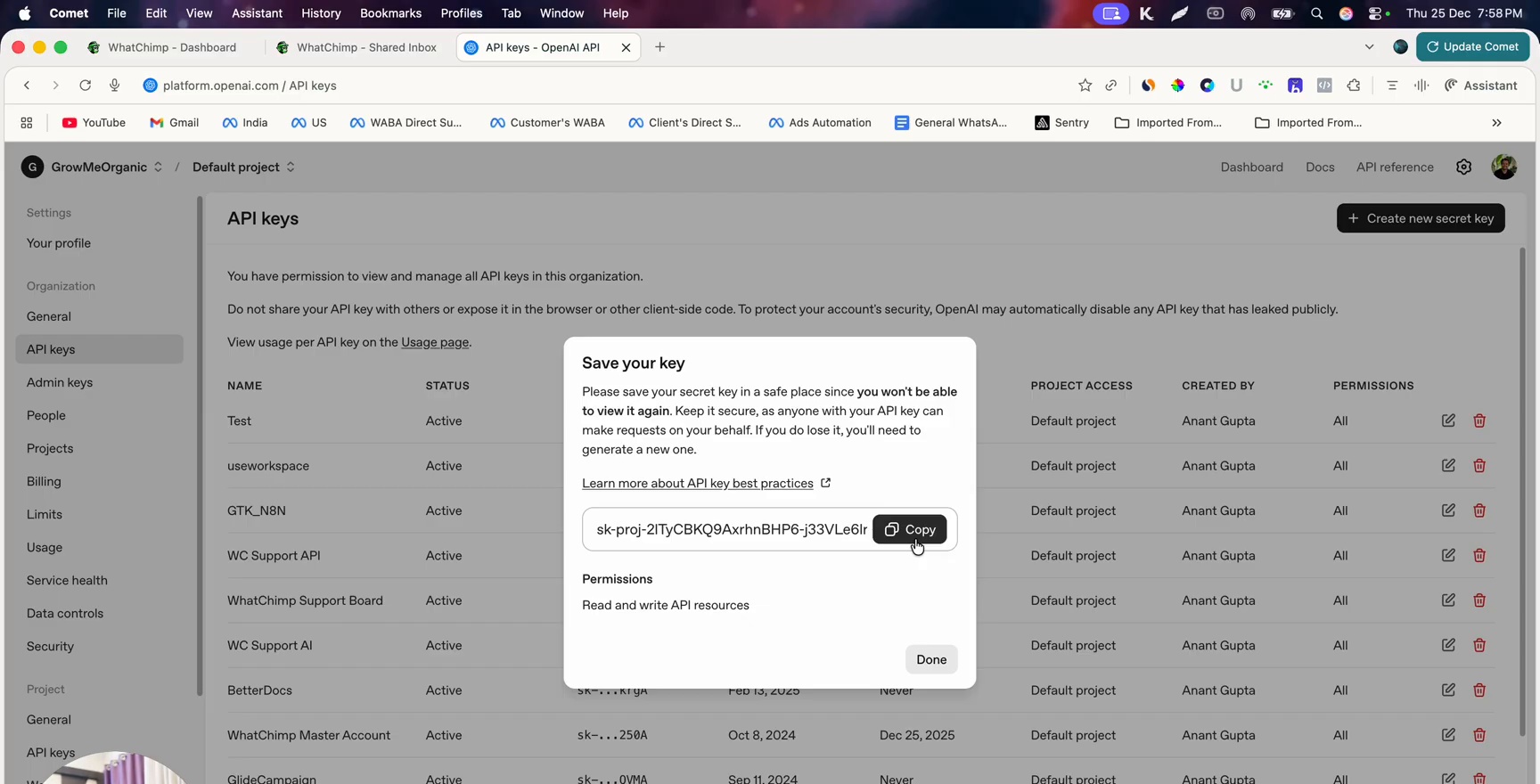 OpenAI API Keys page showing the Save your key dialog with the generated secret key and Copy button
Importante: Mantén tu API key privada. Nunca la compartas públicamente o con alguien en quien no confíes. Si sospechas que tu clave ha sido comprometida, revócala inmediatamente en platform.openai.com y crea una nueva.
Agregar un Método de Pago en OpenAI
Antes de que tu API key funcione, necesitas agregar una tarjeta de crédito en platform.openai.com. Sin ella, OpenAI rechazará las solicitudes del API.
Ve a Settings > Billing y agrega tu método de pago. OpenAI te da un pequeño crédito gratuito para comenzar, y el costo de usar el API es muy accesible — significativamente más barato que tener un humano manejando el mismo volumen de conversaciones.
Configurar el API Key en WhatChimp
- En WhatChimp, ve a Settings & Integration (en la parte inferior de la barra lateral izquierda)
- Desplázate hacia abajo a la sección AI API Integration
- Selecciona Open AI (o Deepseek si prefieres)
- Pega tu API key en el campo de la clave
- Selecciona el Prompt Model — GPT-4o Mini es recomendado para la mayoría de casos de uso (económico y capaz)
- Haz clic en Save
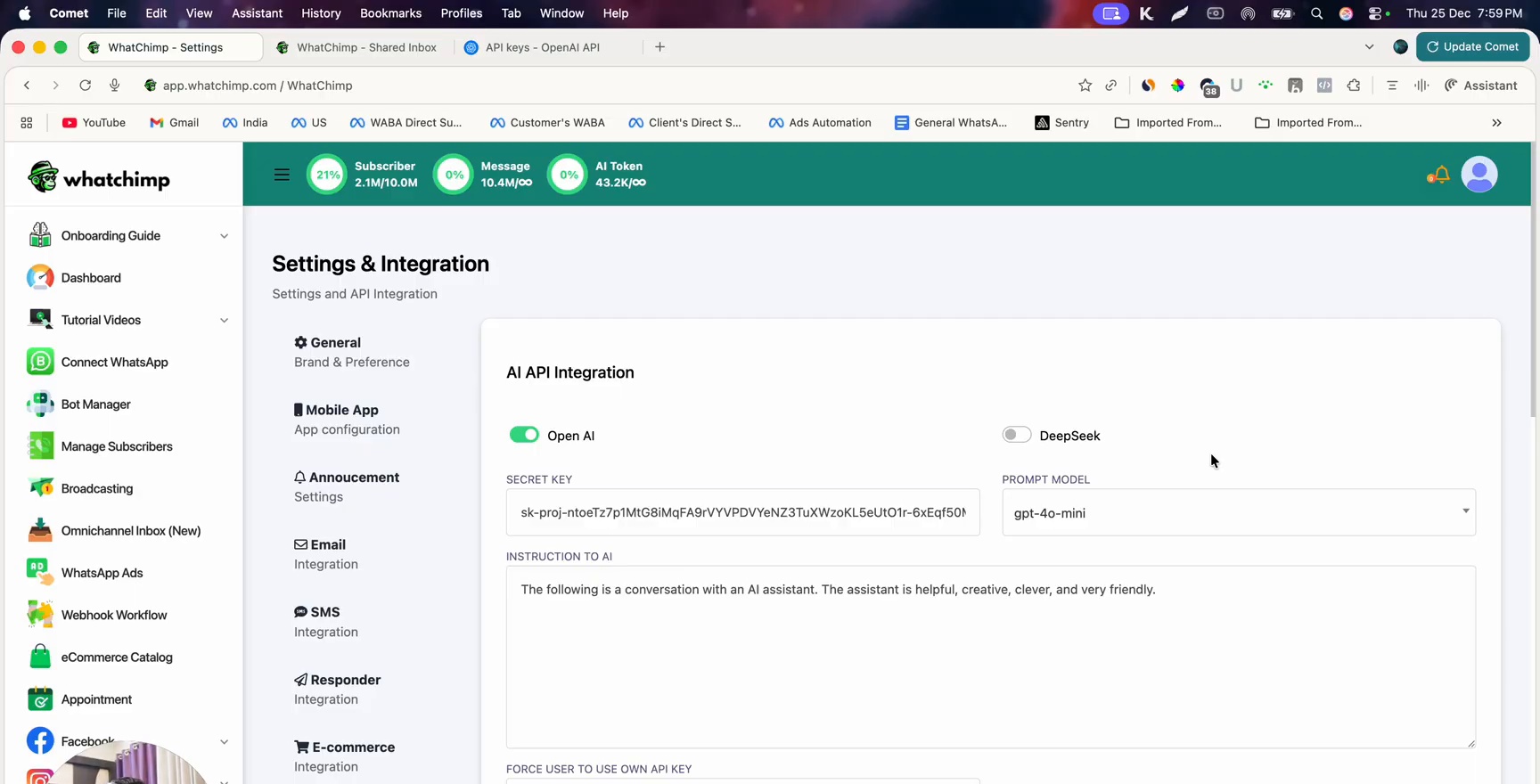
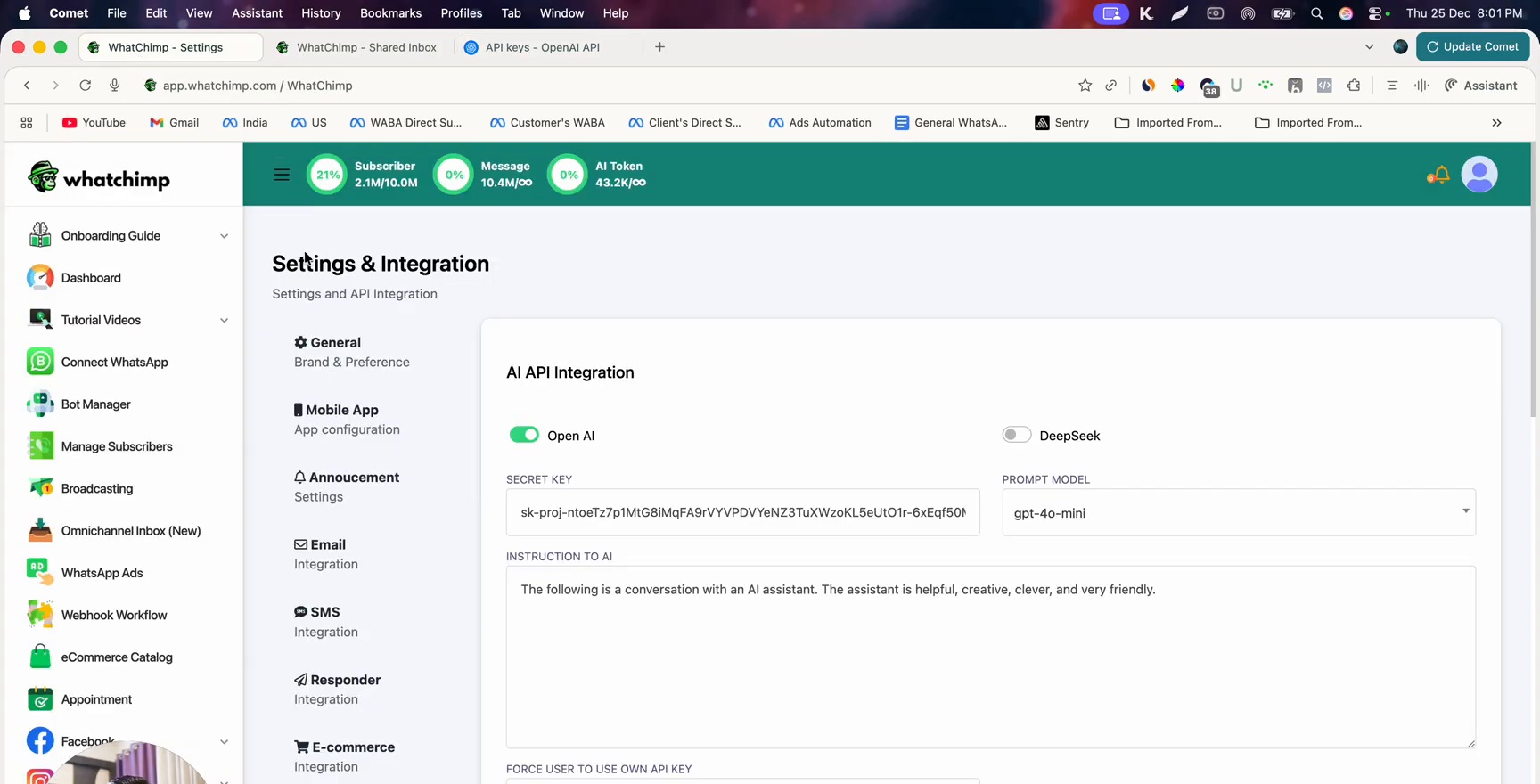 AI API Integration settings showing the model selection with GPT-4o Mini selected
Probar tu API Key
Para verificar que tu API key está funcionando:
- Ve al Omnichannel Inbox en la barra lateral izquierda
- Abre cualquier conversación
- Escribe un mensaje en el cuadro de respuesta
- Haz clic en Rewrite with AI
Si el AI reescribe tu mensaje, tu API key está configurada correctamente.
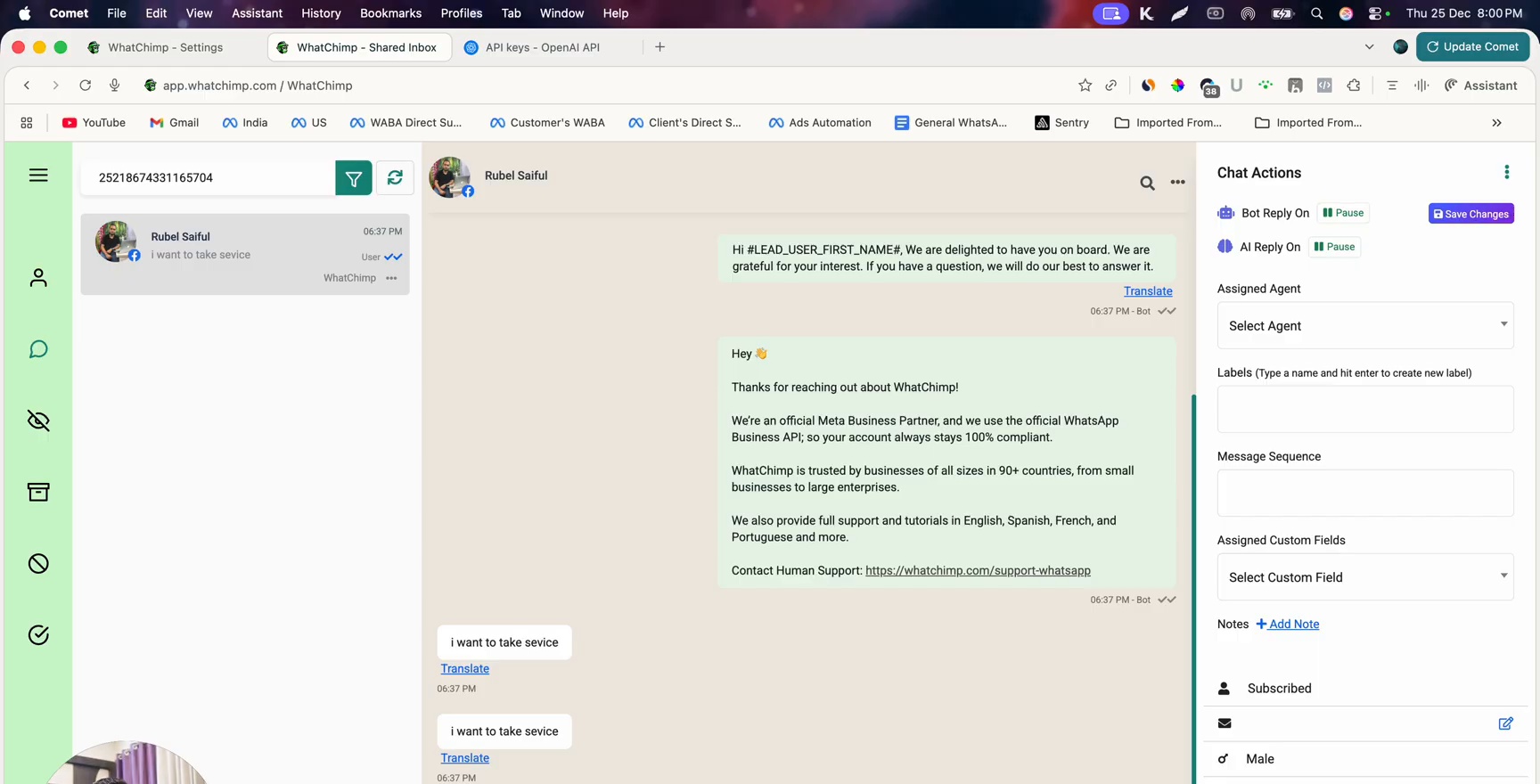 Omnichannel Inbox showing a conversation with the Rewrite with AI feature being used to test the API key
Consejos
- GPT-4o Mini es el mejor balance de costo y capacidad para la mayoría de casos de uso empresariales en 2025
- Si estás viendo esto en el futuro, revisa la página de precios de OpenAI para el modelo más reciente recomendado
- El costo del API es mínimo — usar AI para soporte al cliente es aproximadamente 20-50 veces más barato que contratar un humano para el mismo volumen
- Puedes cambiar entre OpenAI y DeepSeek en cualquier momento
Próximos Pasos
- Entrena tu AI chatbot — agrega los datos de tu negocio para que el AI pueda responder preguntas de clientes
- Habilita el AI Agent — actívalo en tu número de WhatsApp