WhatChimp API ke through custom variables ke saath template messages bhejein
API ke through dynamic subscriber data ke saath template messages bhejein
Updated 10 February 2026
Jab aap WhatChimp ke through WhatsApp template messages bhejte hain, tab aap aksar unhe subscriber-specific information jaise company names, locations, account details, ya preferences ke saath personalize karna chahte hain. Custom fields (custom variables bhi kehte hain) aapko ye data seedha har subscriber ke profile par store karne dete hain. Jab aapka template in fields ko reference karta hai, tab API automatically subscriber ke stored data se values pull kar leta hai.
Template variables se key difference: aap har send request mein values pass nahi karte. Instead, aap subscriber par data ek baar set karte hain, aur system use har baar use karta hai jab aap ek template bhejte hain jo un fields ko zaroorat hai.
Har message ke saath different values bhejna zaroori hai? Agar aap dynamic data bhej rahe hain jo har message ke saath badalta hai (jaise OTP codes, order numbers, ya tracking IDs), tab template variables use karein. Custom fields us data ke liye hain jo subscriber profile ke saath rahta hai.
Video: https://www.youtube.com/watch?v=yd1O0Sd_zDQ
Templates ke saath custom variables kaise kaam karte hain
Custom fields WhatChimp mein subscriber ke profile par stored hote hain. Jab aap ek template bhejte hain jismein custom field placeholders hain, tab system automatically us subscriber ke data se values retrieve kar leta hai aur unhe message mein insert kar deta hai.
Ye typical flow hai:
Step A. Aap API ya UI use karke ek subscriber par company="Acme Corp" aur country="United States" set karte hain.
Step B. Aapka approved template message kehta hai: "Hi {{first_name}}, special offer for {{company}} customers in {{country}}!"
Step C. Aap send API ko sirf template name aur subscriber phone number ke saath call karte hain — koi variable parameters ki zaroorat nahi.
Step D. Recipient ko milta hai: "Hi John, special offer for Acme Corp customers in United States!"
System automatically subscriber ke stored custom fields se "Acme Corp" aur "United States" pull kar leta hai. Aap kabhi bhi send request mein ye values pass nahi karte.
Step 1: Custom fields create karein
Templates mein custom fields use karne ya subscribers par unhe store karne se pehle, aapko WhatChimp mein unhe create karna hoga.
Step A. Apne WhatChimp account mein login karein aur Subscriber Manager > Manage Custom Fields par jaayein, ya seedha /whatsapp/subscriber/manager/custom-field/list par jaayein.
Step B. Ek naya custom field add karne ke liye Create button par click karein.
Step C. Ek field name enter karein (jaise company, country, customer_email, membership_level). Consistency ke liye lowercase mein underscores use karein.
Step D. Reply type select karein (text, email, phone, number, etc.) is basis par ki field kis tarah ka data store karega.
Step E. Field create karne ke liye Save par click karein.
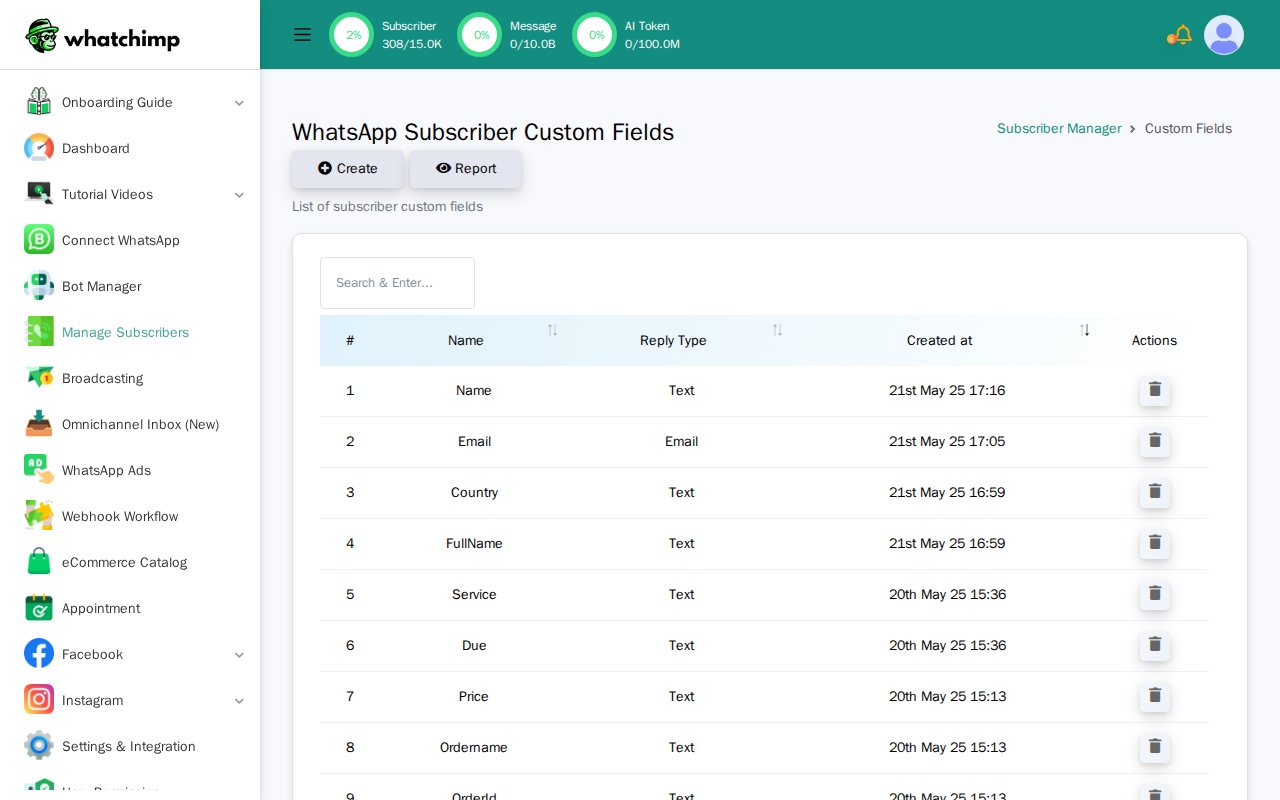
Jitni custom fields chahiye sab ke liye ye process repeat karein. Common fields mein company name, location, account type, industry, ya aapke business ke liye subscriber-specific koi bhi information hai.
Step 2: API ke through subscriber aur custom field values set up karein
Custom fields use karne wala template bhejne se pehle, subscriber aapke WhatChimp account mein hona chahiye AUR uske profile par custom field values assigned hone chahiye.
Subscriber create karein (agar abhi exist nahi karta)
Agar subscriber already aapke WhatChimp account mein nahi hai, tab aapko pehle Create Subscriber API use karke use create karna hoga.
Endpoint: POST /api/v1/whatsapp/subscriber/create
Parameters:
| Parameter | Type | Required | Description |
|---|---|---|---|
apiToken | String | Haan | Aapka WhatChimp API token |
phoneNumberID | String | Haan | Aapka WhatsApp phone number ID |
name | String | Haan | Subscriber ka naam |
phoneNumber | String | Haan | Subscriber ka phone number country code ke saath (+ sign ke bina) |
Example Request:
curl -X POST https://app.whatchimp.com/api/v1/whatsapp/subscriber/create \
  -d "apiToken=YOUR_API_TOKEN" \
  -d "phoneNumberID=1234567890" \
  -d "name=John Doe" \
  -d "phoneNumber=15551234567"
Success Response:
{"status":"1","mesasge":"WhatsApp subscriber has been created."}Agar subscriber already exist karta hai, tab API "Something went wrong or subscriber already exist." return karta hai — ye expected hai, aur aap ye step skip karke seedha neeche custom fields assign karne par jaa sakte hain.
Available custom fields check karein
Aapne jo custom fields create kiye hain unki list retrieve karein taaki exact field names verify ho sakein.
Endpoint: POST /api/v1/whatsapp/subscriber/custom-fields/list
curl -X POST https://app.whatchimp.com/api/v1/whatsapp/subscriber/custom-fields/list \
  -d "apiToken=YOUR_API_TOKEN"
Response:
{
  "status": "1",
  "message": "Custom fields retrieved successfully",
  "data": [
    {
      "id": 1,
      "name": "company",
      "reply_type": "text"
    },
    {
      "id": 2,
      "name": "country",
      "reply_type": "text"
    },
    {
      "id": 3,
      "name": "customer_email",
      "reply_type": "email"
    }
  ]
}
Agle step mein use karne wale field names note kar lein.
Subscriber ko custom fields assign karein
Ab subscriber ke profile par custom field values set karein. Ye tab bhi kaam karta hai jab aapne abhi subscriber create kiya ho ya wo pehle se exist karta ho.
Endpoint: POST /api/v1/whatsapp/subscriber/chat/assign-custom-fields
Parameters:
| Parameter | Type | Required | Description |
|---|---|---|---|
apiToken | String | Haan | Aapka WhatChimp API token |
phone_number_id | String | Haan | Aapka WhatsApp phone number ID |
phone_number | String | Haan | Subscriber ka phone number (country code ke saath, + sign ke bina) |
custom_fields | JSON | Haan | Field names aur values ke saath JSON object |
Example Request:
curl -X POST https://app.whatchimp.com/api/v1/whatsapp/subscriber/chat/assign-custom-fields \
  -d "apiToken=YOUR_API_TOKEN" \
  -d "phone_number_id=1234567890" \
  -d "phone_number=15551234567" \
  -d 'custom_fields={"company":"Acme Corp","country":"United States","customer_email":"john@acme.com"}'
Success Response:
{
  "status": "1",
  "message": "Subscriber changes have been saved successfully."
}
Custom field values ab is subscriber ke profile par stored hain. Aap kisi bhi waqt is endpoint ko naye values ke saath dobara call karke unhe update kar sakte hain.
Aap custom fields set bhi kar sakte hain:
- Subscriber Manager UI mein manually subscribers edit karke
- Custom field columns ke saath CSV ke through contacts import karke
- Chatbot flows use karke jo user input capture karte hain aur use custom fields mein save karte hain
- Subscriber API ke through bulk operations karke
Step 3: Custom fields ke saath ek template create karein
Ab ek WhatsApp message template create karein jo aapke custom fields use karta hai.
Step A. Apne WhatChimp dashboard mein Bot Manager > Message Template par jaayein.
Step B. Ek naya template shuru karne ke liye Create par click karein.
Step C. Apne message body likhein. Jab aap ek custom field insert karna chahte hain, tab message body text area ke upar Custom Fields dropdown button (gear icon ke saath) par click karein. "Variables" par click mat karein — wo template variables insert karta hai, jo differently kaam karte hain.
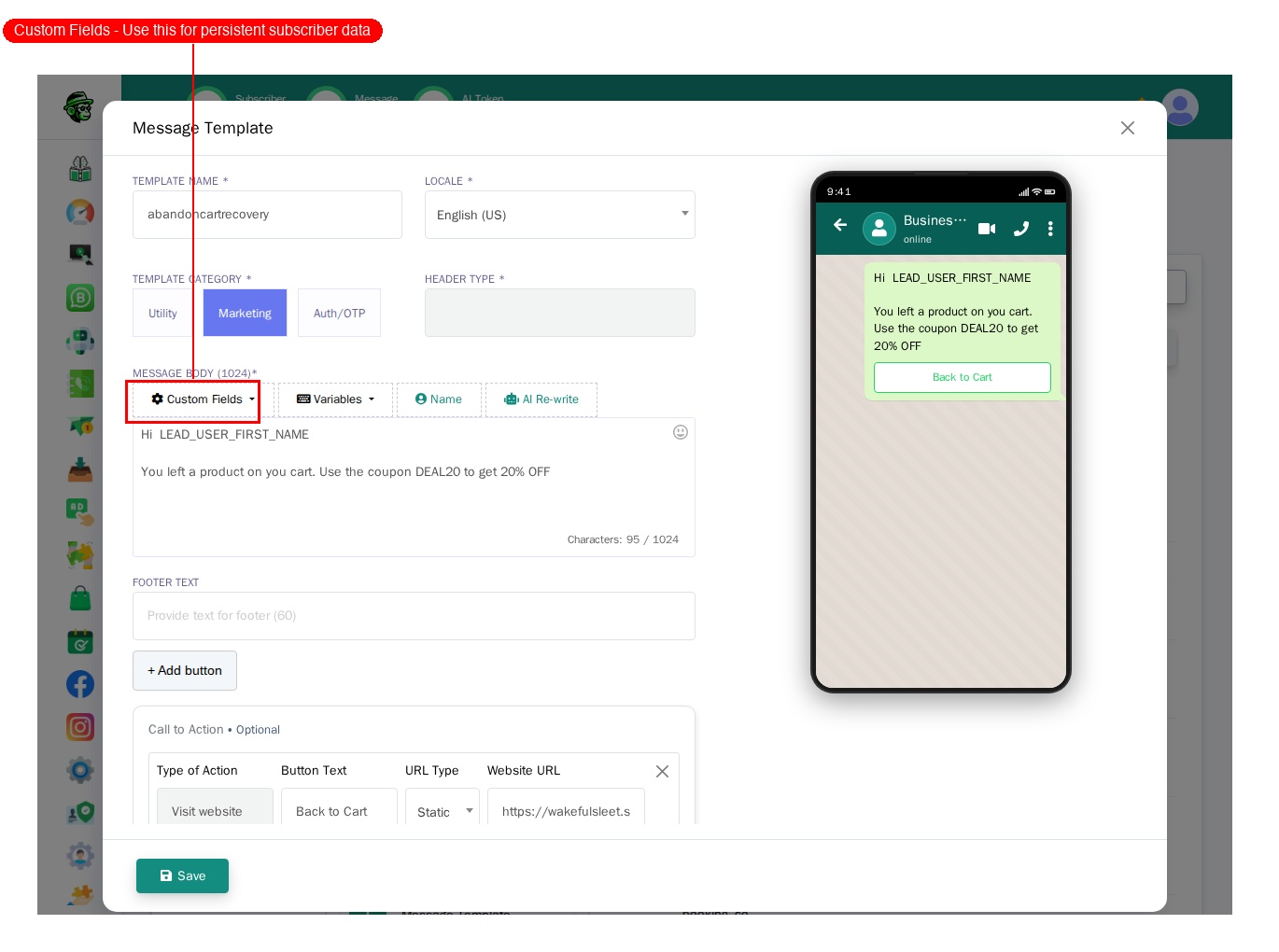
Custom Fields dropdown aapko wo saare custom fields dikhata hai jo aapne Step 1 mein create kiye hain (jaise Country, Email, FullName, etc.). Apne template message body mein insert karne ke liye kisi bhi field name par click karein.
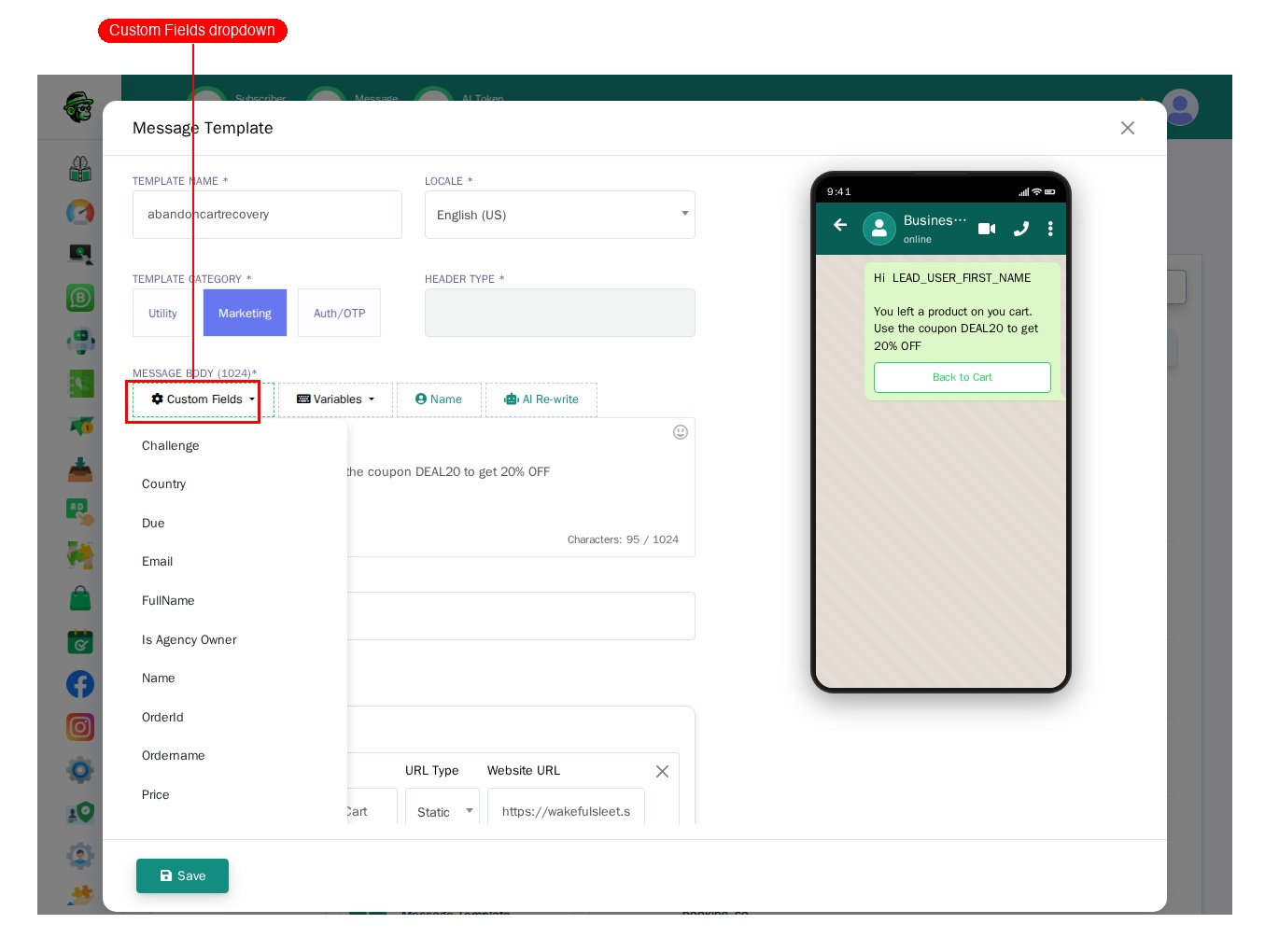
Example template body:
Hi {{first_name}}, hamare paas {{company}} ke liye special offer hai!

{{country}} mein ek valued customer ke roop mein, aap exclusive benefits ke liye eligible hain. Zyada jaanne ke liye neeche click karein.
Step D. Apne template ko zaroorat ke hisaab se buttons, headers, ya footers add karein.
Step E. Save par click karein aur Meta approval ke liye submit karein.
Meta ke aapke template ko approve karne ka wait karein. Ye typically kuch ghante se ek din tak leta hai. Ek baar approve hone ke baad, aap use API ke through bhej sakte hain.
Step 4: API ke through template bhejein
Ab aap template bhejna ke liye ready hain. Dhyaan dein ki send request mein koi variable parameters include nahi hote. Custom field values automatically subscriber ke stored data se pull kiye jaate hain.
Endpoint: GET/POST /api/v1/whatsapp/send
Parameters:
| Parameter | Type | Required | Description |
|---|---|---|---|
apiToken | String | Haan | Aapka WhatChimp API token |
phone_number_id | String | Haan | Aapka WhatsApp phone number ID |
phone_number | String | Haan | Recipient ka phone number |
template_name | String | Haan | Aapke approved template ka naam |
language_code | String | Haan | Template language (jaise en, en_US) |
Example Request (GET):
https://app.whatchimp.com/api/v1/whatsapp/send?apiToken=YOUR_API_TOKEN&phone_number_id=1234567890&phone_number=15551234567&template_name=special_offer&language_code=en_USExample Request (POST):
curl -X POST https://app.whatchimp.com/api/v1/whatsapp/send \
  -d "apiToken=YOUR_API_TOKEN" \
  -d "phone_number_id=1234567890" \
  -d "phone_number=15551234567" \
  -d "template_name=special_offer" \
  -d "language_code=en_US"
Success Response:
{
  "status": "1",
  "message": "Message sent successfully",
  "data": {
    "message_id": "wamid.HBgNMTU1NTEyMzQ1NjcVAgARGBI5QTNDQTA3RjU4Q0M1MTBGMkEA"
  }
}
System automatically subscriber ke profile se custom field values (company, country, customer_email) pull kar leta hai aur unhe template mein insert kar deta hai. Recipient ek fully personalized message dekhta hai bina aapko har send request mein wo values pass karne ki zaroorat ke.
Complete workflow example
Ye raha custom variables ke saath template messages bhejne ka full end-to-end process:
One-Time Setup:
Step A. WhatChimp UI mein custom fields create karein (jaise company, country, membership_level).
Step B. Un custom fields use karne wale template ko create karke approval le lein.
Har subscriber ke liye:
Step C. Agar subscriber WhatChimp mein already exist nahi karta tab use create karein:
curl -X POST https://app.whatchimp.com/api/v1/whatsapp/subscriber/create \
  -d "apiToken=YOUR_API_TOKEN" \
  -d "phoneNumberID=1234567890" \
  -d "name=John Doe" \
  -d "phoneNumber=15551234567"
Agar subscriber already aapke account mein exist karta hai tab ye step skip karein.
Step D. Subscriber par custom field values set karein:
curl -X POST https://app.whatchimp.com/api/v1/whatsapp/subscriber/chat/assign-custom-fields \
  -d "apiToken=YOUR_API_TOKEN" \
  -d "phone_number_id=1234567890" \
  -d "phone_number=15551234567" \
  -d 'custom_fields={"company":"Acme Corp","country":"United States","membership_level":"Gold"}'
Step E. Template bhejein (koi variable parameters ki zaroorat nahi):
curl -X POST https://app.whatchimp.com/api/v1/whatsapp/send \
  -d "apiToken=YOUR_API_TOKEN" \
  -d "phone_number_id=1234567890" \
  -d "phone_number=15551234567" \
  -d "template_name=membership_update" \
  -d "language_code=en_US"
Subscriber ko ek personalized message milta hai jaise: "Hi John, aapki Gold membership Acme Corp mein active hai. United States mein ek customer ke roop mein, aapko exclusive benefits ka access hai."
Troubleshooting
| Problem | Fix |
|---|---|
| Custom field message mein blank ya missing show ho raha hai | Field value subscriber par set nahi hai. Pehle use set karne ke liye assign-custom-fields API use karein, ya UI mein manually subscriber edit karein. |
Send request mein variable1=VALUE pass karne ki koshish kar rahe hain | Custom fields variable parameters use nahi karte. Wo subscriber data se automatically pull kiye jaate hain. Agar aapko har message ke saath different values pass karni hain, tab template variables use karein. |
| "Custom field not found" error | Aapke template mein field name existing custom field se match nahi kar raha. Custom-fields/list API use karke exact name check karein. |
| Template Meta ne reject kar diya | Meta bahut zyada variables ya unclear messaging wale templates reject kar sakta hai. Meta ke template guidelines review karein aur zaroorat ho to simplify karein. |
| Subscriber nahi mila | Pakka kar lein ki phone number sahi format mein hai (country code, + sign ke bina) aur subscriber aapke WhatChimp account mein exist karta hai. |
Related articles
- Template Variables vs Custom Variables
- Send Template Messages with Variables via WhatChimp API — OTPs aur order numbers jaise per-message dynamic data ke liye
- WhatChimp Subscriber Management API
- How to Manage Custom Fields and Labels
- Send Template Messages via WhatChimp API
- Getting Started with WhatChimp Developer API