WhatChimp Developer API ke saath shuru kaise karein
Updated 5 February 2026
WhatChimp Developer API aapko WhatChimp ke features ko programmatic access deta hai: messages bhejiye, subscribers manage kijiye, bot flows trigger kijiye, aur bahut kuch, sab simple HTTP requests ke zariye. Chahe aap integrations bana rahe hon, workflows automate kar rahe hon, ya WhatChimp ko apne systems ke saath connect kar rahe hon, API isko possible banata hai.
Video: https://www.youtube.com/watch?v=JPmo2B9VOM0
WhatChimp Developer API kya hai?
WhatChimp developers ke liye ek REST API provide karta hai taaki platform ke saath programmatically interact kar sakein. Yeh WhatChimp ka apna API hai (seedhe WhatsApp Business API nahi): WhatChimp aapke liye WhatsApp ki complexity handle karta hai.
Aap messages bhej sakte hain, contacts (subscribers) manage kar sakte hain, bot flows trigger kar sakte hain, catalogs manage kar sakte hain, aur bahut kuch. API mostly endpoints ke liye GET aur POST dono requests support karta hai.
API Console kaise dhoondhein
API Console tak pahunchne ke liye ye steps follow kijiye:
- Apne WhatChimp account mein app.whatchimp.com par login kariye
- Settings par jaiye (sidebar mein gear icon)
- API Developer Console par click kariye (ya directly
app.whatchimp.com/api/developer/consolepar navigate kariye)
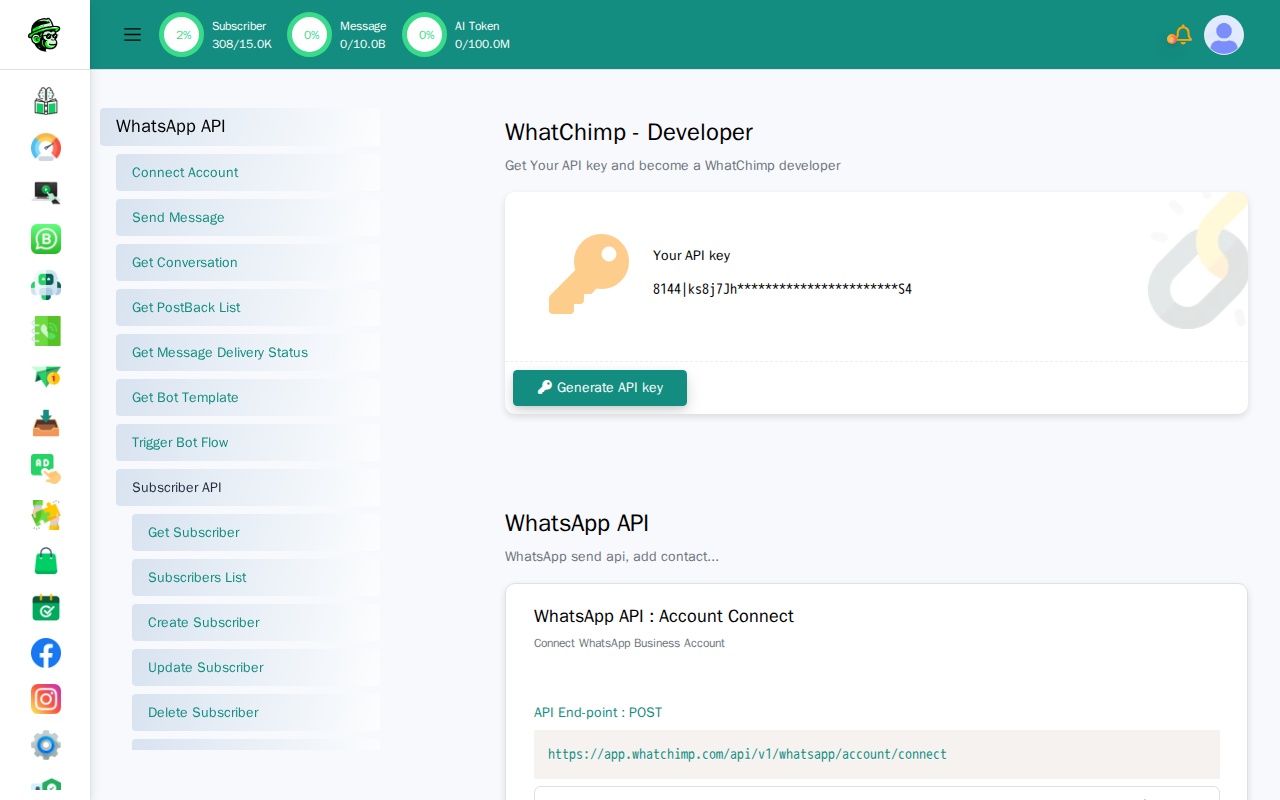
API Console sabhi available endpoints ko sections mein organized karke dikhata hai:
- WhatsApp API: Messages bhejiye, conversations hasil kijiye, delivery track kijiye, templates manage kijiye
- Subscriber API: Subscribers ko create, read, update, delete kijiye; labels, sequences, custom fields manage kijiye
- Label API: Labels ko list aur create kijiye
- Catalog API: Product catalogs aur orders manage kijiye
- Direct Login API: Direct login URLs generate kijiye
Apni API key generate kaise karein
Aapki API key API Developer Console ke top par display hoti hai.
- API Developer Console par navigate kariye
- Aapki existing API key "Your API key" ke neeche dikhayi deti hai
- Nayi key generate karne ke liye, Generate API key button par click kariye
Zaroori: Apni API key ko secure rakhiye. Aapki API key ke saath koi bhi aapke WhatChimp account ke API features tak pahunch sakta hai. Agar aapko lagta hai ki aapki key compromise ho gayi hai, turant nayi generate kariye.
Authentication
Har API request ko aapki API key ki zaroorat hoti hai. Isko har request mein apiToken parameter ke roop mein include kariye.
Base URL:
https://app.whatchimp.com/api/v1/Authentication parameter:
| Parameter | Type | Required | Description |
|---|---|---|---|
apiToken | String | Haan | Aapki WhatChimp API key |
Requests kaise banayein
Zyadatar WhatChimp API endpoints GET aur POST dono requests accept karte hain.
GET Request: Parameters ko query string ke roop mein pass kariye:
https://app.whatchimp.com/api/v1/whatsapp/send?apiToken=YOUR-API-KEY&phone_number_id=PHONE-NUMBER-ID&message=Hello&phone_number=919999999999POST Request: Parameters ko form data ke roop mein pass kariye:
curl -X POST \
  'https://app.whatchimp.com/api/v1/whatsapp/send' \
  -d 'apiToken=YOUR-API-KEY' \
  -d 'phone_number_id=PHONE-NUMBER-ID' \
  -d 'message=Hello' \
  -d 'phone_number=919999999999'
Response format
Sabhi API responses consistent structure ke saath JSON return karte hain.
Successful response:
{
  "status": "1",
  "message": "Message sent successfully."
}
Error response:
{
  "status": "0",
  "message": "Subscriber limit has been exceeded. You cannot have more subscribers."
}status: Success ke liye"1", failure ke liye"0"message: Result ka description, ya requested data
Quick start: Text message bhejiye
Yahan WhatChimp API ke zariye WhatsApp text message bhejne ka ek complete example hai:
curl -X POST \
  'https://app.whatchimp.com/api/v1/whatsapp/send' \
  -d 'apiToken=YOUR-API-KEY' \
  -d 'phone_number_id=YOUR-PHONE-NUMBER-ID' \
  -d 'message=Hello from the WhatChimp API!' \
  -d 'phone_number=919999999999'
Parameters:
| Parameter | Type | Required | Description |
|---|---|---|---|
apiToken | String | Haan | Aapki WhatChimp API key |
phone_number_id | String | Haan | Aapki WhatsApp phone number ID (aapke WhatChimp account settings mein milegi) |
message | String | Haan | Bhejne wala text message (GET requests ke liye URL-encode kariye) |
phone_number | String | Haan | Recipient ka phone number country code ke saath (jaise, 919999999999) |
Sample response:
{
  "status": "1",
  "wa_message_id": "wamid.HBgNODgwMTcyMzMwOTAwMxUCABEYEjlGQkY3MEFEMEVGODhCNDkxNQA=",
  "message": "Message sent successfully."
}
Note: Text messages sirf customer ke last message ke 24 hours ke andar hi bheje ja sakte hain (session window). Is window ke bahar customers ko message bhejne ke liye, pre-approved template message use kijiye. WhatChimp Messaging API mein aur jaaniye.
Common parameters
Ye parameters kai WhatChimp API endpoints mein appear hote hain:
| Parameter | Description |
|---|---|
apiToken | Aapki WhatChimp API key (har request par required) |
phone_number_id | Aapki WhatsApp phone number ID: identify karta hai ki kaunsa WhatsApp account use karna hai |
phone_number | Subscriber ka phone number, country code ke saath (bina + sign ke) |
Aage kya?
Ab jab aap basics jaan gaye hain, poori API explore kijiye:
- WhatChimp Messaging API: Text aur template messages bhejiye, delivery track kijiye, conversation history hasil kijiye
- WhatChimp Subscriber Management API: Apne subscriber contacts ko create, update aur manage kijiye
- WhatChimp Bot, Catalog & Utility APIs: Bot flows trigger kijiye, catalogs manage kijiye, aur bahut kuch