Se Connecter avec un Business Portfolio Existant
Comment connecter votre numéro WhatsApp lorsque vous avez déjà un Meta Business Portfolio
Updated 16 June 2026
Si vous avez déjà un Business Portfolio dans Meta (vérifié ou non), suivez ce guide pour connecter votre numéro WhatsApp à WhatChimp. Cela fait suite à l'étape de Sélection d'Entreprise dans le guide de connexion principal.
Sélectionnez Votre Business Portfolio
Ouvrez le menu déroulant Business portfolio et recherchez un portfolio avec un badge "Verified" à côté. Si vous en voyez un qui correspond au nom de votre entreprise, sélectionnez-le.
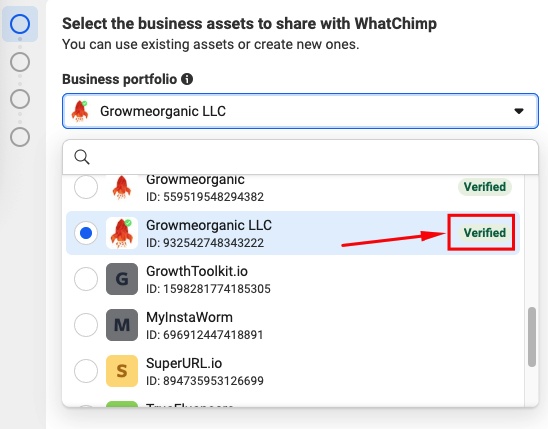
Une fois que vous avez sélectionné votre portfolio vérifié, l'étape suivante (WhatsApp Business account) apparaît automatiquement. Vous êtes dans la meilleure position — votre entreprise est déjà vérifiée et vous pouvez commencer à envoyer des messages avec des limites plus élevées immédiatement.
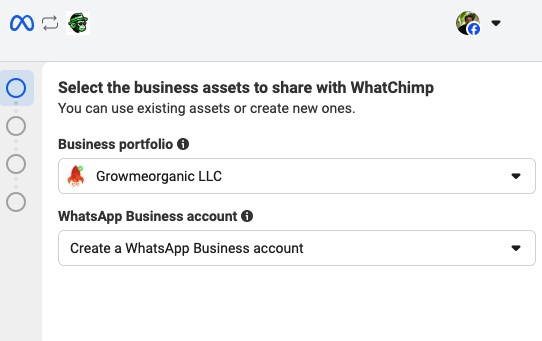
Si votre portfolio n'est pas encore vérifié, vous pouvez quand même le sélectionner et continuer. Vous pouvez le vérifier plus tard — consultez Comment Vérifier Votre Meta Business Manager pour le processus étape par étape.
Sélectionnez WABA (WhatsApp Business Account)
Si Vous Avez Déjà des WABAs Existants
Si vous avez précédemment créé des WhatsApp Business Accounts sous ce portfolio (ou si vous migrez depuis une autre plateforme), vous verrez vos WABAs existants listés dans le menu déroulant avec leurs numéros de téléphone.
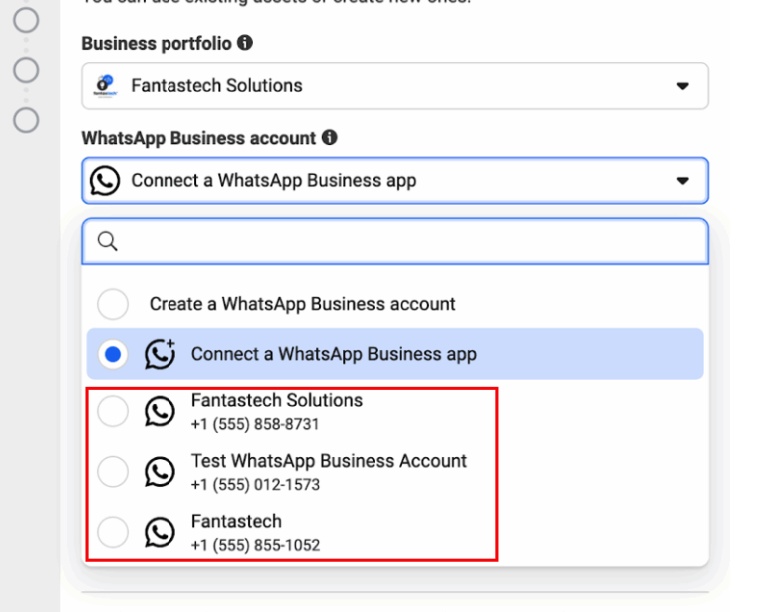
Reconnexion d'un numéro à WhatChimp ? Si vous reconnectez un numéro que vous avez précédemment utilisé avec WhatChimp, sélectionnez le WABA existant et suivez notre guide dédié : Reconnecter un WhatsApp Business Account Existant à WhatChimp.
Migration depuis un autre BSP ? Si votre numéro est actuellement avec un autre fournisseur (comme Interakt, Wati, AiSensy, etc.) et que vous souhaitez le transférer vers WhatChimp, ne sélectionnez pas le WABA existant ici. Suivez plutôt notre guide de migration dédié : Comment Migrer vers WhatChimp depuis un Autre BSP — il garantit que vous conservez votre numéro de téléphone, vos limites de messagerie, votre Quality Rating et votre coche bleue.
Si Vous Commencez de Zéro
Si vous n'avez pas de WABA existant, vous verrez ces options :
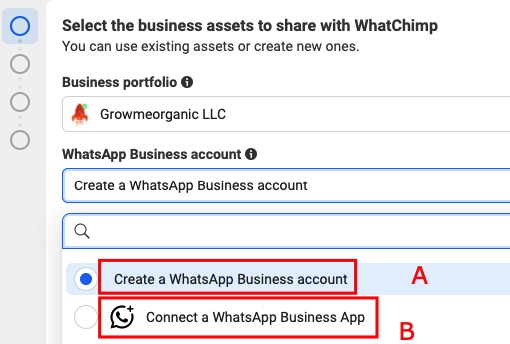
A: Create a WhatsApp Business account — Crée un compte API neuf sous votre portfolio. Recommandé pour les entreprises qui souhaitent une configuration API dédiée, en particulier pour les grandes équipes utilisant des Inbox multi-agents, des chatbots et des broadcasts.
B: Connect a WhatsApp Business App — Relie votre numéro Business App existant à l'API en utilisant la fonction de co-existence de WhatsApp. Vous continuez à utiliser le Business App sur votre téléphone tandis que WhatChimp gère l'automatisation via l'API. Cette option n'apparaît que si votre pays est éligible — si vous ne la voyez pas, elle n'est pas encore disponible dans votre région. Pour tous les détails, consultez WhatsApp Co-Existence.
Étant donné que l'Option B (co-existence) est couverte dans l'article sur la co-existence, nous continuerons avec l'Option A ci-dessous.
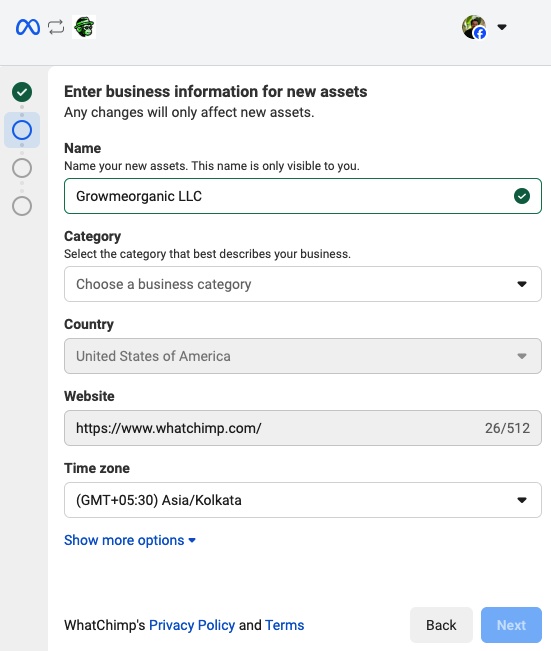
Créez un Profil WhatsApp Business
Après avoir sélectionné "Create a WhatsApp Business account", configurez votre profil :
Vérifiez Votre Numéro de Téléphone
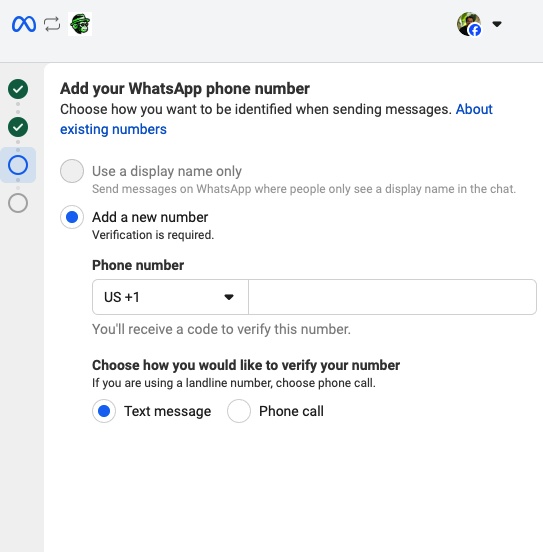
- Entrez le numéro de téléphone que vous souhaitez connecter à WhatChimp
- WhatsApp enverra un code de vérification par SMS ou appel
- Entrez le code pour vérifier votre numéro de téléphone
Autorisations
Vous serez invité à examiner les autorisations que WhatsApp requiert pour votre entreprise. Ce sont des autorisations standard qui ne peuvent pas être modifiées. Cliquez sur Continue pour continuer.
Prochaines Étapes
Une fois votre numéro de téléphone connecté, complétez ces deux étapes essentielles :
Ajouter un Moyen de Paiement pour la Facturation WhatsApp API — Configurez la facturation pour que vos conversations WhatsApp API soient facturées correctement.
Vérifier Votre Meta Business Manager — Débloquez des limites de messagerie plus élevées et un accès complet aux fonctionnalités professionnelles WhatsApp.
Articles Connexes
Comment Connecter Votre Numéro de Téléphone avec WhatChimp (Embedded Signup) — Guide de connexion principal en partant de zéro
WhatsApp Co-Existence — Utilisez votre Business App et WhatChimp ensemble sur le même numéro
Comment Migrer vers WhatChimp depuis un Autre BSP — Changer depuis un autre fournisseur API