Comment Mettre à Jour Votre Profil WhatsApp Business
Mettez à jour votre photo de profil, description, site web et informations professionnelles WhatsApp Business
Updated 16 June 2026
Dans ce guide, nous vous montrerons comment mettre à jour votre photo de profil, description, site web et informations commerciales supplémentaires pour votre numéro WhatsApp Cloud API.
Connectez-vous à Votre Compte WhatsApp Manager
Connectez-vous à votre Compte WhatsApp Manager pour accéder à vos paramètres WhatsApp.
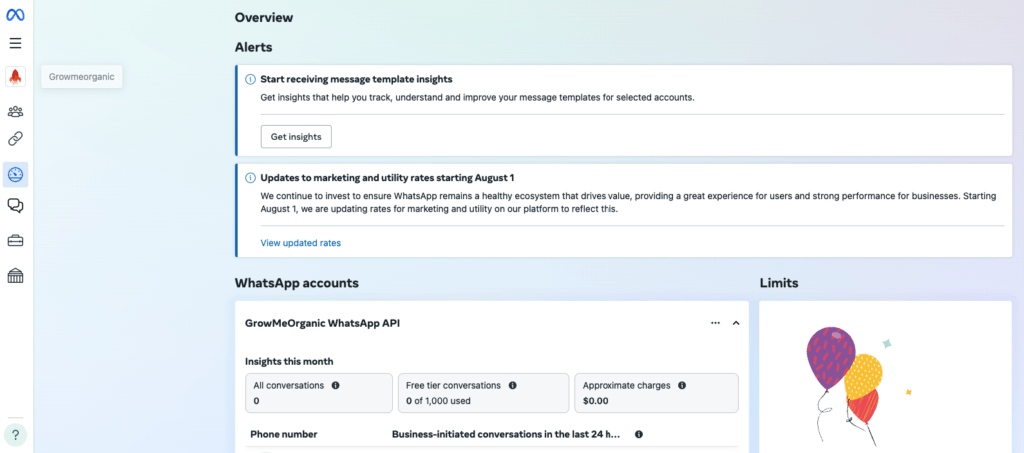
Accédez à WhatsApp Manager
Rendez-vous dans WhatsApp Manager > Outils du compte -> Numéros de téléphone en suivant ce lien : Gérer les Numéros de Téléphone. Cela vous mènera directement à la section Numéros de Téléphone de vos paramètres WhatsApp Business.

Localisez Votre Numéro de Téléphone
Une fois dans la section Numéros de Téléphone :
• Trouvez le numéro de téléphone que vous souhaitez mettre à jour.
• Cliquez sur le bouton Paramètres à côté du numéro.

Accédez aux Paramètres du Profil
Dans le menu Paramètres :
• Cliquez sur Profil.

• Ici, vous trouverez des options pour changer votre Photo de Profil, mettre à jour votre Description de l'Entreprise, ajouter votre Site Web et modifier d'autres détails importants comme votre Adresse Professionnelle ou Email.
Changez Votre Photo de Profil
Pour mettre à jour votre photo de profil :
• Cliquez sur l'option Modifier la Photo de Profil.

• Téléchargez une nouvelle image qui représente votre entreprise. Assurez-vous qu'elle respecte les directives de WhatsApp pour les photos de profil.
• Une fois téléchargée, cliquez sur Enregistrer pour finaliser la modification.
Mettez à Jour Votre Description d'Entreprise
Pour modifier votre description d'entreprise :
• Modifiez le champ Description de l'Entreprise pour fournir un aperçu clair des offres de votre entreprise.

• Cliquez sur Enregistrer une fois la nouvelle description en place.
Ajoutez ou Mettez à Jour Votre Site Web
Pour ajouter ou mettre à jour le lien de votre site web :
• Faites défiler jusqu'à la section Site Web.
• Entrez l'URL de votre site web ou mettez-la à jour si nécessaire.

• Cliquez sur Enregistrer pour confirmer la mise à jour.
Modifiez les Informations Commerciales Supplémentaires
Vous pouvez également mettre à jour d'autres informations commerciales comme votre Adresse Professionnelle ou Email :
• Localisez les champs que vous devez modifier, tels que Adresse ou Email.

• Entrez les nouvelles informations et assurez-vous qu'elles sont exactes.
• Cliquez sur Enregistrer pour appliquer ces modifications.
C'est tout ! Vous avez maintenant mis à jour avec succès votre profil WhatsApp Business, y compris votre photo de profil, description, site web et autres détails commerciaux pertinents. Maintenir votre profil à jour garantit un canal de communication professionnel et clair avec vos clients.
Si vous avez besoin d'une assistance supplémentaire, n'hésitez pas à contacter le Support WhatChimp.