Comment vérifier votre Meta Business Manager
Guide étape par étape pour vérifier votre Meta Business Manager et obtenir l'accès à WhatsApp Business API
Updated 16 June 2026
La vérification de votre Meta Business Manager est essentielle pour débloquer tout le potentiel des campagnes WhatsApp. Une fois vérifié, vous pouvez envoyer des messages à un plus grand nombre de clients sans restrictions. Ce guide vous accompagnera tout au long du processus de vérification de votre compte, garantissant des opérations de marketing WhatsApp fluides avec WhatChimp.
Associez votre compte WhatsApp Business à WhatChimp
Avant de commencer le processus de vérification, assurez-vous que votre compte WhatsApp Business est associé à WhatChimp. Suivez cet article pour connecter votre numéro avec WhatChimp.
Démarrez la vérification d'entreprise
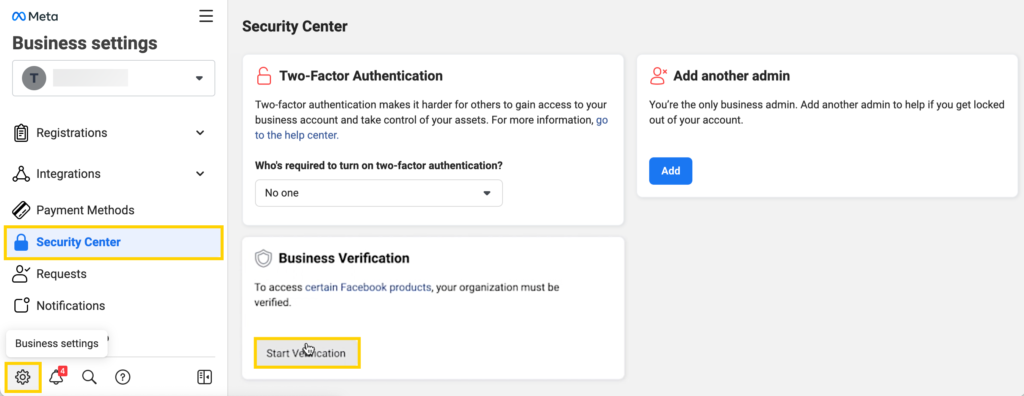
Accédez au Security Center
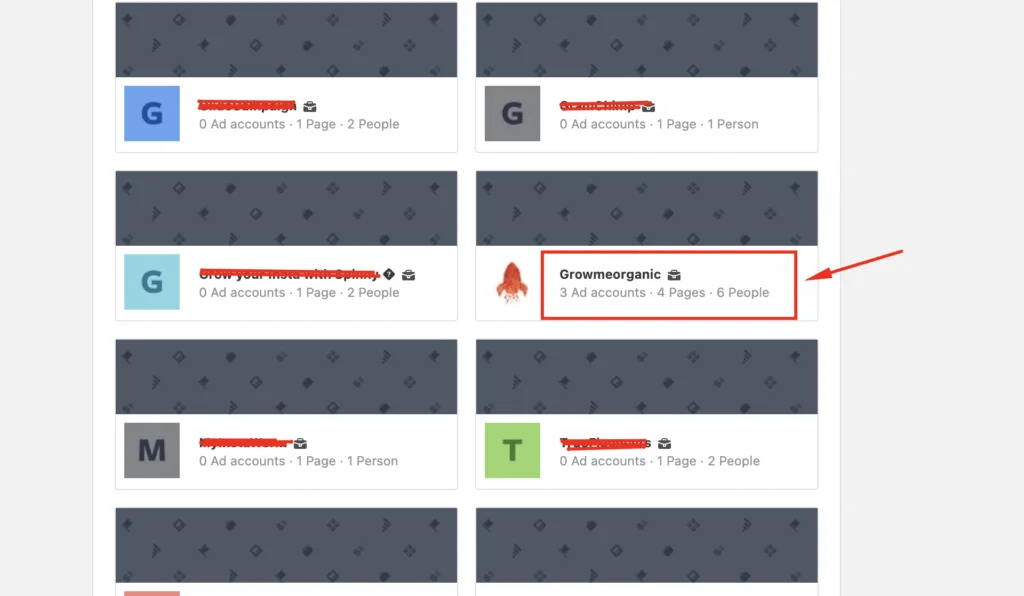
Sélectionnez votre compte professionnel — Choisissez le compte professionnel que vous avez configuré pour WhatsApp. Cela vous mènera aux paramètres de compte appropriés.
Démarrez la vérification — Dans la section Vérification d'entreprise, cliquez sur le bouton Démarrer la vérification.
Fournissez les détails de l'entreprise
Sélectionnez votre pays — Choisissez le pays où votre entreprise est enregistrée.

Ajoutez les informations de l'entreprise — Saisissez le nom légal de votre entreprise, l'adresse, le numéro de téléphone et le site web. Assurez-vous que ces détails correspondent aux informations figurant sur vos documents justificatifs.

Choisissez la méthode de contact — Sélectionnez comment Meta vous contactera pour la vérification. Vous pouvez choisir parmi e-mail, SMS, appel téléphonique ou vérification de domaine.

Important : Utilisez un numéro de téléphone ou une adresse e-mail auquel vous avez un accès immédiat pour la vérification.
Soumettez les documents justificatifs
Téléchargez les documents — Fournissez les documents nécessaires, tels que votre licence commerciale, certificat de constitution ou relevé de compte bancaire professionnel.
| Documents acceptables | Documents non acceptables |
|---|---|
| Certificat de formation ou de constitution (ex : GST Certificate) | Factures |
| Statuts de constitution | Bons de commande |
| Licence commerciale et permis | Demandes auto-remplies pour l'entreprise |
| Enregistrement fiscal d'entreprise | Déclarations fiscales déposées par vous ou votre entreprise |
| Relevés de compte bancaire professionnel | Relevés bancaires personnels |
| Udyog Aadar (UID) | Impression du site web |
| Udyam Certificate | Autres documents comme dépliants d'entreprise, en-têtes, etc. |
| Rapports de crédit d'entreprise | |
| Factures de services publics | |
| Permanent Account Number Card (PAN) | |
| Certificat d'établissement commercial |
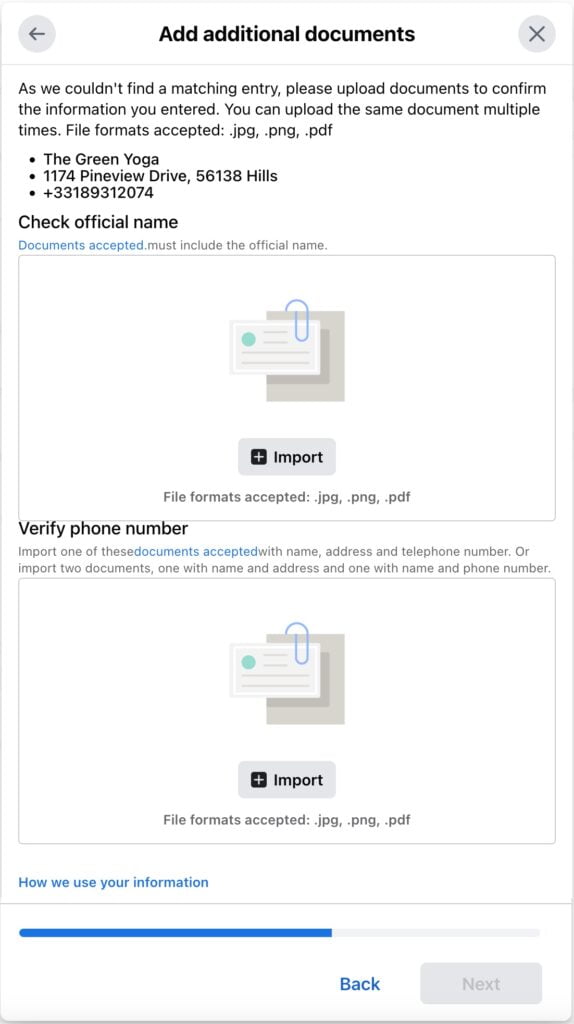
Confirmez les coordonnées — Vérifiez à nouveau que vos coordonnées sont correctes.
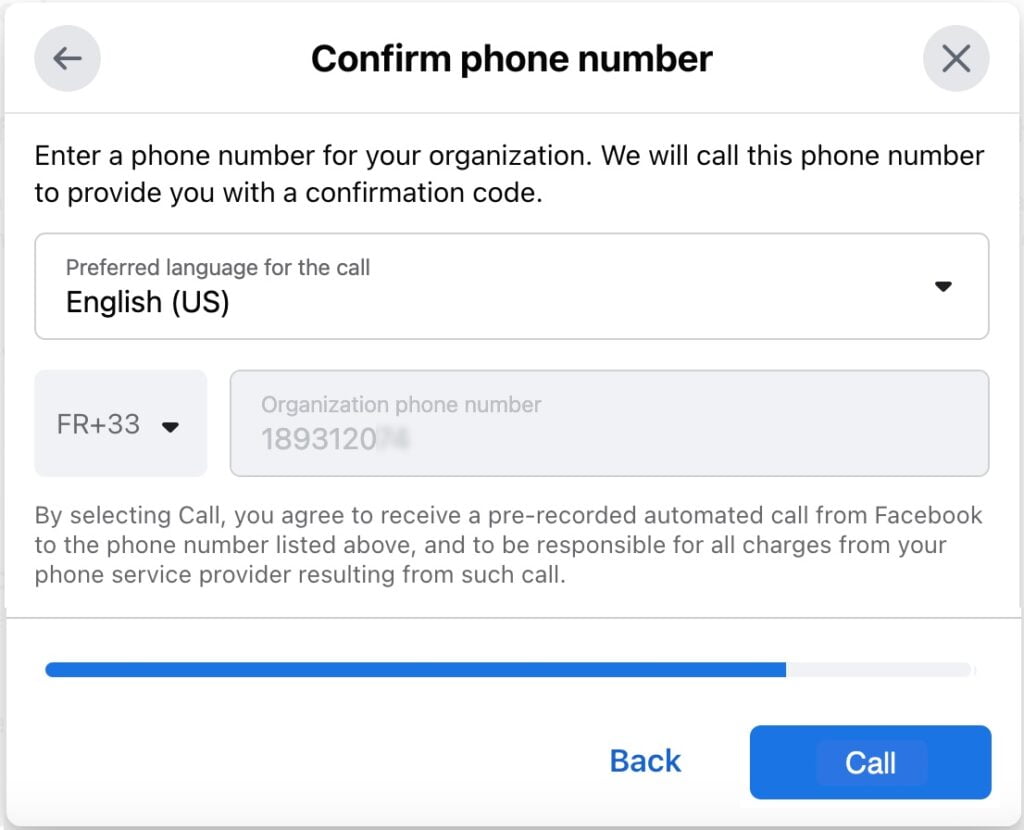
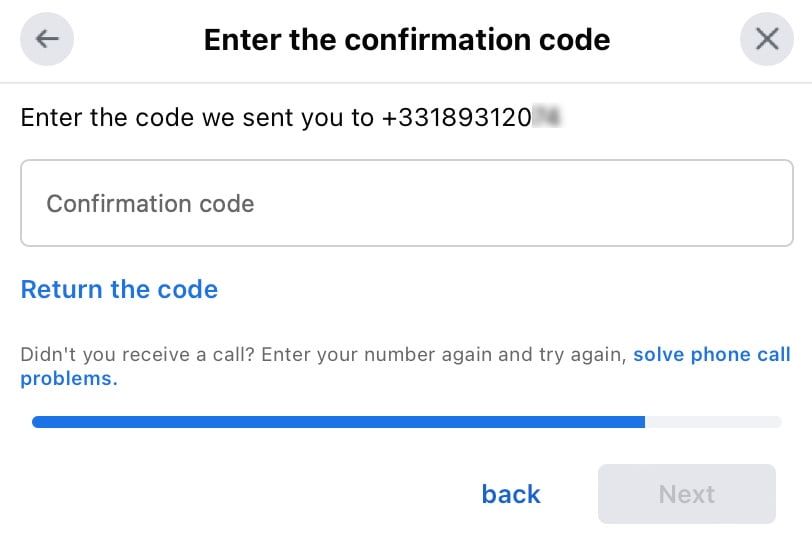
Saisissez le code de vérification — Une fois que vous avez reçu le code via la méthode sélectionnée, saisissez-le pour terminer le processus de vérification.
Si vos documents ne sont pas dans une langue prise en charge, assurez-vous de fournir une traduction officielle en anglais provenant d'une agence certifiée.
Attendez l'approbation de Meta
Meta examinera votre soumission et vous recevrez un e-mail de confirmation une fois votre compte vérifié. Vous pouvez suivre l'état de votre vérification dans le Security Center. Le processus peut prendre jusqu'à 30 jours.
Après la vérification
Une fois votre Meta Business Manager vérifié, vous êtes prêt à démarrer vos campagnes. N'oubliez pas de vérifier votre limite de messagerie, qui est désormais basée sur la réputation de votre numéro de téléphone plutôt que sur le statut de vérification. En savoir plus sur les limites de messagerie ici.
Conseil : Si votre vérification est rejetée, ne vous inquiétez pas. Suivez ce guide pour corriger les problèmes et soumettre à nouveau pour vérification.
Maintenant, vous êtes prêt à créer et lancer votre première campagne WhatsApp avec WhatChimp !