Comment Créer un Compte Facebook Business Manager pour WhatChimp
Guide étape par étape pour créer un compte Facebook Business Manager et débloquer l'accès complet au WhatsApp Business API dans WhatChimp.
Updated 16 June 2026
Un compte Facebook Business Manager est votre porte d'entrée pour débloquer toutes les capacités du WhatsApp Business API. Sans vérification, vous êtes limité à envoyer des messages à seulement 250 utilisateurs à la fois.
Pourquoi vous avez besoin d'un compte Business Manager
- Accès aux niveaux de messagerie illimités
- Intégration complète du WhatsApp Business API
- Plateforme de communication professionnelle
Prérequis
Avant de commencer, assurez-vous d'avoir :
- Un compte Facebook personnel actif
- Une adresse e-mail professionnelle
- Informations de base sur l'entreprise
Création de compte étape par étape
Commencez votre inscription
Visitez Facebook Business Manager Signup
Cliquez sur "Log in with Facebook"
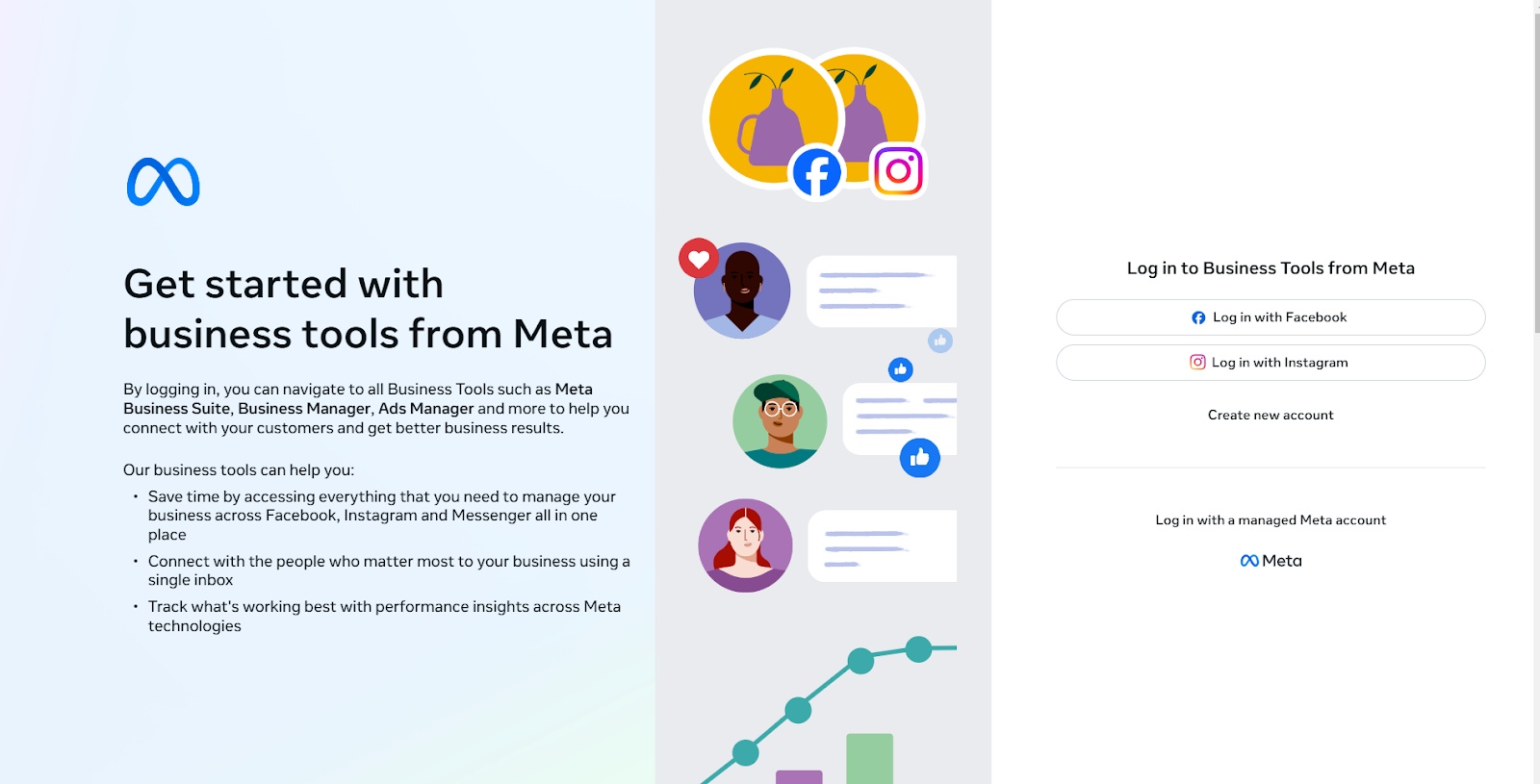
Connectez-vous avec vos identifiants
- Utilisez votre compte Facebook existant
- Assurez-vous d'utiliser le compte que vous souhaitez lier à votre entreprise
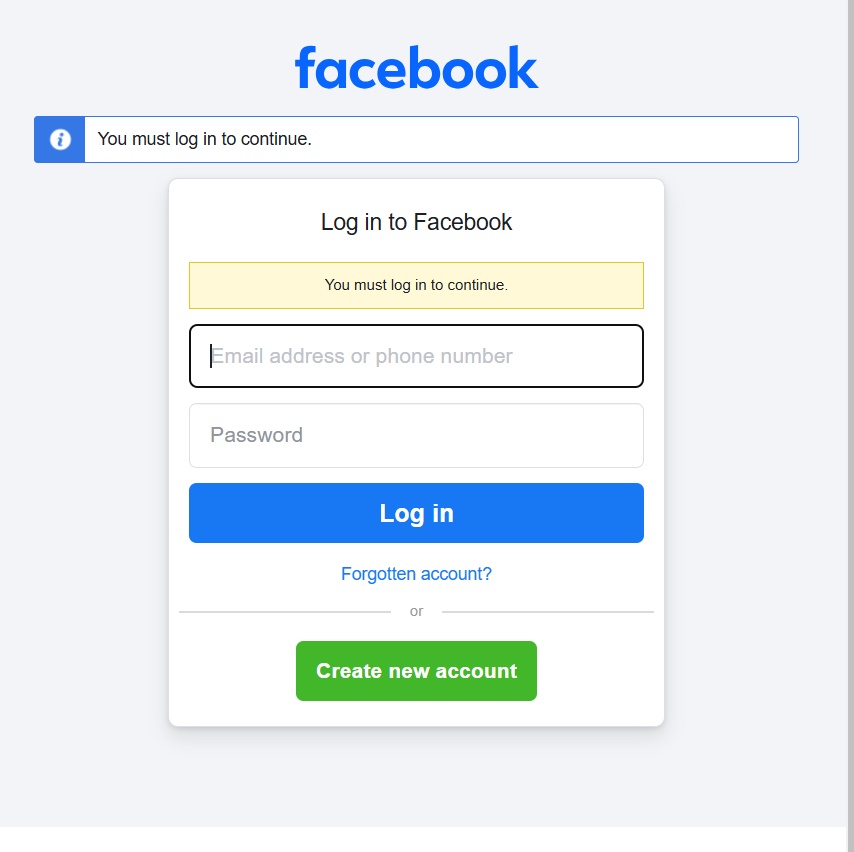 Connectez-vous avec votre compte Facebook existant
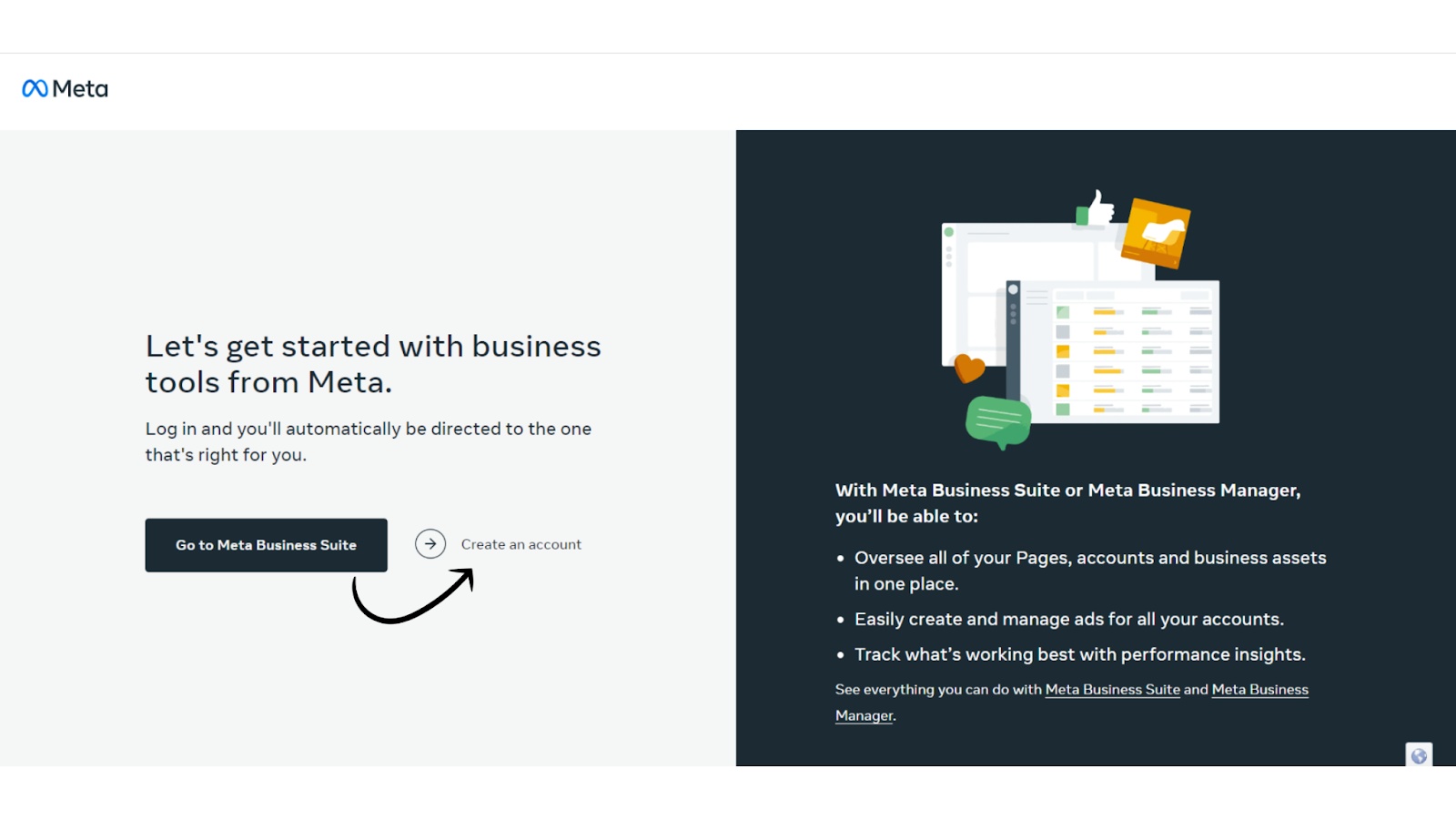 Confirmez le compte à lier à votre entreprise
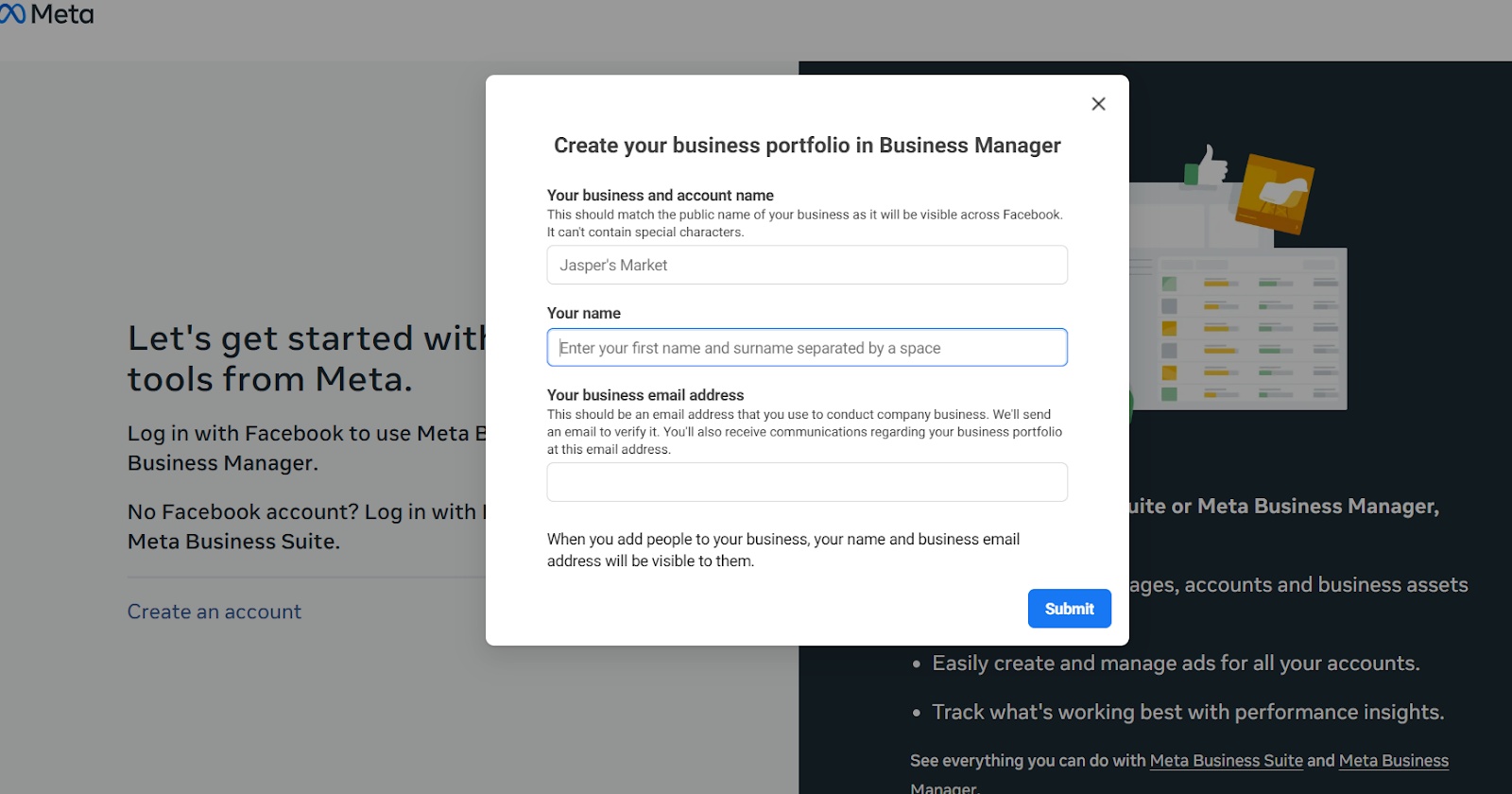
Entrez les détails de votre entreprise
- Business Name
- Full Name
- Business Email Address
Vérifiez votre e-mail
- Vérifiez votre boîte de réception
- Cliquez sur "Confirmer maintenant" dans l'e-mail de vérification
- Complétez le processus de confirmation
Configurez les paramètres de l'entreprise
- Accédez aux paramètres de l'entreprise
- Préparez-vous pour la vérification du compte
Processus de vérification
- Rassemblez les documents officiels de l'entreprise
- Fournissez des informations précises sur l'entreprise
- Soyez prêt pour des étapes de vérification supplémentaires si demandées
Défis courants et solutions
- Utilisation incorrecte de l'e-mail : utilisez un e-mail professionnel au lieu d'un personnel
- Informations d'entreprise incomplètes : vérifiez tous les détails avant de soumettre
- Complications avec plusieurs comptes : évitez de créer plusieurs comptes Business Manager pour la même entreprise
Prochaines étapes après la création du compte
- Configurez votre profil d'entreprise
- Ajoutez des membres de l'équipe
- Préparez-vous pour la demande du WhatsApp API
Questions fréquemment posées (FAQ)
Q : Puis-je utiliser un e-mail personnel ? Il est recommandé d'utiliser une adresse e-mail professionnelle
Q : Que faire si je fais une erreur ? Vous pouvez modifier la plupart des informations dans Paramètres de l'entreprise
Conseils professionnels de WhatChimp
- Vérifiez toutes les informations saisies avant de soumettre
- Utilisez un e-mail que vous consultez régulièrement
- Gardez les documents de l'entreprise à portée de main pour la vérification