Comment migrer vers WhatChimp depuis un autre BSP
Guide étape par étape pour migrer votre compte WhatsApp Business vers WhatChimp sans perdre votre numéro de téléphone, votre quota de messagerie ou votre Quality Rating
Updated 16 June 2026
Vous utilisez déjà WhatsApp Business API avec un autre fournisseur ? Vous pouvez passer à WhatChimp en environ 5 minutes. Tout ce que vous faites, c'est déconnecter votre WhatsApp Business Account de votre partenaire Meta actuel et le reconnecter à WhatChimp — c'est tout. Nous l'avons fait pour des centaines d'entreprises sans un seul problème.
Rien ne se perd
Vais-je perdre mon numéro de téléphone ? Non. Votre numéro reste exactement le même. Les clients ne sauront même pas que vous avez changé.
Mes limites de messagerie seront-elles réinitialisées ? Non. Que vous soyez à 1K, 10K, 100K ou illimité — votre niveau est transféré.
Mon Quality Rating va-t-il baisser ? Non. Votre Quality Rating est lié à votre WhatsApp Business Account, pas à votre BSP. Il reste le même.
Y aura-t-il une interruption de service ? Non. Le changement est instantané. Vous pouvez commencer à envoyer des messages depuis WhatChimp juste après la connexion.
Mes clients remarqueront-ils quelque chose ? Non. De leur côté, rien ne change. Même numéro, même historique de conversation sur leur téléphone.
Vais-je perdre mon badge bleu ? Non. Votre badge d'entreprise vérifiée (badge bleu) est lié à votre WhatsApp Business Account, pas à votre BSP. Il reste.
Qu'en est-il de mes abonnés ?
Les abonnés sont la seule chose qui ne migre pas automatiquement. Vous devrez exporter votre liste d'abonnés de votre ancienne plateforme et l'importer dans WhatChimp. Il s'agit d'un simple téléchargement CSV — consultez le guide du Subscriber Manager pour des instructions détaillées.
Ce qui est préservé
Votre numéro de téléphone, limites de messagerie, Quality Rating, nom d'affichage, profil d'entreprise, vérification badge bleu et vérification Green Tick (si vous les avez) — tout est transféré automatiquement. La migration est un processus Meta standard intégré à la plateforme WhatsApp Business.
Ce dont vous aurez besoin
Accès à Facebook Business Manager avec des autorisations d'administrateur, identifiants de votre compte BSP actuel, et le numéro de téléphone que vous souhaitez migrer.
Voici ce que vous allez faire
- Étape 1 — Désactivez la vérification en deux étapes sur votre numéro actuel
- Étape 2 — Connectez votre numéro à WhatChimp via Embedded Signup
- Étape 3 — Enregistrez votre numéro de téléphone
- Étape 4 — Vérifiez que tout a été transféré
C'est tout — ~5 minutes et vous avez terminé.
Étape 1 : Désactivez la vérification en deux étapes
Avant de migrer, vous devez désactiver la vérification en deux étapes sur votre numéro de téléphone actuel. Voici comment y accéder :
Allez sur whatchimp.com/phone-numbers — il s'agit simplement d'un lien raccourci qui vous amène directement à la page des numéros de téléphone dans le WhatsApp Manager de Meta. Cela n'a rien à voir avec WhatChimp, cela vous évite simplement de naviguer dans les menus de Meta. Connectez-vous avec le compte Facebook qui a un accès administrateur à votre Business Portfolio.
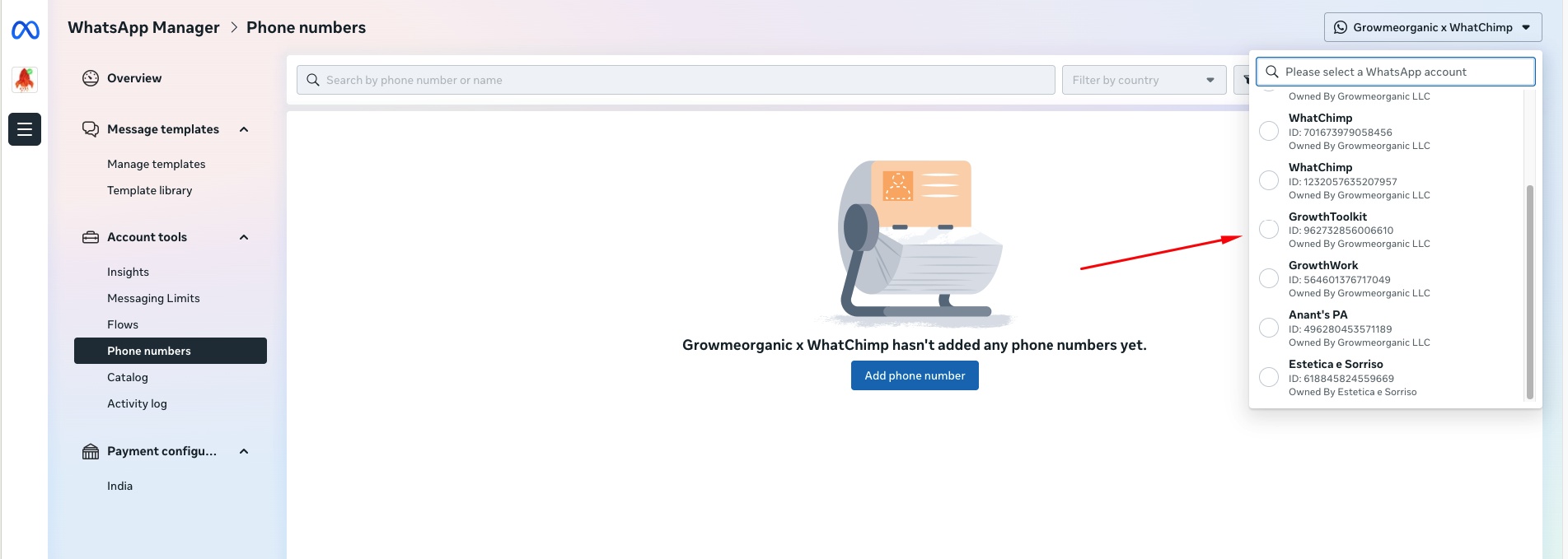
Une fois connecté, vous arriverez sur le WhatsApp Manager. Si vous avez plusieurs numéros de téléphone, cliquez sur le menu déroulant dans le coin supérieur droit et sélectionnez le bon — le numéro de téléphone que vous souhaitez migrer.
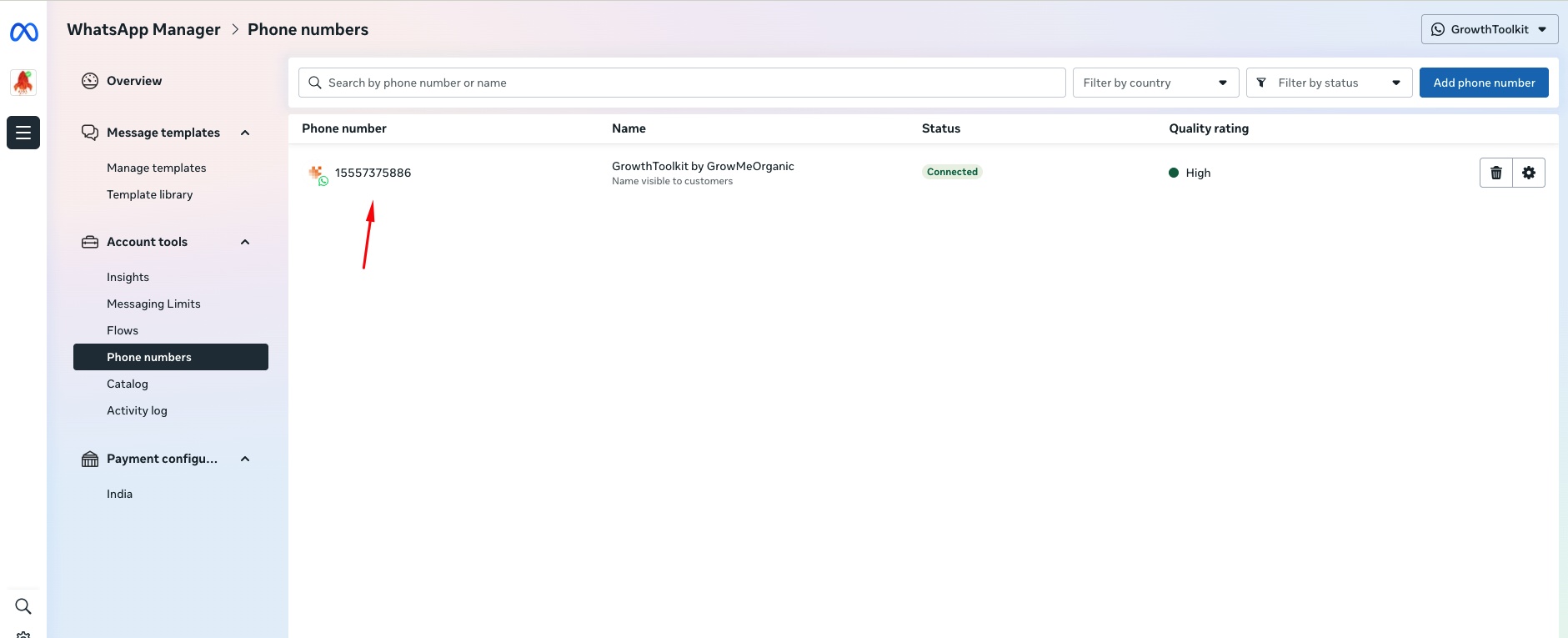
Vous verrez votre numéro de téléphone répertorié sur la page Phone numbers avec son nom, son statut et son Quality Rating. Cliquez sur votre numéro de téléphone pour ouvrir ses paramètres.
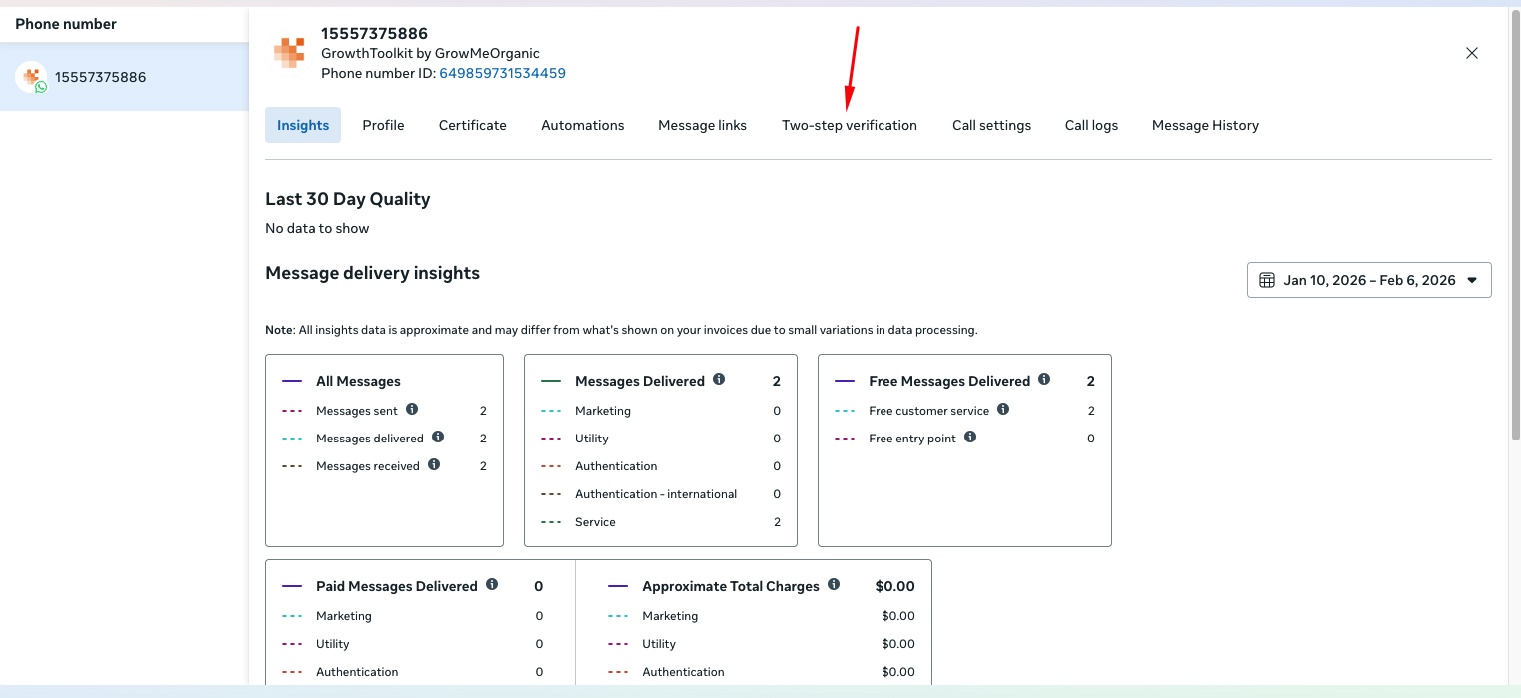
Un panneau de paramètres s'ouvre à droite avec plusieurs onglets. Vous verrez des onglets comme Insights, Profile, Certificate, Automations, Message links, Two-step verification, Call settings, Call logs et Message History. Cliquez sur l'onglet Two-step verification.
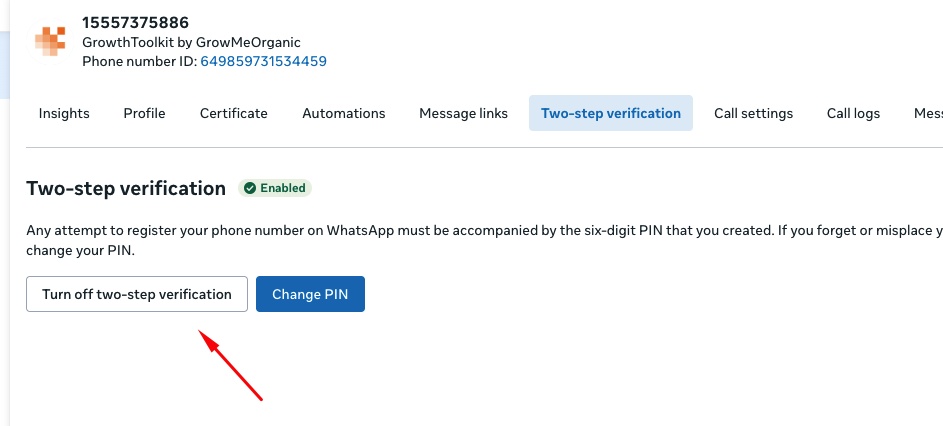
S'il affiche Enabled (badge vert), cliquez sur Turn off two-step verification.
Vous verrez une boîte de dialogue de confirmation — Meta enverra un e-mail avec des instructions pour terminer le processus. Vérifiez votre boîte de réception (et votre dossier spam) pour l'e-mail et suivez les instructions.
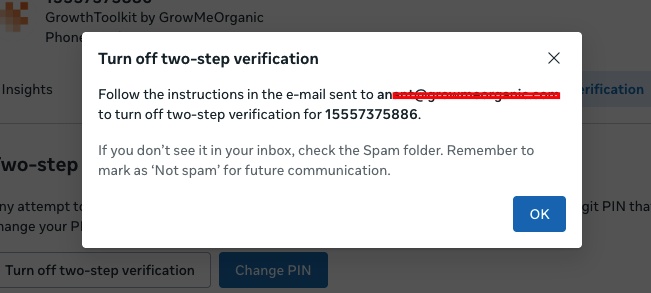
- C'est temporaire — vous le réactiverez après la migration pour la sécurité
- Important : La migration échouera si la vérification en deux étapes est toujours activée
- S'il est déjà affiché comme désactivé, vous êtes prêt — passez à l'étape 2
Étape 2 : Connectez votre numéro à WhatChimp
Connectez-vous à votre compte WhatChimp et allez dans Connect Account.
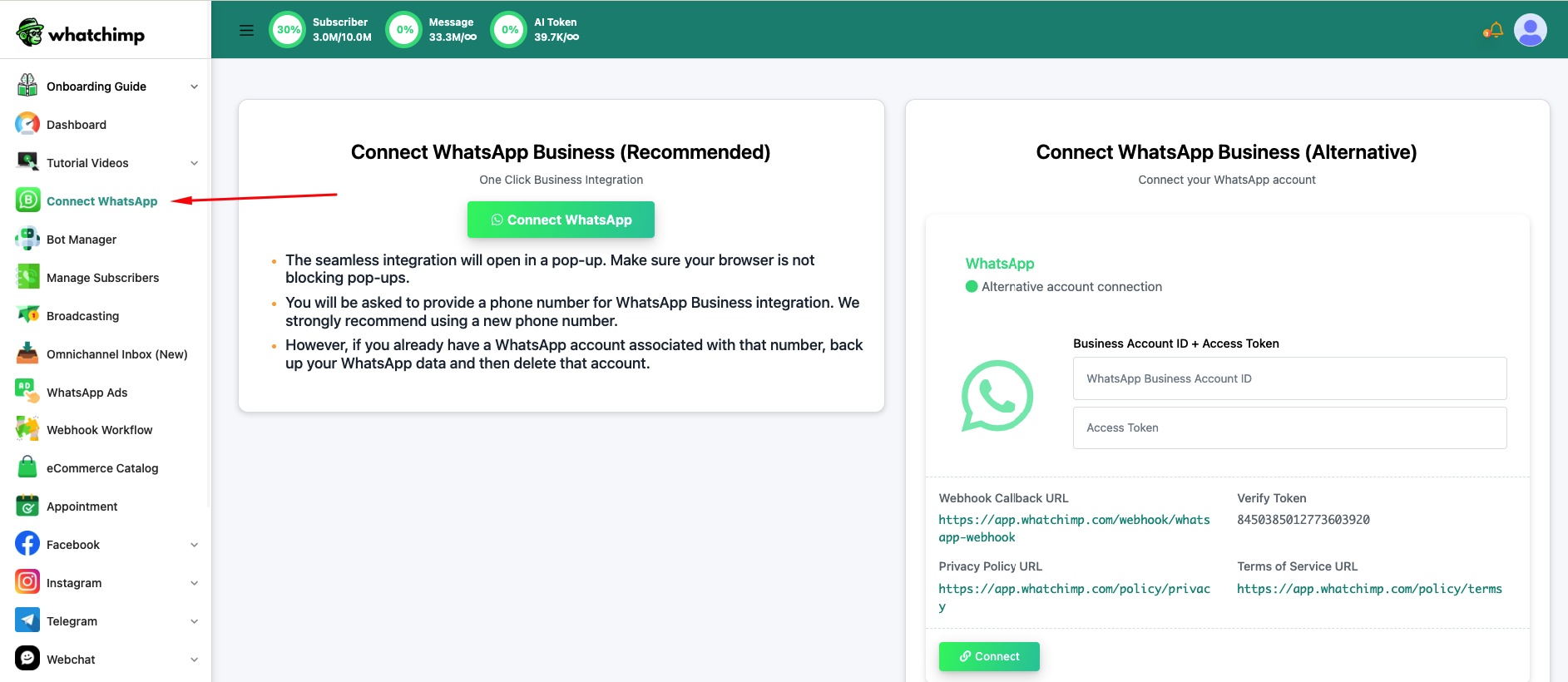
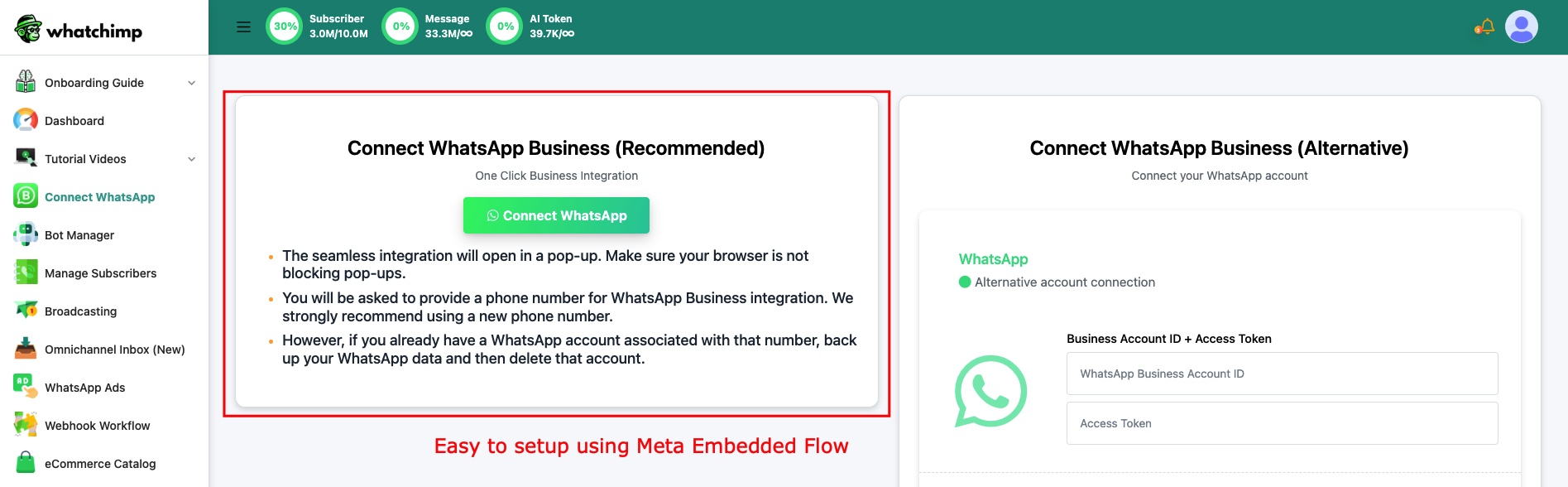
Cliquez sur Connect WhatsApp pour démarrer le flux Embedded Signup.
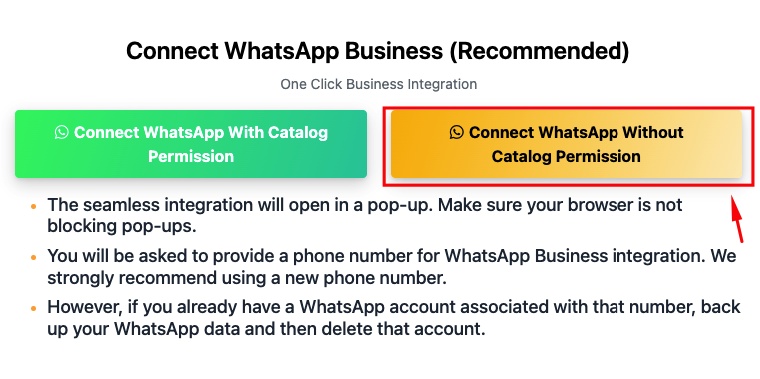
Sélectionnez Connect WhatsApp Without Catalog Permission pour aller plus vite — vous pourrez connecter votre Catalog plus tard.
Connectez-vous avec le même compte Facebook qui a accès à votre Business Portfolio.

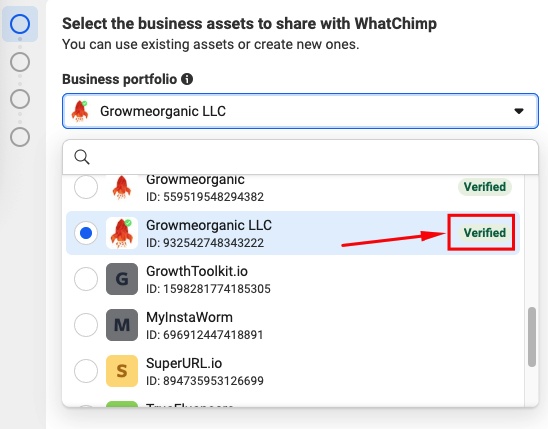
Étant donné que vous étiez connecté à un autre BSP auparavant, vous aurez déjà un Business Portfolio vérifié. Sélectionnez-le dans le menu déroulant — vous devriez voir le badge vert "Verified" à côté du nom de votre entreprise.
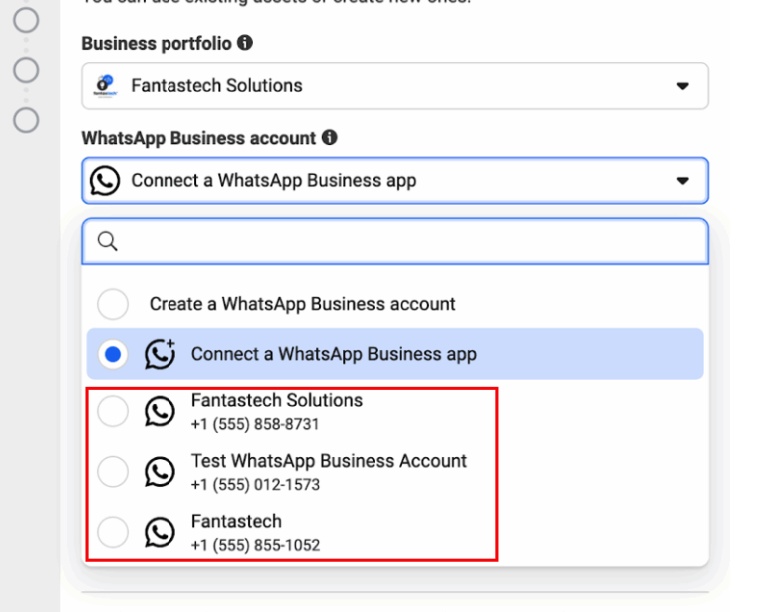
Sélectionnez votre WABA existant (WhatsApp Business Account) — il affichera le compte que vous utilisiez avec votre BSP précédent.
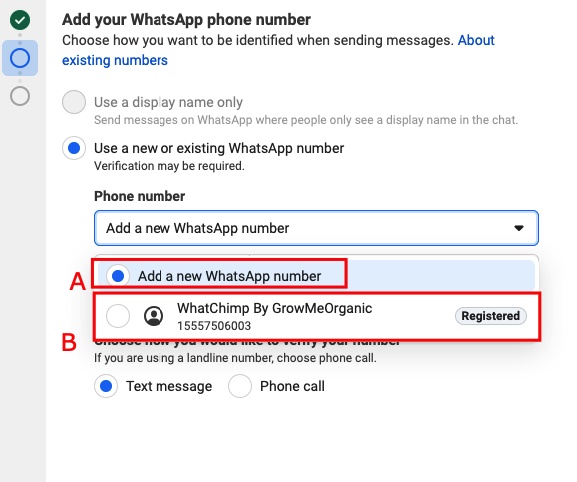
Sélectionnez votre numéro de téléphone existant — choisissez le numéro enregistré que vous migrez, pas "Add a new WhatsApp number".
Étape 3 : Enregistrez votre numéro de téléphone
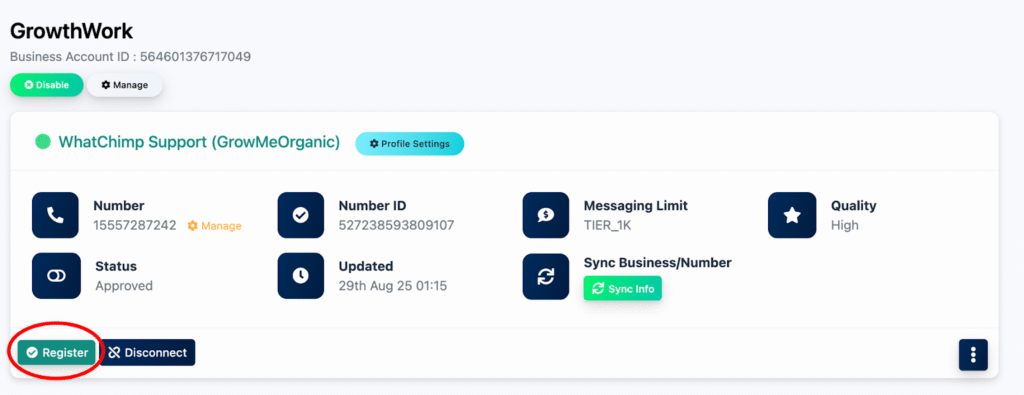
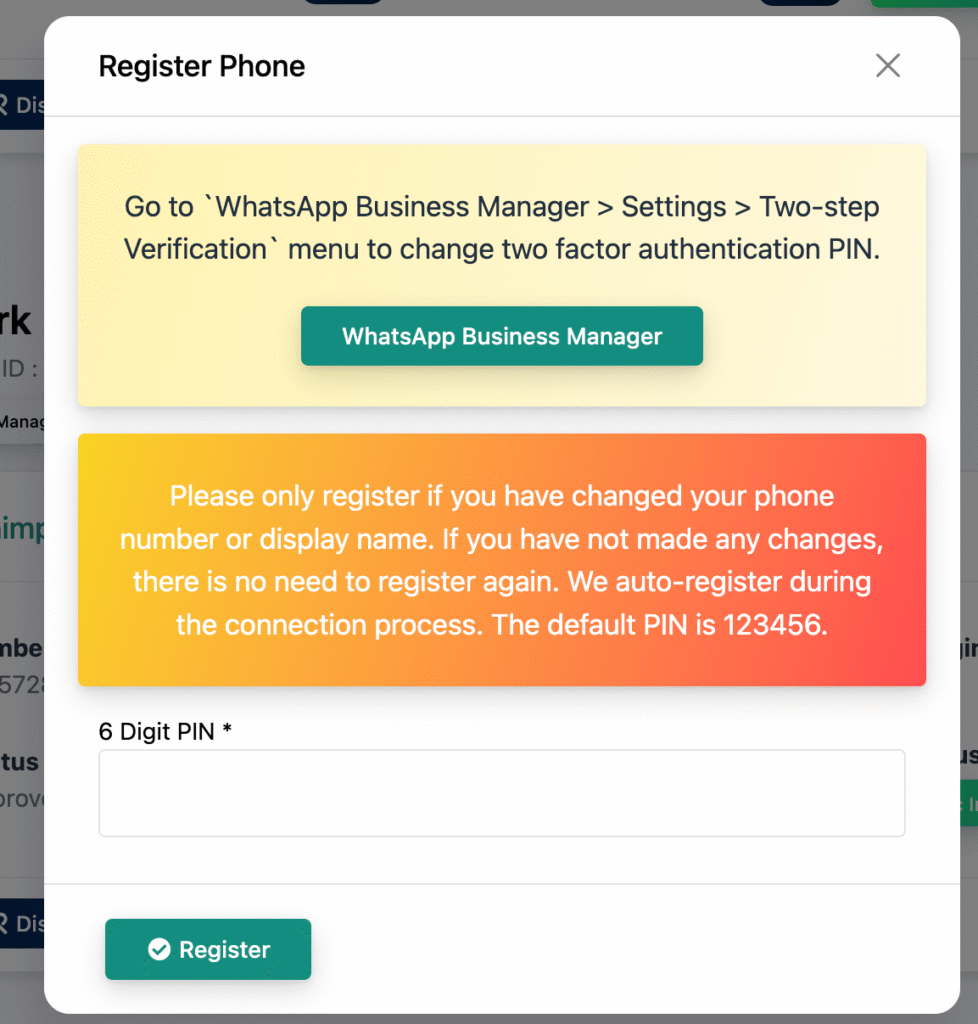
Une fois connecté, faites défiler vers le bas et cliquez sur le bouton Register
Entrez le code d'enregistrement : 123456
Attendez quelques secondes pour la confirmation de succès
Étape 4 : Vérifiez votre migration
Dans votre Dashboard WhatChimp, allez dans la section Messaging Limit and Quality
Confirmez que votre quota de messagerie et votre Quality Rating correspondent à ce que vous aviez avec votre BSP précédent
C'est tout — votre numéro est maintenant sur WhatChimp avec toutes vos limites et notes préservées.
Conseils
Réactivez la vérification en deux étapes après la migration pour la sécurité. Testez avec un message pour confirmer que tout fonctionne — envoyez un template à un numéro connu. Si le code d'enregistrement ne fonctionne pas du premier coup, attendez 30 secondes et réessayez.
Articles connexes
Comment configurer votre compte WhatsApp Business API — Guide de configuration initiale
Comment migrer votre WhatsApp Business API de votre BSP actuel vers WhatChimp — Dépannage des problèmes de migration