Co-Existence WhatsApp : Utilisez Votre WhatsApp Business App et WhatChimp Ensemble
Utilisez le même numéro sur WhatsApp Business App et l'API WhatChimp en même temps
Updated 16 June 2026
Si vous utilisez déjà WhatsApp Business App, vous n'avez pas besoin de supprimer votre compte pour commencer à utiliser WhatChimp. La fonctionnalité de co-existence de Meta vous permet d'exécuter à la fois la Business App et la WhatsApp Business API sur le même numéro de téléphone en même temps.
Cela ne fonctionne qu'avec WhatsApp Business App — WhatsApp régulier (personnel) ne prend pas en charge la co-existence. Si vous utilisez WhatsApp personnel, consultez Comment Migrer de WhatsApp App vers WhatChimp.
Qu'est-ce que la Co-Existence ?
La co-existence est une fonctionnalité officielle de Meta qui connecte votre WhatsApp Business App à la WhatsApp Business API sans déconnecter l'application. Les deux plateformes fonctionnent côte à côte sur le même numéro. Vous continuez à utiliser la Business App sur votre téléphone pour les réponses rapides et les appels, tandis que WhatChimp gère l'automatisation, les broadcasts et la collaboration d'équipe via l'API.
Il n'y a pas de migration, pas de temps d'arrêt, et aucun risque de perdre votre numéro ou vos conversations.
Comment ça Marche
Lorsque vous connectez votre numéro à WhatChimp via le flux Embedded Signup, WhatsApp détecte que le numéro est déjà actif sur la Business App. Au lieu de vous demander de supprimer l'application, il vous montre un QR code. Vous scannez ce QR code depuis votre Business App pour lier les deux plateformes ensemble.
Une fois liés, les messages sont synchronisés entre les deux plateformes. Lorsqu'un client vous envoie un message, il apparaît à la fois dans la Business App sur votre téléphone et dans l'Inbox de WhatChimp. Lorsque vous répondez depuis l'une ou l'autre plateforme, l'autre la voit aussi.
Votre historique de chat des 6 derniers mois se synchronise automatiquement, vous ne commencez donc pas à zéro dans WhatChimp.
Ce que Vous Pouvez Faire sur Chaque Plateforme
Sur votre téléphone (Business App) — envoyez des réponses personnelles rapides, passez des appels vocaux et vidéo, consultez les messages en déplacement, gérez votre profil professionnel.
Sur WhatChimp (API) — créez des chatbots automatisés, envoyez des broadcasts en masse, utilisez un Inbox d'équipe multi-agents, envoyez des Message Templates, intégrez avec des CRMs, et suivez les analytics.
Le meilleur, c'est que vous n'avez pas à choisir — utilisez la plateforme qui a du sens pour chaque conversation.
Ce qui Change sur la Business App
Une fois la co-existence active, quelques fonctionnalités de la Business App sont désactivées pour éviter les conflits avec l'API.
Les listes de broadcast sont désactivées sur la Business App. Utilisez WhatChimp pour tous vos messages de broadcast — c'est plus puissant de toute façon.
Les messages éphémères et les médias à affichage unique sont désactivés pour tous les chats.
La modification et la révocation de messages ne sont plus disponibles via la Business App.
Le débit de messages passe de 80 à 20 messages par seconde lorsque les deux plateformes sont actives. Cela n'affectera pas la plupart des entreprises sauf si vous envoyez des volumes très élevés simultanément depuis les deux plateformes.
Tout le reste sur la Business App fonctionne comme avant — les appels, les mises à jour de statut, la gestion de profil et la messagerie directe.
Comment le Configurer
Étape 1 : Connectez-vous avec Facebook
Allez sur la page de connexion WhatChimp sur app.whatchimp.com/whatsapp/bot/connect et cliquez sur Connect WhatsApp. Vous serez invité à vous connecter avec Facebook.

Étape 2 : Sélectionnez Votre Entreprise
Choisissez le Business Portfolio qui contient votre WhatsApp Business Account. Si vous avez un compte existant, le nom de votre entreprise apparaîtra automatiquement.

Étape 3 : Confirmation de Co-Existence
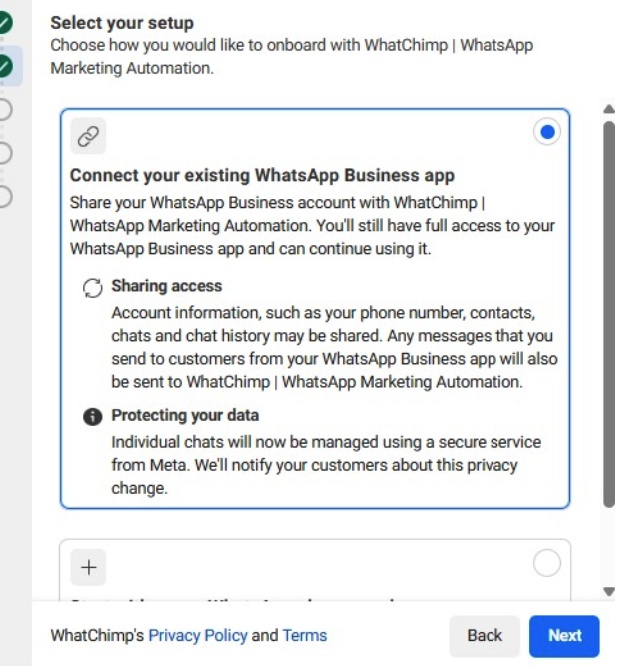
Si votre pays est éligible à la co-existence, vous verrez cet écran. Il confirme que votre Business App restera active et que vos données (numéro de téléphone, contacts, chats, historique) seront partagées avec WhatChimp en toute sécurité. Cliquez sur Next pour continuer.
Étape 4 : Entrez Votre Numéro de Téléphone
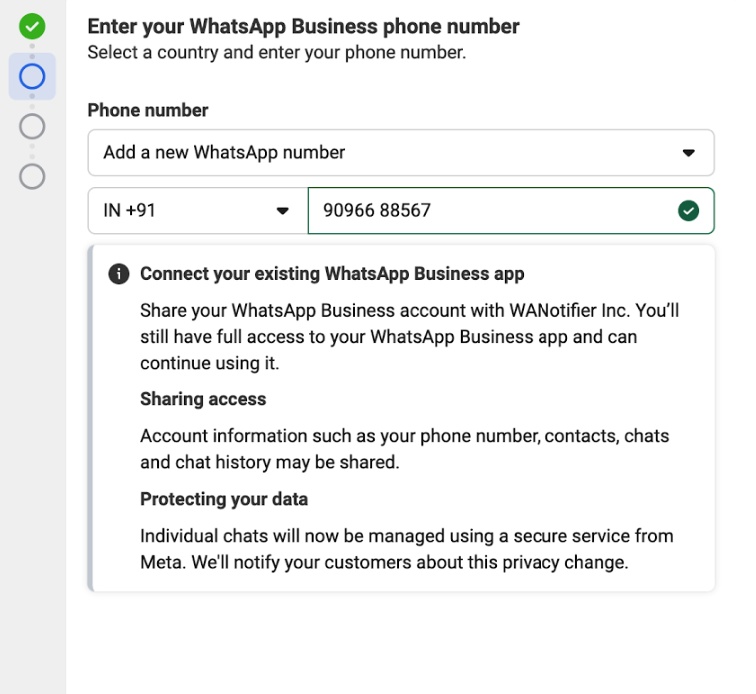
Entrez le numéro de téléphone que vous utilisez déjà sur WhatsApp Business App. Une fois vérifié, vous verrez la confirmation "Connect your existing WhatsApp Business app" — elle confirme que vous conserverez un accès complet à votre Business App et que vos données seront partagées en toute sécurité.
Étape 5 : Scannez le QR Code
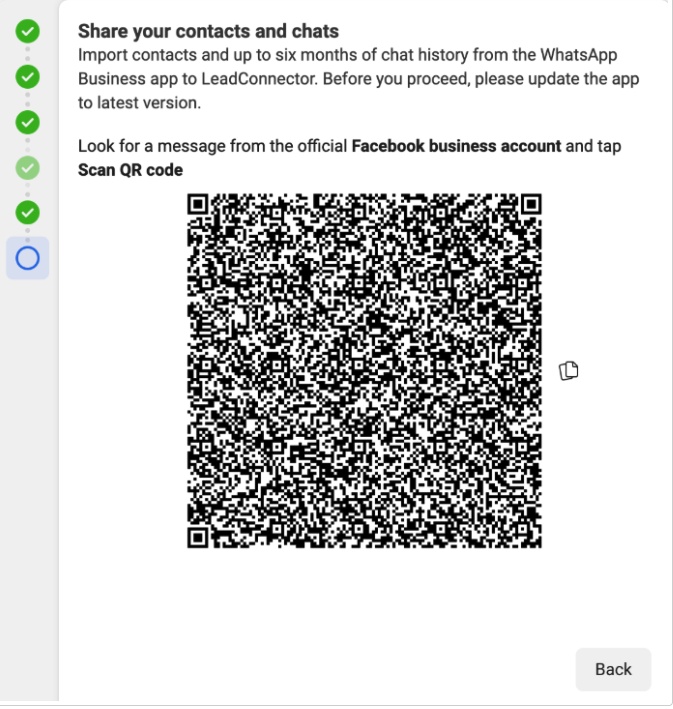
Vous verrez un QR code pour lier votre Business App à l'API. Ouvrez votre WhatsApp Business App sur votre téléphone, allez au message de Facebook Business, et scannez ce QR code.
Étape 6 : Complétez le Lien depuis Votre Téléphone
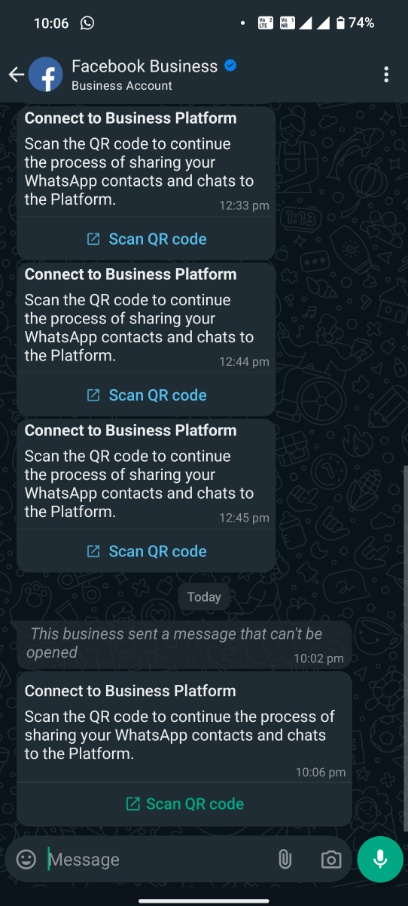
Sur votre téléphone, vous recevrez un message de Facebook Business dans WhatsApp. Appuyez sur Scan QR code pour scanner le code de l'Étape 4 et compléter la connexion.
Étape 7 : Connectez-vous à la Business Platform
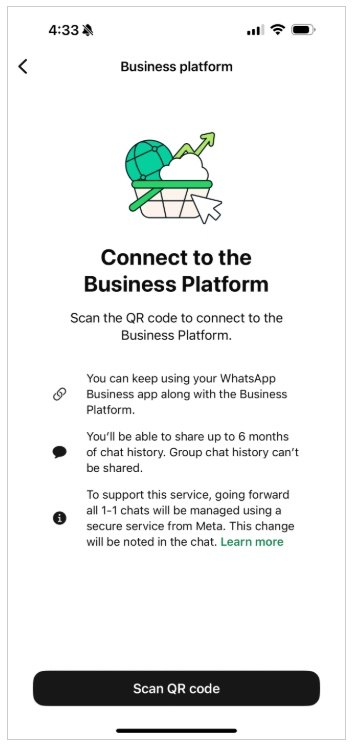
Après avoir scanné le QR code, la Business App affiche l'écran "Connect to the Business Platform". Il confirme que vous pouvez continuer à utiliser votre Business App avec l'API, et que jusqu'à 6 mois d'historique de chat peuvent être partagés. Appuyez sur Scan QR code pour continuer.
Étape 8 : Partagez Votre Historique de Chat
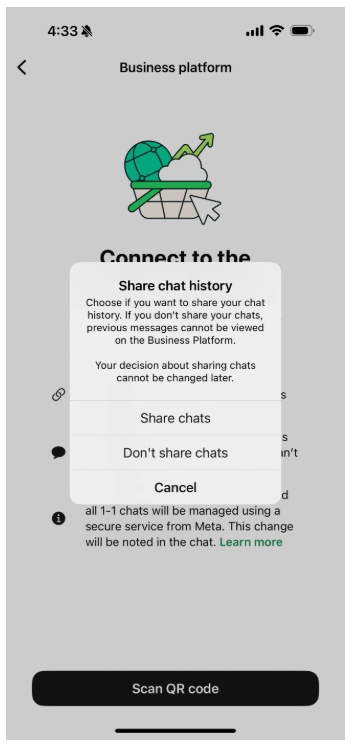
Choisissez si vous souhaitez partager vos chats existants avec WhatChimp. Appuyez sur Share chats pour synchroniser vos 6 derniers mois de conversations, ou Don't share chats si vous préférez recommencer à zéro. Ce choix ne peut pas être modifié ultérieurement.
C'est tout. Votre Business App reste active, et WhatChimp est maintenant connecté au même numéro via l'API.
Pour le guide complet de connexion avec captures d'écran, consultez Comment Connecter Votre Numéro de Téléphone avec WhatChimp.
Pour la documentation technique officielle de Meta sur la co-existence, consultez le guide de Meta sur l'intégration des utilisateurs de Business App.
Articles Connexes
Comment Connecter Votre Numéro de Téléphone avec WhatChimp — Guide complet d'inscription avec captures d'écran
Comment Migrer de WhatsApp App vers WhatChimp — Pour les utilisateurs de WhatsApp personnel qui doivent d'abord supprimer
Comment Migrer vers WhatChimp depuis un Autre BSP — Changement depuis un autre fournisseur d'API