Reconnecter un Compte WhatsApp Business Existant à WhatChimp
Comment reconnecter un WABA et un numéro de téléphone précédemment utilisés à WhatChimp
Updated 16 June 2026
Si vous avez précédemment utilisé WhatChimp (ou une autre plateforme) et souhaitez reconnecter un compte WhatsApp Business (WABA) existant à WhatChimp, suivez ce guide. Cela reprend à l'étape de sélection WABA dans le guide Business Portfolio existant.
Sélectionnez votre WABA Existant
Dans le menu déroulant WhatsApp Business account, sélectionnez le WABA que vous souhaitez reconnecter. Il affichera le nom du compte et le numéro de téléphone que vous avez précédemment utilisé.
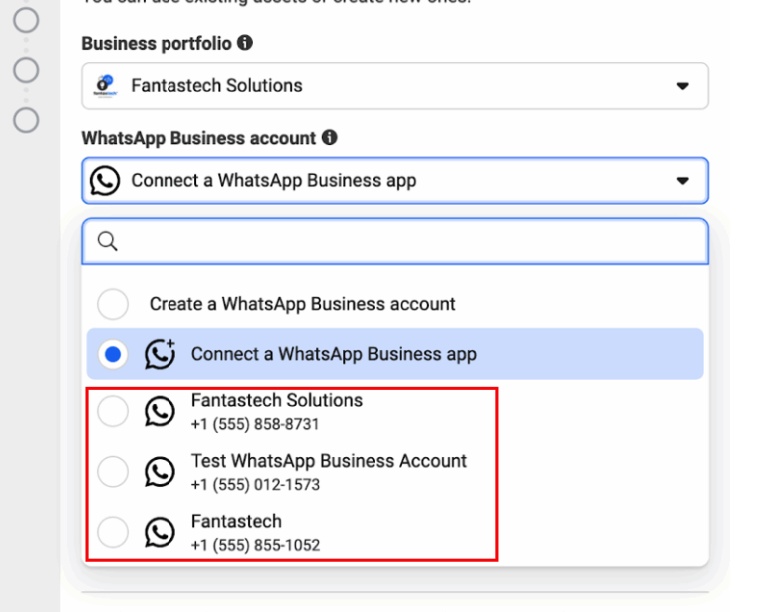
Ajoutez ou Sélectionnez un Numéro de Téléphone
Après avoir sélectionné votre WABA, vous verrez l'étape du numéro de téléphone avec deux options :
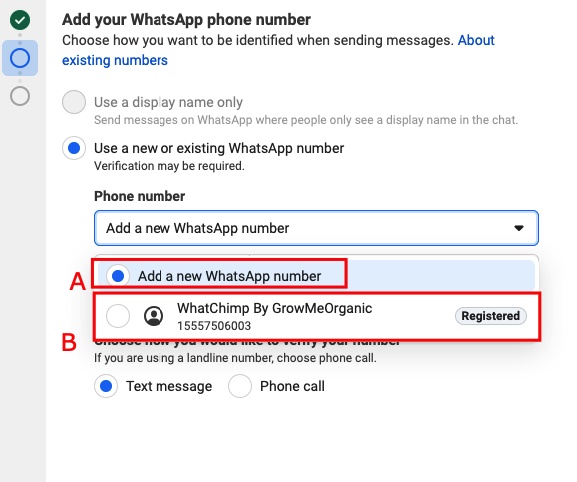
A : Ajouter un nouveau numéro WhatsApp — Utilisez ceci si vous souhaitez connecter un numéro de téléphone différent à ce WABA. Vous devrez vérifier le nouveau numéro par SMS ou appel téléphonique.
B : Sélectionnez votre numéro existant — Si votre numéro précédemment enregistré apparaît dans le menu déroulant (marqué comme "Registered"), sélectionnez-le. Cela reconnecte le même numéro à WhatChimp sans aucun changement à vos limites de messagerie, Quality Rating ou conversations clients.
Astuce : Si vous reconnectez le même numéro que vous avez utilisé auparavant, sélectionnez toujours le numéro enregistré existant (Option B). Cela préserve tout — votre niveau de messagerie, Quality Rating et Message Templates.
Vérifiez votre Numéro
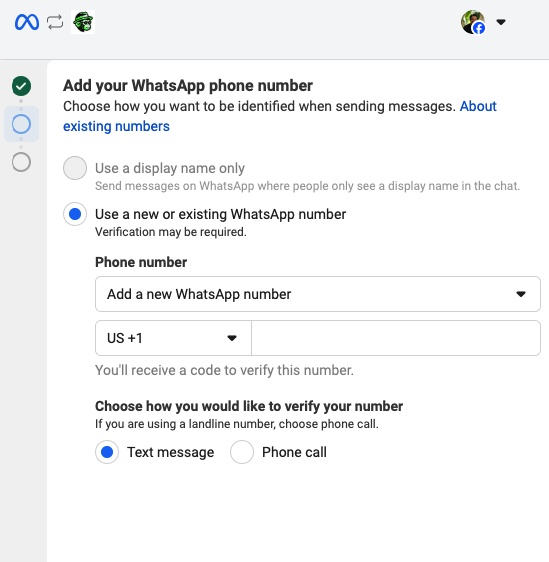
Si vous avez sélectionné votre numéro enregistré existant, la vérification peut être ignorée automatiquement car le numéro est déjà enregistré sous votre WABA.
Si vous avez ajouté un nouveau numéro, choisissez votre méthode de vérification — Message texte ou Appel téléphonique — et entrez le code que vous recevez.
Complétez la Connexion
Après la vérification, cliquez sur l'écran des autorisations et terminez la configuration. Votre WABA est maintenant reconnecté à WhatChimp.
Si votre numéro était précédemment actif, vos Message Templates approuvés et Messaging Limit devraient rester intacts. Vérifiez votre Dashboard WhatChimp pour confirmer que tout est correct.
Prochaines Étapes
Ajouter un Moyen de Paiement pour la Facturation WhatsApp API — Assurez-vous que la facturation est configurée pour votre compte reconnecté.
Vérifier votre Meta Business Manager — Si votre entreprise n'est pas encore vérifiée, faites-le pour débloquer des limites de messagerie plus élevées.
Articles Connexes
Se Connecter avec un Business Portfolio Existant — Guide complet pour les utilisateurs avec des Meta Business Portfolios existants
Comment Migrer vers WhatChimp depuis un Autre BSP — Migration de votre numéro depuis un autre fournisseur
Comment Connecter votre Numéro de Téléphone avec WhatChimp (Embedded Signup) — Partir de zéro avec un nouveau numéro