Reconnectez Votre Compte WhatChimp Déconnecté
Comment reconnecter votre numéro WhatsApp à WhatChimp après que votre compte a été déconnecté en raison de l'expiration de l'essai ou de paiements manqués
Updated 16 June 2026
Si votre compte WhatChimp a été déconnecté de Meta — soit parce que votre essai gratuit a pris fin, soit parce que vous avez manqué des paiements pendant une période prolongée — ne vous inquiétez pas. Votre WhatsApp Business Account, numéro de téléphone et tout le reste existent toujours du côté de Meta. WhatChimp se déconnecte uniquement de Meta pour libérer de la capacité, mais rien de votre côté n'est supprimé.
La reconnexion ne prend que quelques minutes car votre Business Portfolio, WABA et numéro de téléphone sont toujours là. Vous devez simplement les lier à nouveau à WhatChimp.
Pourquoi Ai-Je Été Déconnecté ?
WhatChimp déconnecte automatiquement les comptes de Meta dans deux cas :
Essai gratuit expiré — Si vous n'avez pas souscrit à un plan payant après la fin de votre essai, votre compte a été déconnecté pour libérer de la capacité pour les utilisateurs actifs.
Paiements manqués — Si le paiement de votre abonnement WhatChimp a échoué pendant une période prolongée, le compte a été déconnecté pour respecter les limites de Meta sur le nombre de comptes WhatsApp que nous pouvons intégrer.
Votre WhatsApp Business Account, numéro de téléphone, Messaging Limit, Quality Rating, Message Templates et badge bleu (si vous en aviez un) sont tous intacts sur Meta. Rien n'a été supprimé — WhatChimp s'est simplement dissocié.
Comment Reconnecter
Assurez-vous que votre abonnement WhatChimp est actif avant de reconnecter. Si votre essai a expiré, passez d'abord à un plan payant. Si vos paiements ont été manqués, mettez à jour votre mode de paiement.
Une fois que votre compte WhatChimp est actif, allez dans Connect Account dans votre Dashboard.
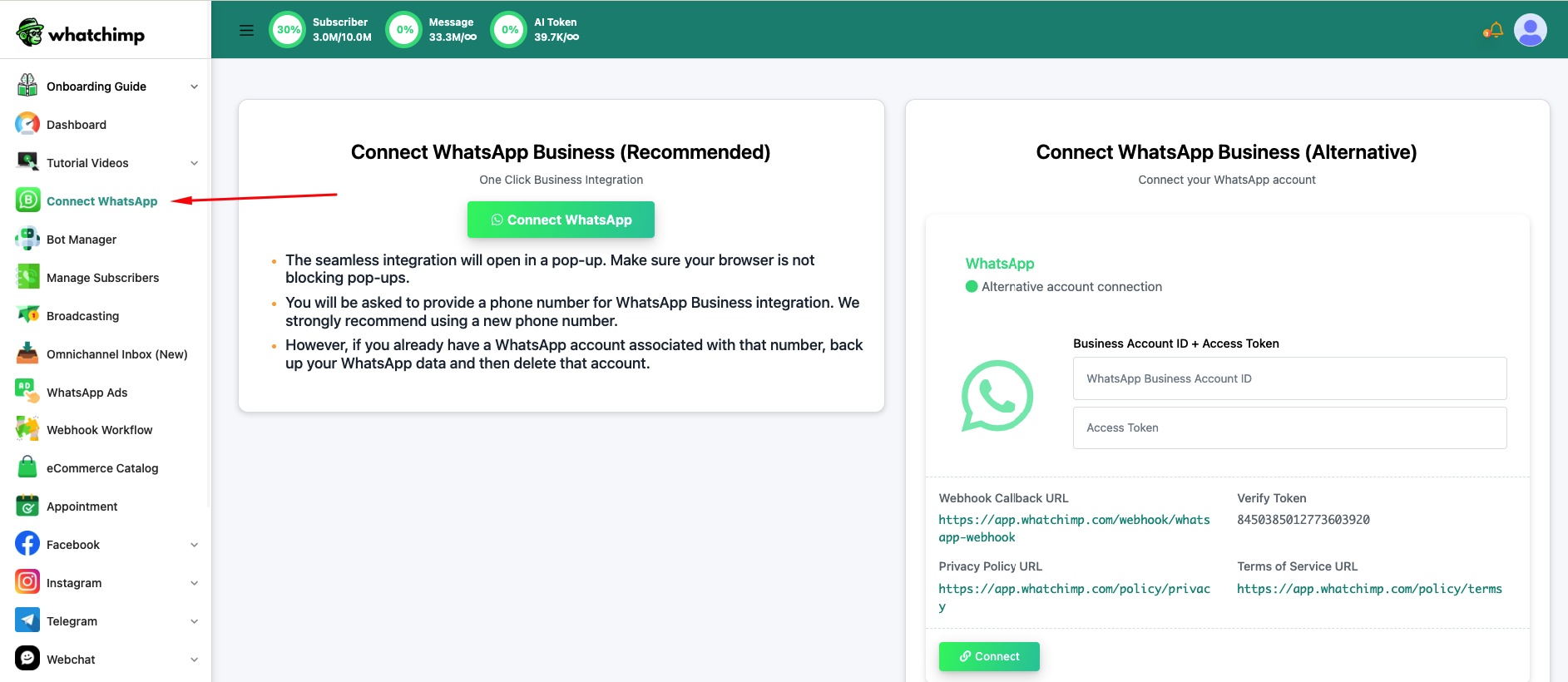
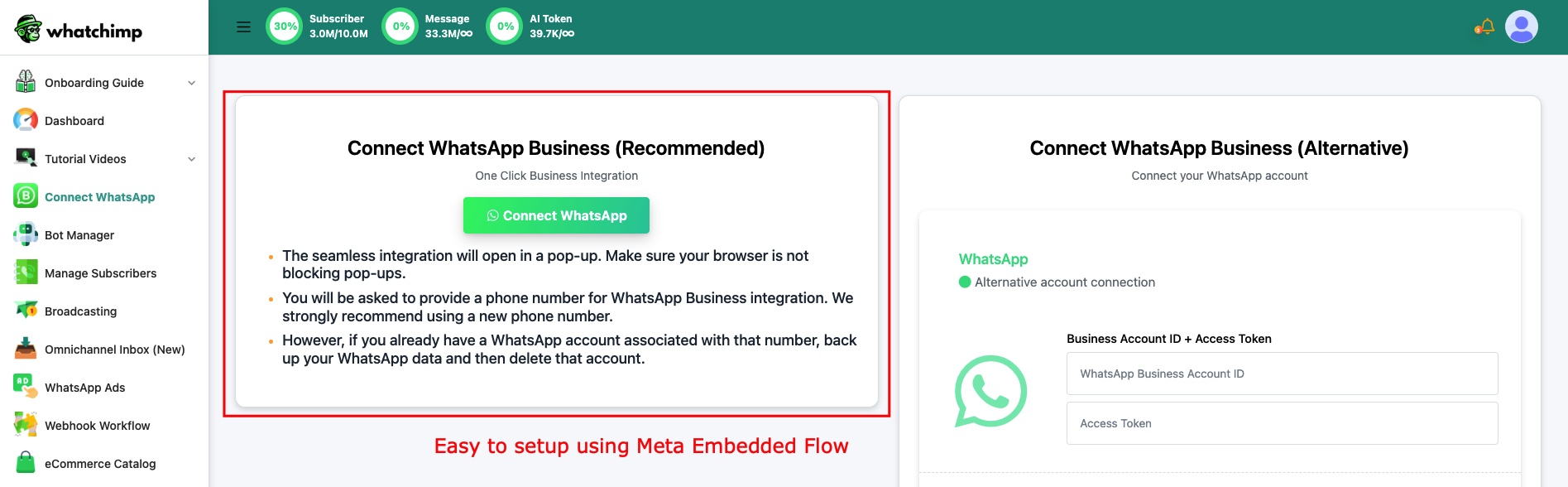
Cliquez sur Connect WhatsApp pour démarrer le flux Embedded Signup.
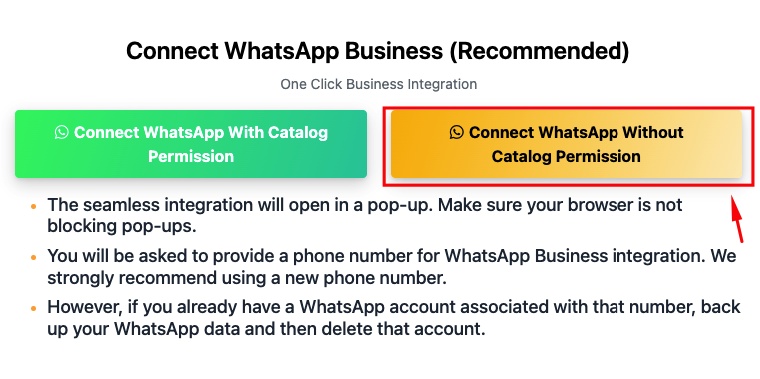
Sélectionnez Connect WhatsApp Without Catalog Permission pour aller plus vite — vous pourrez connecter votre Catalog plus tard.
Connectez-vous avec le même compte Facebook que vous avez utilisé auparavant.

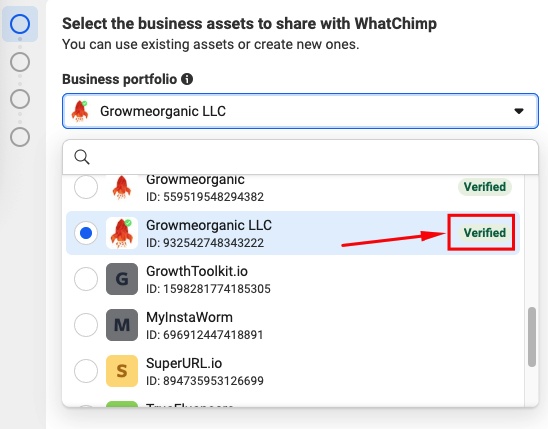
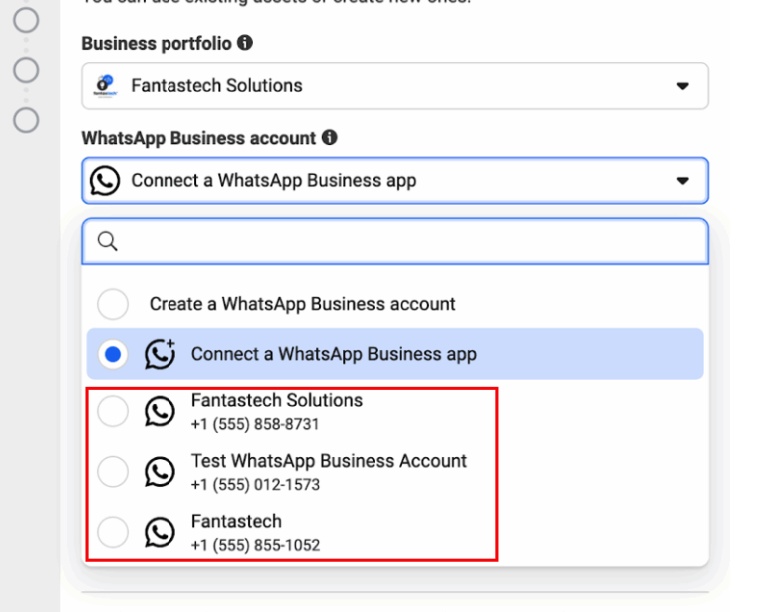
Votre Business Portfolio sera déjà là — sélectionnez-le dans le menu déroulant. S'il est vérifié, vous verrez le badge vert.
Sélectionnez votre WABA existant (WhatsApp Business Account) dans le menu déroulant — il affichera le compte que vous utilisiez auparavant.
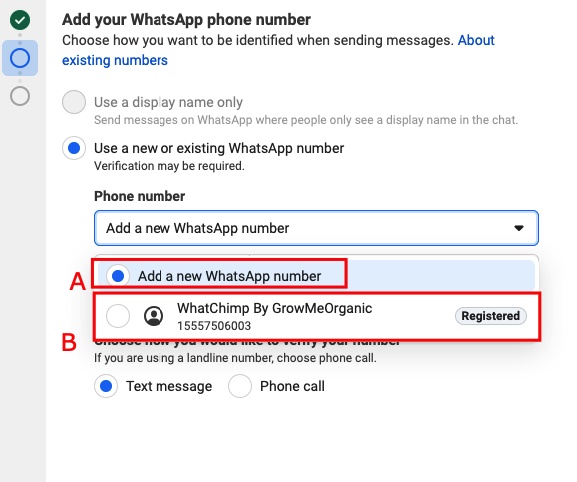
Sélectionnez votre numéro de téléphone existant — choisissez le numéro enregistré, pas "Add a new WhatsApp number".
Complétez l'étape des autorisations et c'est terminé. Votre numéro est de retour sur WhatChimp.
Ce Qui Est Préservé
Tout. Votre numéro de téléphone, Messaging Limit, Quality Rating, nom d'affichage, profil professionnel, Message Templates approuvés, vérification du badge bleu — tout est conservé car rien n'a jamais été supprimé. Ils résident du côté de Meta, pas de WhatChimp.
Prochaines Étapes
Ajouter un Mode de Paiement pour la Facturation WhatsApp API — Assurez-vous que votre facturation Meta est configurée afin que les conversations WhatsApp API soient facturées correctement.
Vérifiez Votre Meta Business Manager — Si votre entreprise n'est pas encore vérifiée, faites-le pour débloquer des Messaging Limit plus élevées.
Articles Connexes
Comment Connecter Votre Numéro de Téléphone avec WhatChimp (Embedded Signup) — Guide complet de connexion pour les nouveaux utilisateurs
Se Connecter avec un Business Portfolio Existant — Guide détaillé pour les utilisateurs avec des Business Portfolio Meta existants
Reconnecter un WhatsApp Business Account Existant à WhatChimp — Reconnecter une WABA avec différentes options de numéro