Comment connecter votre numéro de téléphone avec WhatChimp (Embedded Signup)
Guide étape par étape pour connecter votre numéro de téléphone WhatsApp Business à WhatChimp en utilisant le flux embedded signup
Updated 16 June 2026
Si vous êtes prêt à gérer vos conversations WhatsApp Business avec WhatChimp, la première étape consiste à connecter votre numéro de téléphone. Ce processus est rapide et peut être effectué via l'intégration avec WhatsApp Business.
Remarque : Si vous souhaitez utiliser un numéro WhatsApp existant, vous devrez supprimer ce numéro de WhatsApp ou de la WhatsApp Business App avant de le connecter au WhatsApp Business API. Vous pouvez suivre les étapes de notre guide ici : Migrer un numéro WhatsApp existant vers un compte Business.
Voici comment procéder :
Connectez-vous à WhatChimp
- Connectez-vous à votre compte WhatChimp avec vos identifiants.
- Une fois connecté, vous verrez le Dashboard principal.
Accédez à Connect Account
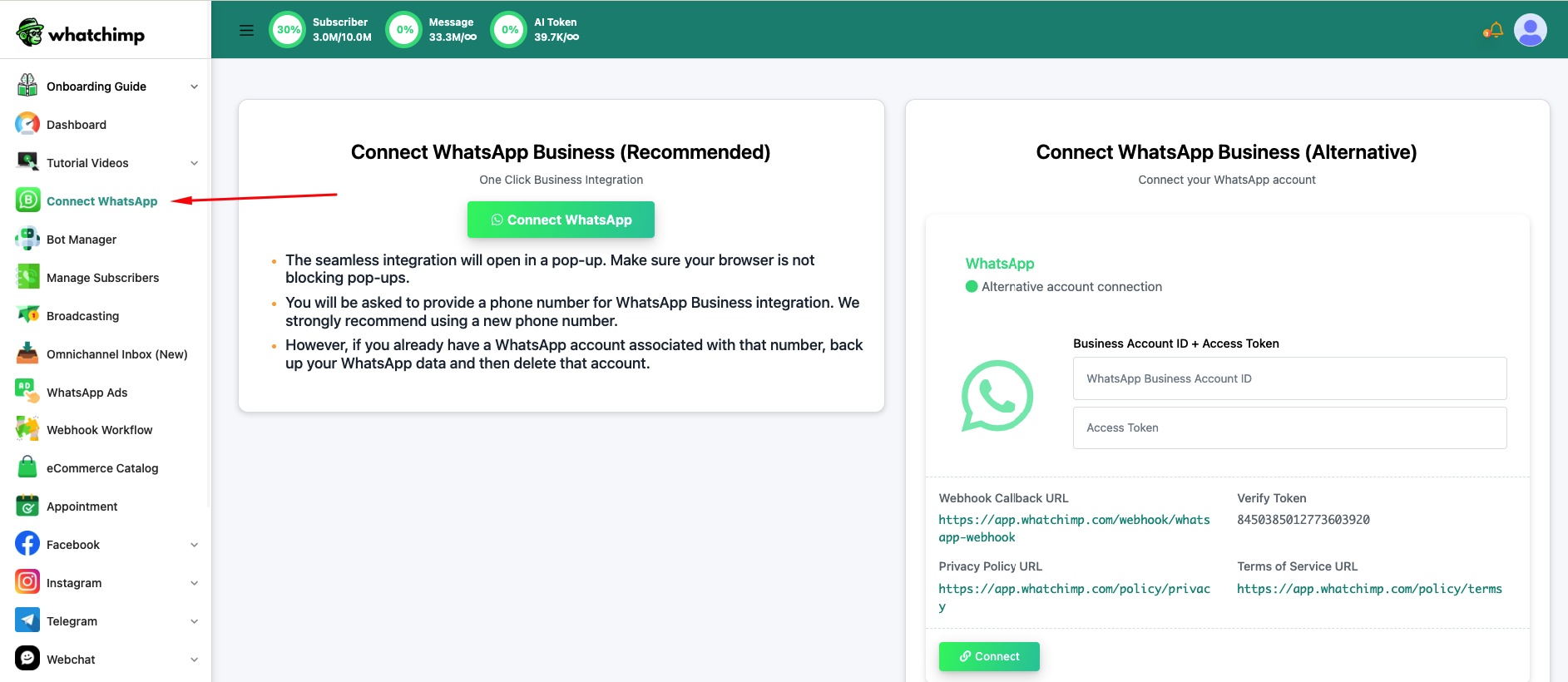
- Dans la barre de navigation à gauche, cliquez sur Connect Account.
- Vous pouvez également visiter ce lien pour accéder directement à la page de connexion du numéro de téléphone.
Choisissez votre méthode de connexion
Vous verrez deux façons de connecter votre numéro WhatsApp :
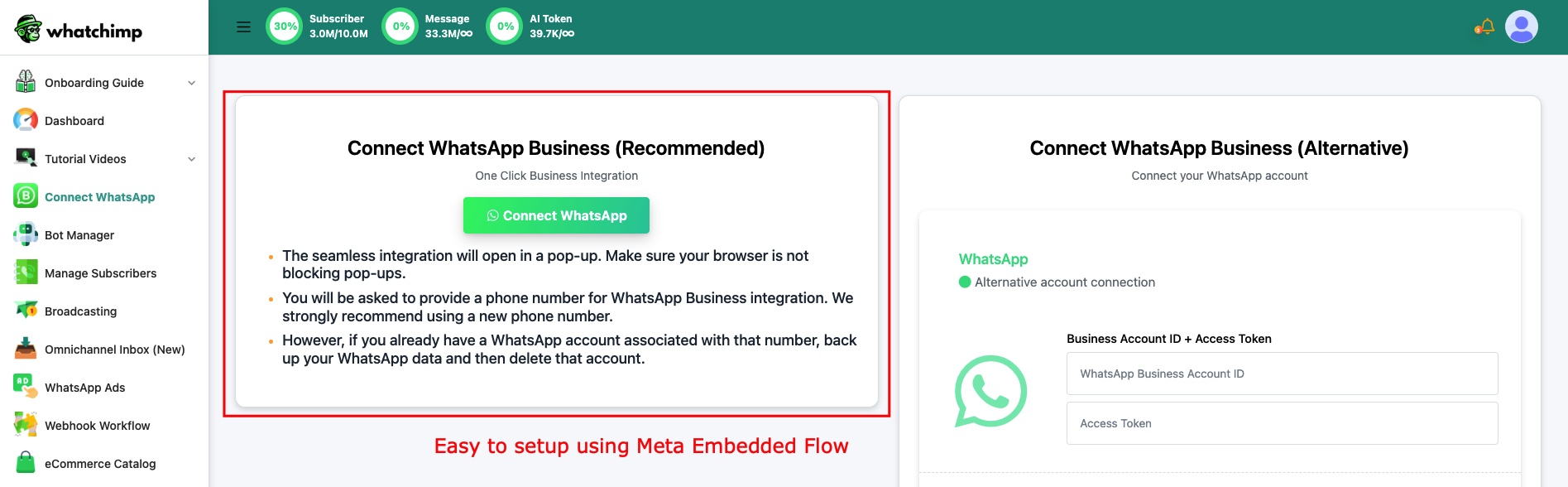
| Embedded Signup (Recommandé) | Alternative (Manuelle) | |
|---|---|---|
| Idéal pour | Tout le monde | Développeurs avec des Meta Apps existantes |
| Comment ça marche | Cliquez sur Connect WhatsApp et suivez le popup guidé | Entrez votre propre Business Account ID et Access Token |
| Connaissances techniques | Aucune requise | Vous devez créer une Meta App, générer un access token permanent et configurer les webhooks vous-même |
| Temps de configuration | 5 minutes | 30+ minutes |
| Notre recommandation | Utilisez ceci | Seulement si vous avez déjà une Meta App configurée et savez ce que vous faites |
Cliquez sur Connect WhatsApp à gauche pour commencer le flux Embedded Signup. Le reste de ce guide suit cette méthode.
Connexion avec ou sans Catalog
Vous verrez deux boutons — Connect WhatsApp With Catalog Permission et Connect WhatsApp Without Catalog Permission.
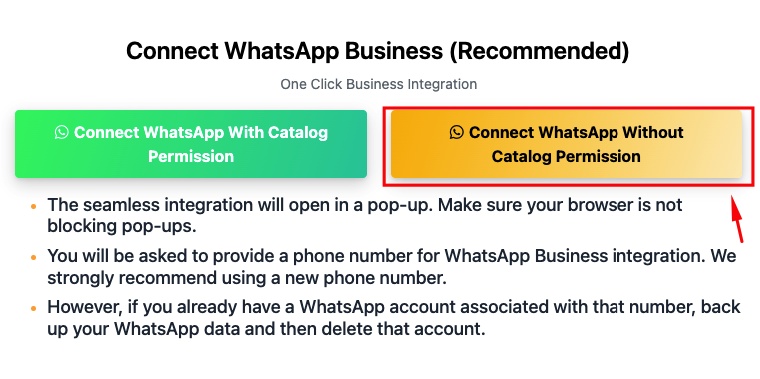
Nous vous recommandons fortement de cliquer sur Connect WhatsApp Without Catalog Permission pour vous installer rapidement. Vous pourrez toujours connecter votre Catalog plus tard. Pour vous connecter avec la permission Catalog, vous devez déjà avoir un Catalog créé dans Meta — sinon, la configuration échouera.
Connectez-vous avec Facebook
- Après avoir cliqué sur Connect WhatsApp, vous serez invité à vous connecter avec Facebook si vous n'êtes pas déjà connecté.
- Si vous êtes déjà connecté à Facebook, vous continuerez avec votre compte actuel. Sinon, entrez vos identifiants Facebook pour continuer.

Sélection du Business
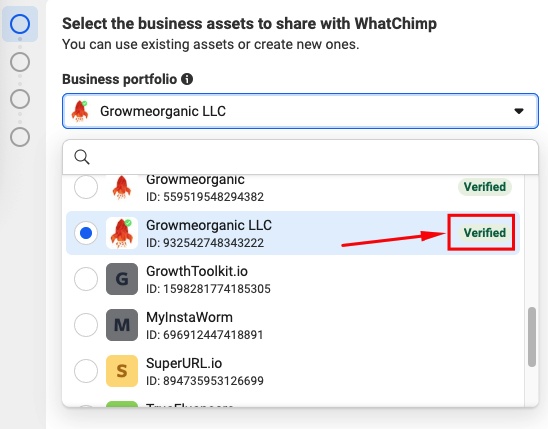
Ne vous précipitez pas sur cette étape. Avant de remplir quoi que ce soit, vérifiez attentivement le menu déroulant Business portfolio. Vous verrez l'une des deux situations — choisissez celle qui correspond à votre cas.
Vous avez déjà un Business Portfolio ?
Si vous avez déjà diffusé des publicités Facebook ou Instagram, utilisé un autre WhatsApp BSP (comme Interakt, Wati, AiSensy, etc.), ou configuré une Meta Business Suite pour votre entreprise — vous avez très probablement déjà un Business Portfolio. Il apparaîtra dans le menu déroulant avec le nom de votre entreprise.
Si vous voyez le nom de votre entreprise dans le menu déroulant (avec ou sans badge vert "Verified"), sélectionnez-le et suivez ce guide : Connexion avec un Business Portfolio existant.
Vous n'en avez pas ? Créez un nouveau Portfolio
Si le menu déroulant est vide ou si vous ne reconnaissez aucun des portfolios listés, sélectionnez "Create a Business Portfolio" et remplissez vos informations.
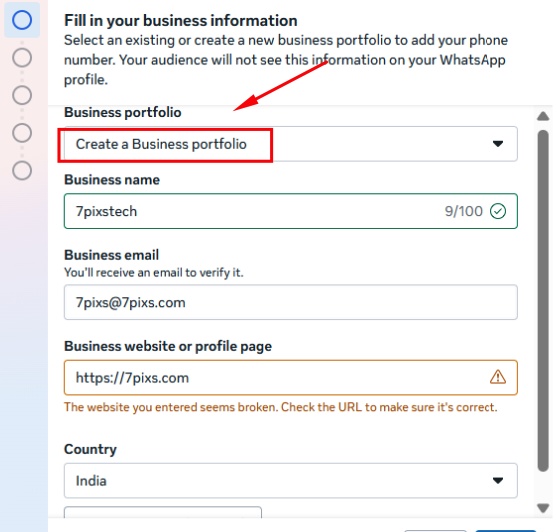
Nom de l'entreprise : Utilisez le nom de votre entité juridique — Meta demandera une preuve plus tard (enregistrement, facture ou relevé bancaire). Les entrepreneurs individuels peuvent utiliser leur propre nom. Faites-le correctement — c'est difficile à changer par la suite.
Site web : Pas de site web ? Utilisez votre page Facebook, votre profil Instagram ou toute URL publique qui représente votre entreprise.
Après avoir créé votre portfolio, vous verrez cet écran :
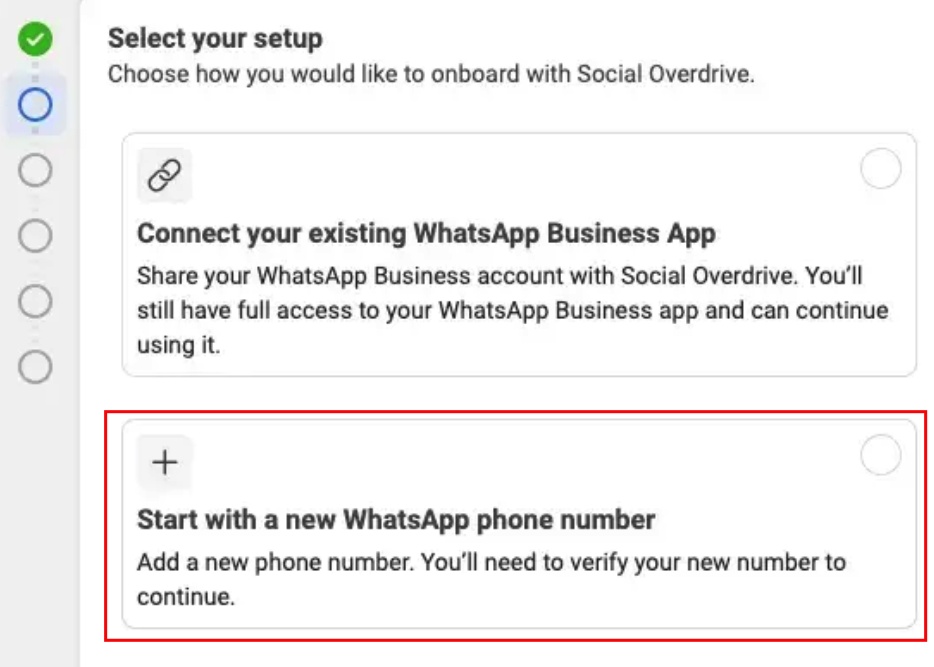
Connect your existing WhatsApp Business App — Lie votre numéro actuel de la Business App à l'API. Vous continuez à utiliser l'app sur votre téléphone pendant que WhatChimp gère l'automatisation via l'API. Il s'agit de la fonction de coexistence de WhatsApp — pour tous les détails, consultez WhatsApp Co-Existence.
Start with a new WhatsApp phone number — Ajoutez un nouveau numéro et vérifiez-le. Choisissez cette option si vous avez un nouveau numéro qui n'est pas actuellement sur WhatsApp.
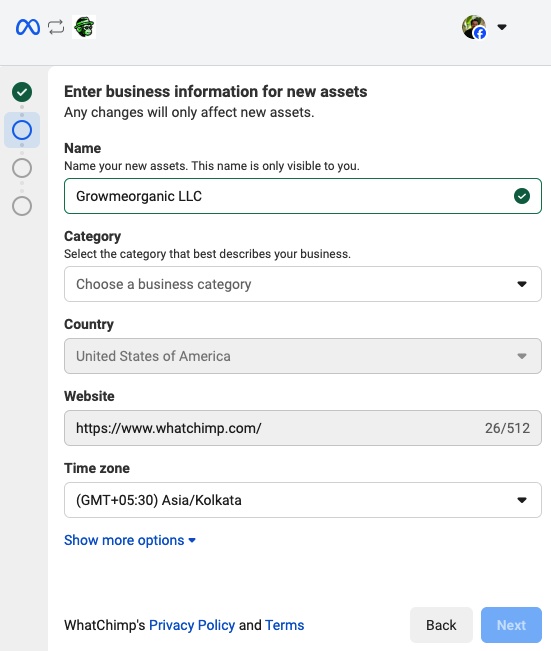
Créez un profil WhatsApp Business
Entrez les informations de votre entreprise — nom, catégorie, pays, site web et fuseau horaire.
Vérifiez votre numéro de téléphone
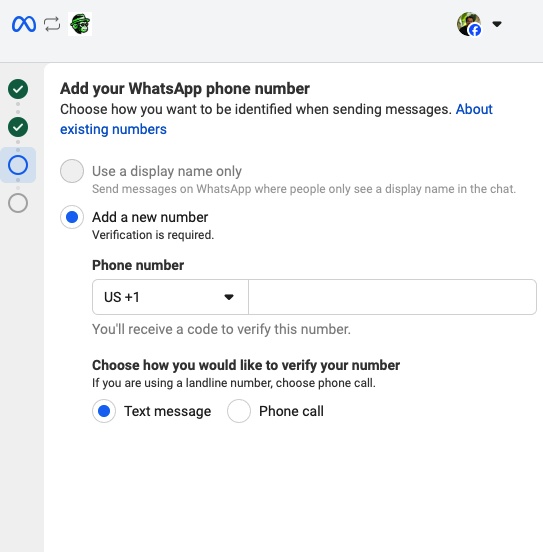
Entrez le numéro de téléphone que vous souhaitez connecter à WhatChimp. WhatsApp enverra un code de vérification par SMS ou appel.

Entrez le code pour vérifier votre numéro de téléphone.
Permissions
Vous serez invité à examiner les permissions que WhatsApp requiert pour votre entreprise. Ce sont des permissions standard qui ne peuvent pas être modifiées. Cliquez sur Continue pour continuer.

- Cliquez sur Continue pour accepter les permissions et continuer.
Restrictions à garder à l'esprit
- Le numéro de téléphone que vous utilisez doit être nouveau et ne pas être actuellement lié à WhatsApp ou à la WhatsApp Business App.
Étape suivante : Ajouter un moyen de paiement et vérifier votre entreprise
Une fois votre numéro de téléphone connecté avec succès, les étapes suivantes consistent à ajouter un moyen de paiement pour la facturation du WhatsApp API et à vérifier votre entreprise. Ces étapes sont essentielles pour garantir des opérations fluides et un accès ininterrompu au WhatsApp Business API.
Ajouter un moyen de paiement
Pour éviter toute interruption de service, vous devrez ajouter un moyen de paiement pour couvrir les frais d'utilisation du WhatsApp API. Cette étape garantit que vos conversations WhatsApp Business API sont facturées correctement selon le modèle de tarification par conversation de WhatsApp.

Pour un guide détaillé sur l'ajout d'un moyen de paiement, veuillez consulter notre article d'assistance :
Comment ajouter un moyen de paiement pour la facturation du WhatsApp API
Vérifiez votre Meta Business Manager
La vérification de votre Meta Business Manager est nécessaire pour obtenir un accès complet aux fonctionnalités business de WhatsApp. La vérification ajoute de la crédibilité à votre compte, assure la conformité et vous aide à débloquer des limites de messagerie plus élevées.

Pour un guide étape par étape sur la vérification de votre compte WhatsApp Business, visitez :
Comment vérifier votre Meta Business Manager
En complétant ces deux étapes, votre compte WhatsApp Business sera entièrement configuré et prêt à envoyer et recevoir des messages via WhatChimp. Ce sont des étapes cruciales pour garantir le bon fonctionnement de votre compte sans interruption.
Conclusion
En suivant ces étapes, vous pourrez rapidement connecter votre numéro de téléphone à WhatChimp et commencer à gérer vos communications WhatsApp Business en toute simplicité.
Pour une aide supplémentaire, n'hésitez pas à contacter le support WhatChimp.