Introduction à Omnichannel Inbox
Gérez toutes vos conversations WhatsApp, Instagram, Facebook et de votre site web depuis une boîte de réception unifiée.
Updated 9 February 2026
Gérez toutes vos conversations WhatsApp, Instagram, Facebook et de votre site web depuis une boîte de réception unifiée.
Video: https://www.youtube.com/watch?v=Foexz27OZx0
Qu'est-ce qu'Omnichannel Inbox ?
Omnichannel Inbox est votre centre de commande pour les conversations clients. Au lieu de jongler avec plusieurs applications, vous gérez tout depuis un seul endroit :
- WhatsApp - Tous vos numéros professionnels en une seule vue
- Instagram - Messages directs des comptes connectés
- Facebook - Conversations Messenger
- Website Widget - Live Chat depuis votre site web
Lien rapide : Ouvrir Omnichannel Inbox pour y accéder directement.
Accéder à Omnichannel Inbox
- Connectez-vous à votre WhatChimp Dashboard
- Cliquez sur le menu hamburger (☰) dans le coin supérieur gauche
- Sélectionnez Omnichannel Inbox (New)
Ou allez simplement sur app.whatchimp.com/all/livechat directement.
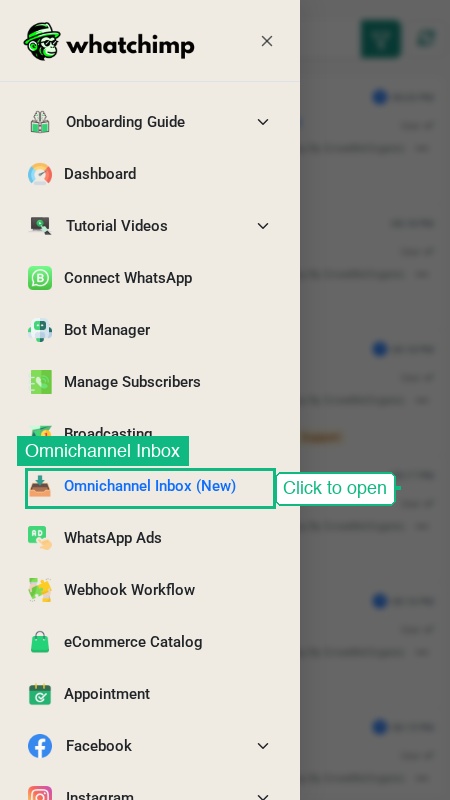 Click Omnichannel Inbox (New) dans le menu latéral
L'interface : Quatre panneaux
Lorsque vous ouvrez la boîte de réception, vous verrez quatre zones principales :
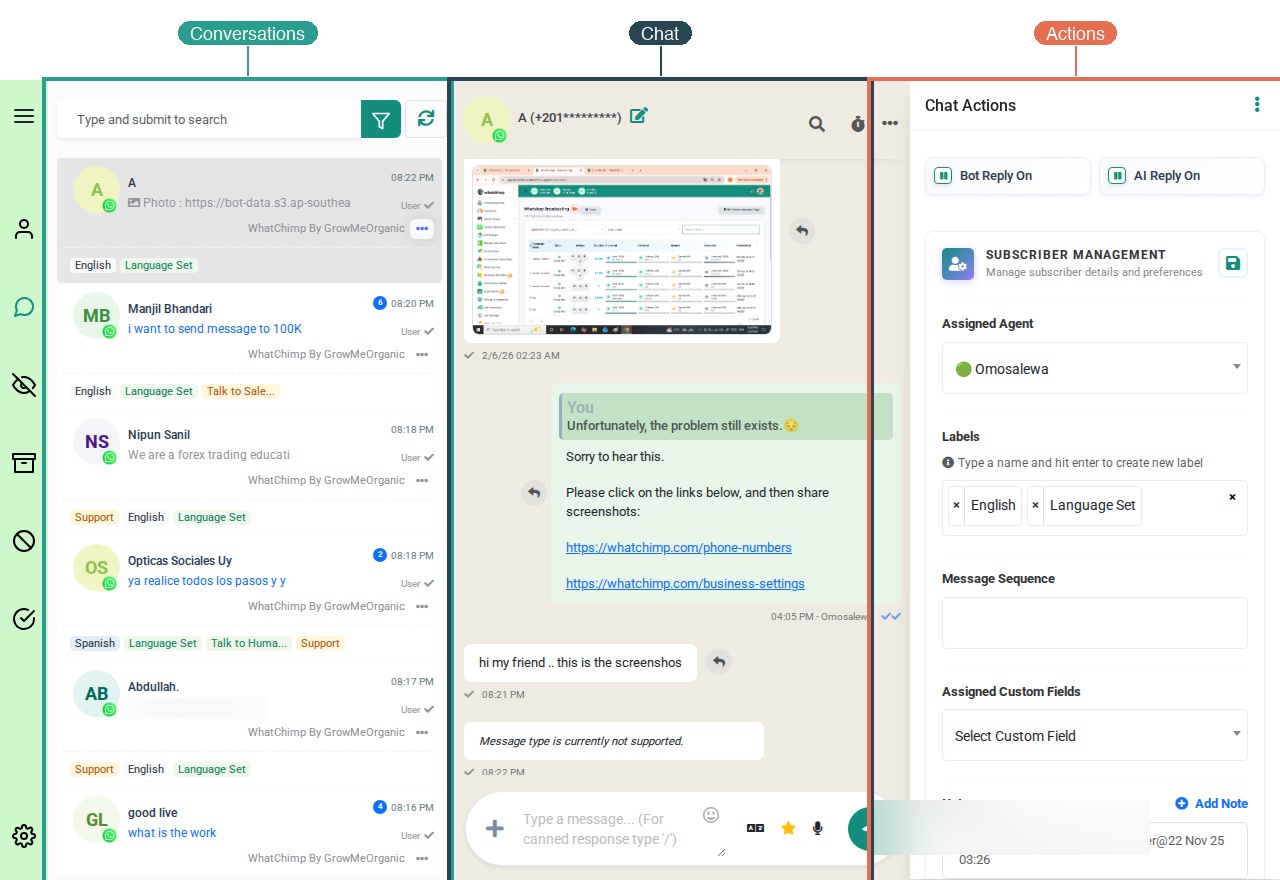 The Omnichannel Inbox showing all four panels: Sidebar, Conversations, Chat, and Actions
1. Barre latérale gauche (Icônes de navigation)
La barre d'icônes verticale à l'extrême gauche vous donne un accès rapide à différentes vues de conversations :
| Icône | Vue | Description | Comment accéder |
|---|---|---|---|
| 💬 | Tous les chats | Toutes les conversations sur tous les canaux | Cliquez sur l'icône des conversations dans la barre latérale |
| 👤 | Contacts | Voir les détails des abonnés et les informations de contact | Cliquez sur l'icône des contacts dans la barre latérale |
| 🏷️ | Étiquettes | Gérer et filtrer par étiquettes de conversation | Cliquez sur l'icône des étiquettes dans la barre latérale |
| 💬 | Canned Responses | Modèles de réponse rapide pour les questions courantes | Cliquez sur l'icône canned-responses dans la barre latérale |
| ⏰ | Follow-ups | Rappels programmés pour les conversations | Cliquez sur l'icône follow-ups ou l'icône horloge |
| ✅ | To-Do | Liste de tâches personnelle pour les conversations | Cliquez sur l'icône to-do dans la barre latérale |
| ⚙️ | Paramètres | Configurer le comportement de la boîte de réception et les signatures | Cliquez sur l'icône paramètres dans la barre latérale |
2. Liste des conversations (Centre-gauche)
Ce panneau affiche toutes vos conversations. Chaque entrée affiche :
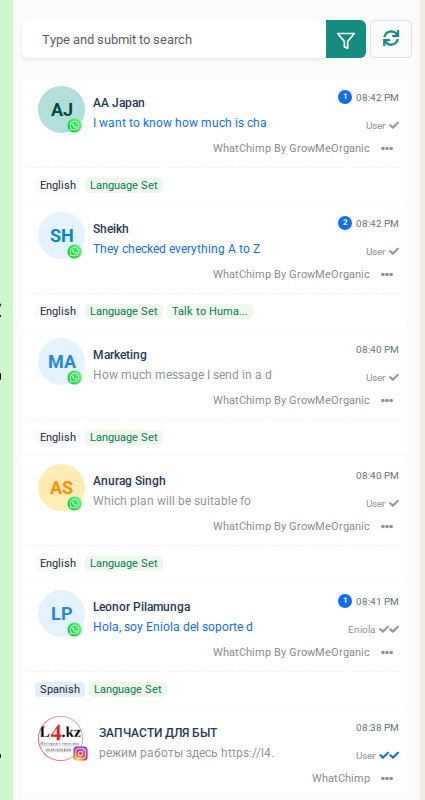 The conversation list panel with search, filter, and conversation cards
- Avatar du contact - Photo de profil ou initiales
- Nom - Nom du contact
- Indicateur de canal - Icône WhatsApp (vert), Instagram (rose) ou Facebook (bleu)
- Aperçu du dernier message - Premiers mots du message le plus récent
- Heure - Quand le message a été reçu
- Étiquettes - Étiquettes colorées pour l'organisation (ex. "English", "Support")
- Badge non lu - Cercle bleu avec le nombre de messages non lus
Clic droit (ou cliquez sur ⋯) sur n'importe quelle conversation pour accéder aux actions rapides : assigner à un agent, fermer, marquer comme lu/non lu ou supprimer.
Triez vos conversations en cliquant sur le sélecteur Trier par en haut — choisissez entre Réponse récente de l'abonné ou Communication récente.
3. Fenêtre de chat (Centre)
Cliquez sur n'importe quelle conversation pour l'ouvrir. La fenêtre de chat affiche :
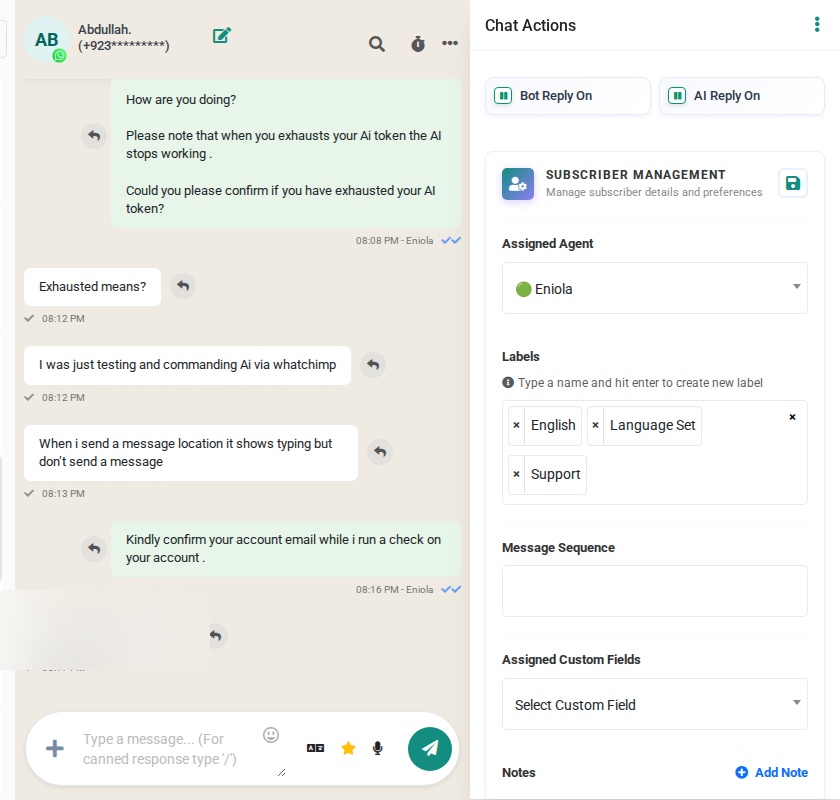 A conversation open showing the chat header, messages, and compose bar
- Historique des messages - Fil de conversation complet
- Compositeur de messages - Tapez votre réponse en bas
- Actions rapides dans le compositeur :
- 📎 Joindre des images ou des fichiers
- 📝 Envoyer un Message Template — cliquez sur l'icône de modèle dans le compositeur
- 🤖 Envoyer un Bot Manager flow — cliquez sur l'icône de flow dans le compositeur
- 📋 Envoyer un WhatsApp Flow — cliquez sur l'icône WhatsApp Flow pour la collecte de données structurées
- 💬 Insérer une canned response pour des réponses rapides
- Bouton d'envoi - Flèche bleue pour envoyer votre message
4. Panneau d'actions de chat (Droite)
Lorsqu'une conversation est ouverte, cliquez sur le nom de l'abonné ou l'icône d'information pour ouvrir le panneau de droite :
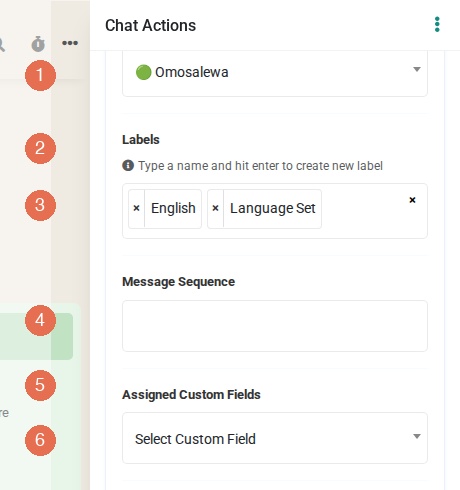 The Chat Actions panel with Labels, Message Sequence, Custom Fields, Notes, and Subscriber Info sections
- Bot Reply On/Off - Activer/désactiver les réponses automatiques du bot
- AI Reply On/Off - Activer/désactiver les réponses alimentées par AI
- Assigned Agent - Qui gère cette conversation
- Étiquettes - Ajouter des étiquettes pour l'organisation
- Message Sequence - Messages de suivi automatisés
- Custom Fields - Stocker les informations client (téléphone, email, notes)
- Notes - Notes internes de l'équipe (les clients ne les voient pas)
Filtrer les conversations
Utilisez le bouton de filtre (icône d'entonnoir) en haut de la liste des conversations pour affiner les résultats :
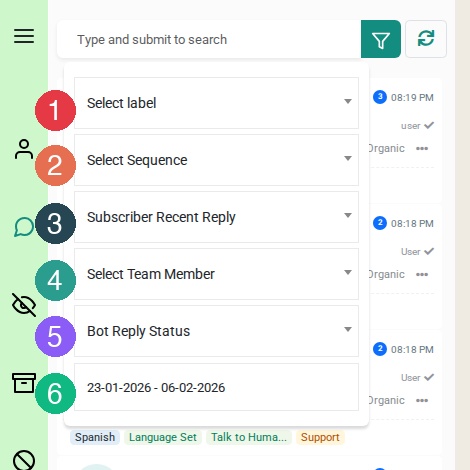 Filter menu showing all 6 filter options: Label, Sequence, Recent Reply, Team Member, Bot Reply Status, and Date Range
Filtrer par :
- Canal et compte — Cliquez sur l'icône de filtre pour choisir WhatsApp, Facebook ou Instagram et des comptes connectés spécifiques
- Étiquette - Afficher uniquement les conversations avec des étiquettes spécifiques
- Séquence - Conversations dans une séquence de suivi
- Réponse récente - Filtrer par qui a répondu en dernier
- Membre de l'équipe - Conversations assignées à des agents spécifiques
- Statut de réponse du bot - Cliquez sur le sélecteur de Statut de réponse du bot pour filtrer par Le bot répond ou La réponse du bot est en pause
- Plage de dates - Conversations d'une période spécifique
Conseil : Pour afficher uniquement les conversations d'un canal spécifique, cliquez sur l'icône de filtre en haut de la liste des conversations et sélectionnez le canal (WhatsApp, Facebook ou Instagram).
Afficher les conversations résolues
Cliquez sur l'icône de coche (✅) dans la barre latérale gauche pour voir les conversations terminées :
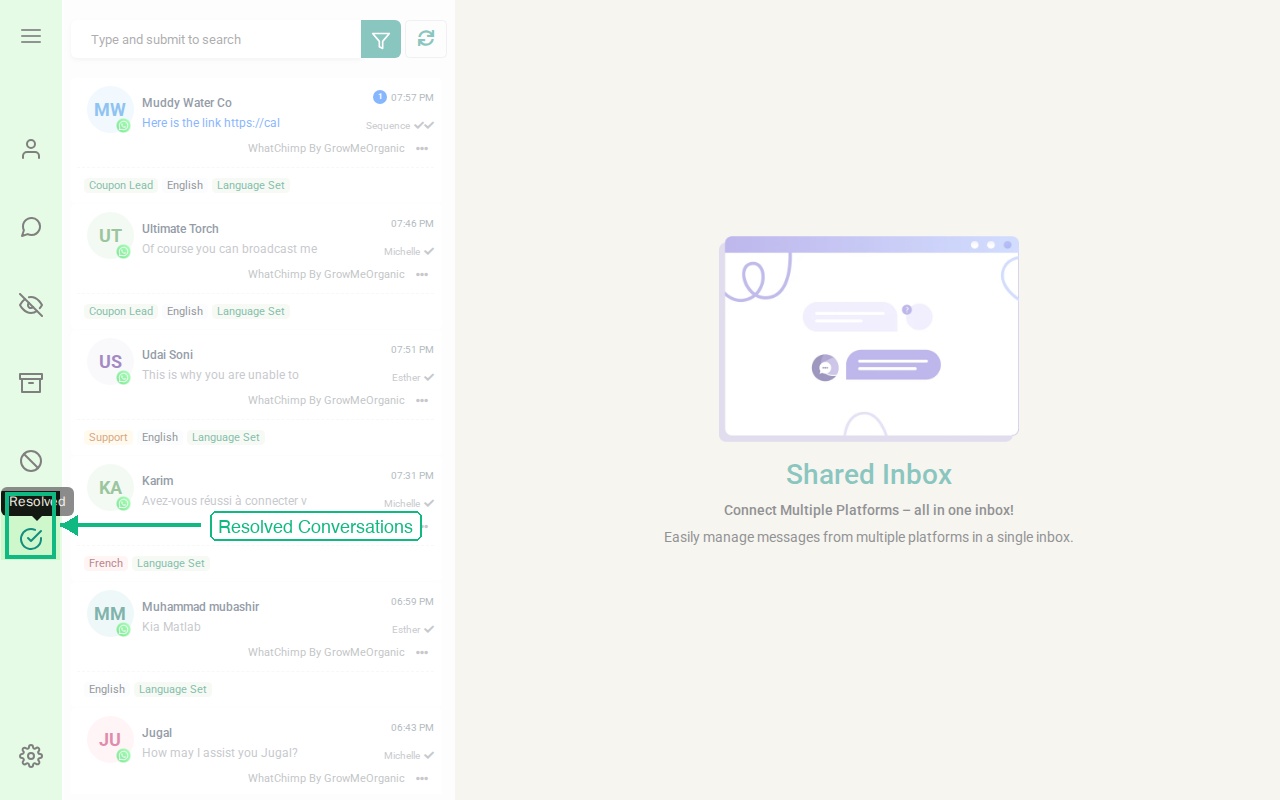 The Resolved view showing the checkmark icon in the sidebar
Les conversations résolues affichent :
- Qui les a résolues (nom de l'agent)
- Quand elles ont été résolues
- Historique complet de la conversation (cliquez pour consulter)
Flux de travail de base
Voici comment se déroule une conversation typique :
- Nouveau message arrive → Apparaît dans votre liste avec un badge non lu
- Cliquez pour ouvrir → Lisez la conversation complète
- Tapez votre réponse → Utilisez le compositeur de messages en bas (ou insérez une canned response pour plus de rapidité)
- Organisez → Ajoutez des étiquettes, assignez à des membres de l'équipe ou ajoutez des notes via le panneau de droite
- Définissez un suivi → Cliquez sur l'icône horloge pour programmer un rappel si nécessaire
- Résolvez → Cliquez sur ⋯ sur la conversation > Fermer, ou utilisez les actions de l'en-tête
Conseils pour débuter
- Activez les notifications de bureau — Si vous voyez une barre d'avertissement orange, cliquez sur Autoriser pour ne jamais manquer un message
- Créez des étiquettes pour les catégories courantes (Support, Ventes, VIP) — Cliquez sur l'icône des étiquettes dans la barre latérale
- Configurez des canned responses pour les questions fréquemment posées — Cliquez sur l'icône canned responses dans la barre latérale
- Assignez des agents pour équilibrer la charge de travail — Cliquez sur ⋯ sur n'importe quelle conversation > Assigner à un agent
- Utilisez les raccourcis clavier — Tapez votre message et appuyez sur Entrée pour envoyer rapidement
- Consultez votre liste de tâches — Cliquez sur l'icône to-do dans la barre latérale pour suivre les tâches de conversation
Prochaines étapes
Maintenant que vous comprenez l'interface, explorez ces fonctionnalités :
- Filtrer par canal et compte - Concentrez-vous sur des plateformes spécifiques
- Organisez avec des étiquettes - Gardez votre boîte de réception bien rangée
- Utilisez les fonctionnalités AI - Traduisez et améliorez les messages
- Collaboration d'équipe - Assignez et gérez les conversations