Follow-up Reminders et Message Sequences
Ne manquez jamais un suivi avec des rappels et des séquences de messages automatisées.
Updated 10 February 2026
Ne manquez jamais un suivi. WhatChimp vous offre deux moyens de rester au top des conversations clients : Follow-Up Reminders pour des rappels manuels, et Message Sequences pour des suivis automatisés en plusieurs étapes.
Follow-Up Reminders
Définissez un rappel personnel pour faire un suivi de n'importe quelle conversation à un moment précis.
Définir un rappel
- Ouvrez une conversation dans Omnichannel Inbox
- Cliquez sur le menu à trois points (⋯) à côté du nom du client en haut
- Sélectionnez Set Follow-up Reminder
- Choisissez une heure prédéfinie — 1 Hour, 6 Hours, 12 Hours ou 24 Hours Later — ou choisissez une date et une heure personnalisées
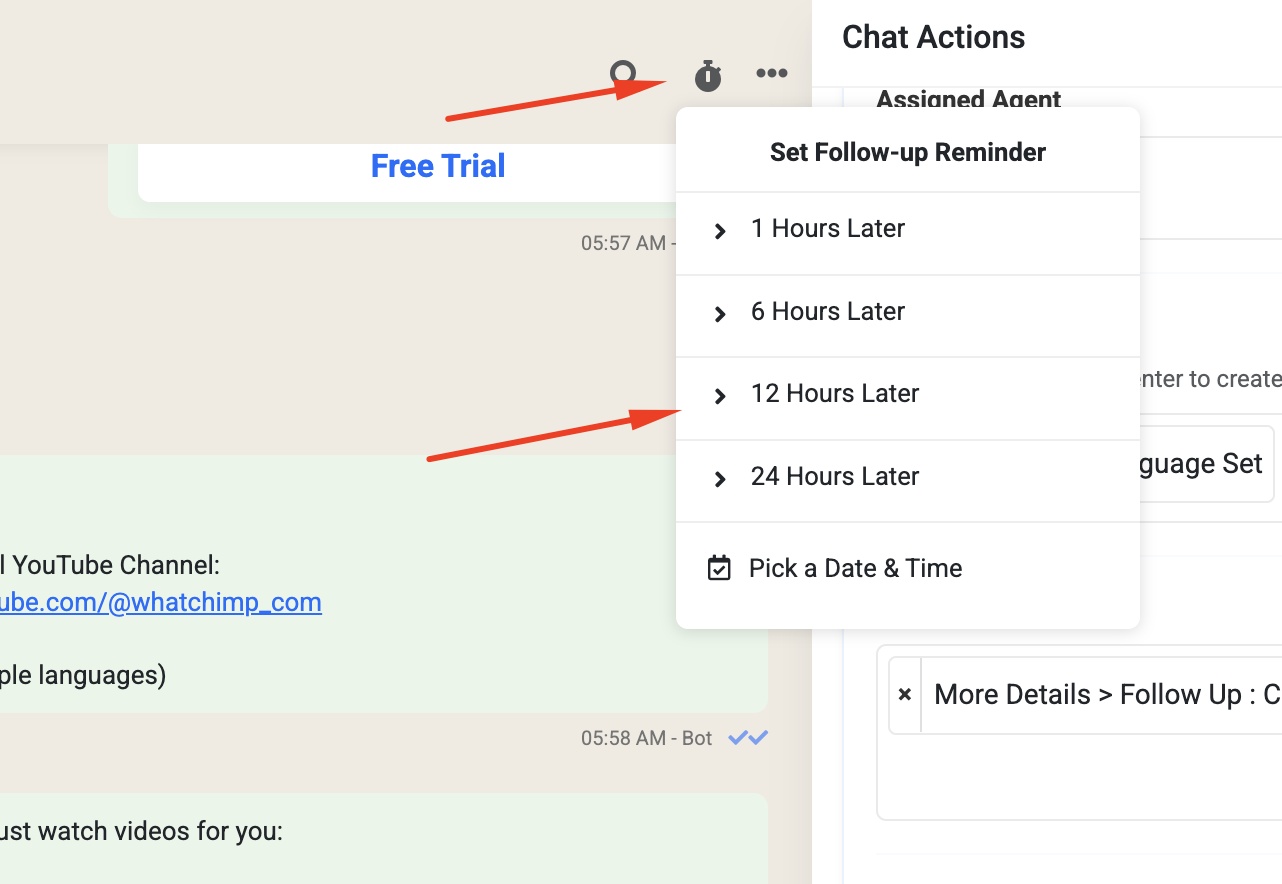
Quand le moment arrive, vous recevrez une notification sonore tant que la boîte de réception est ouverte.
Afficher votre liste de suivis
Pour voir tous vos rappels programmés :
- Cliquez sur l'icône Settings (engrenage) en bas de la barre latérale gauche
- Sélectionnez Follow-up List
- La Follow-up List affiche tous vos rappels programmés avec le nom du bot, le nom de l'abonné et l'heure de suivi
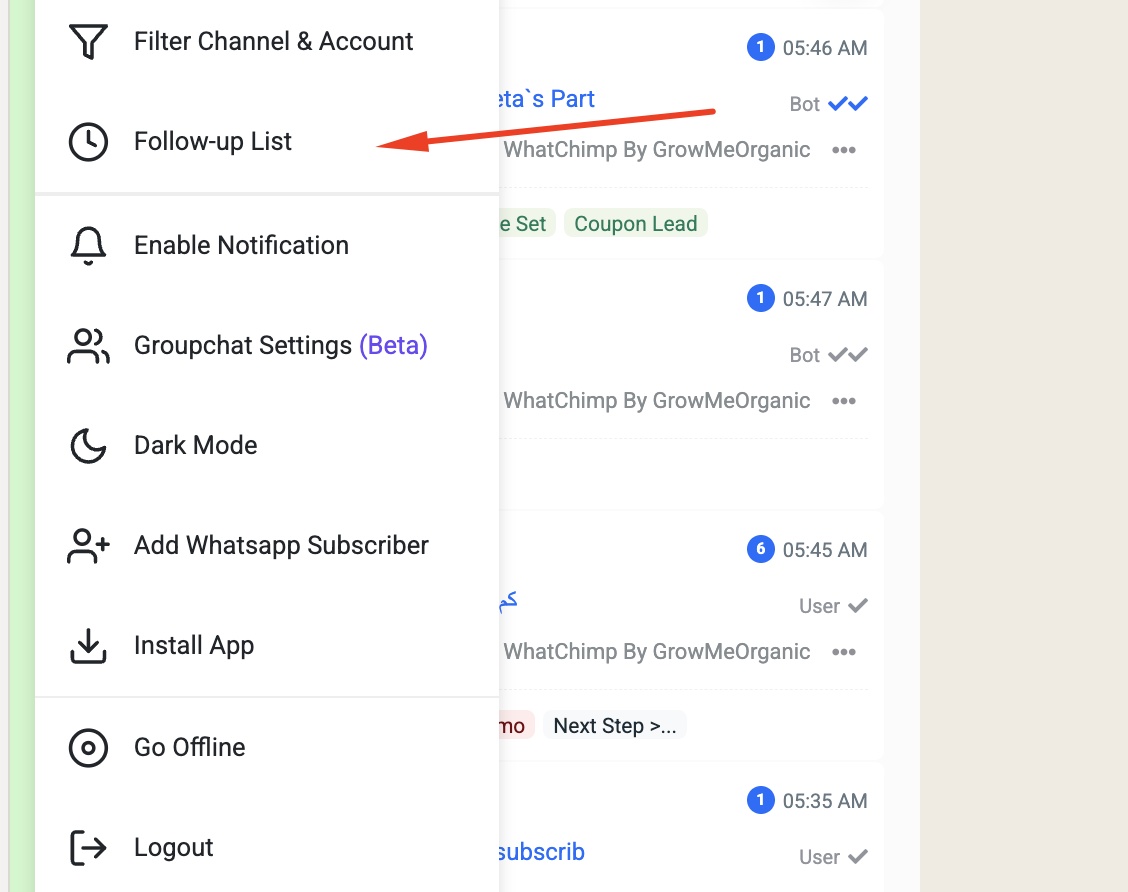
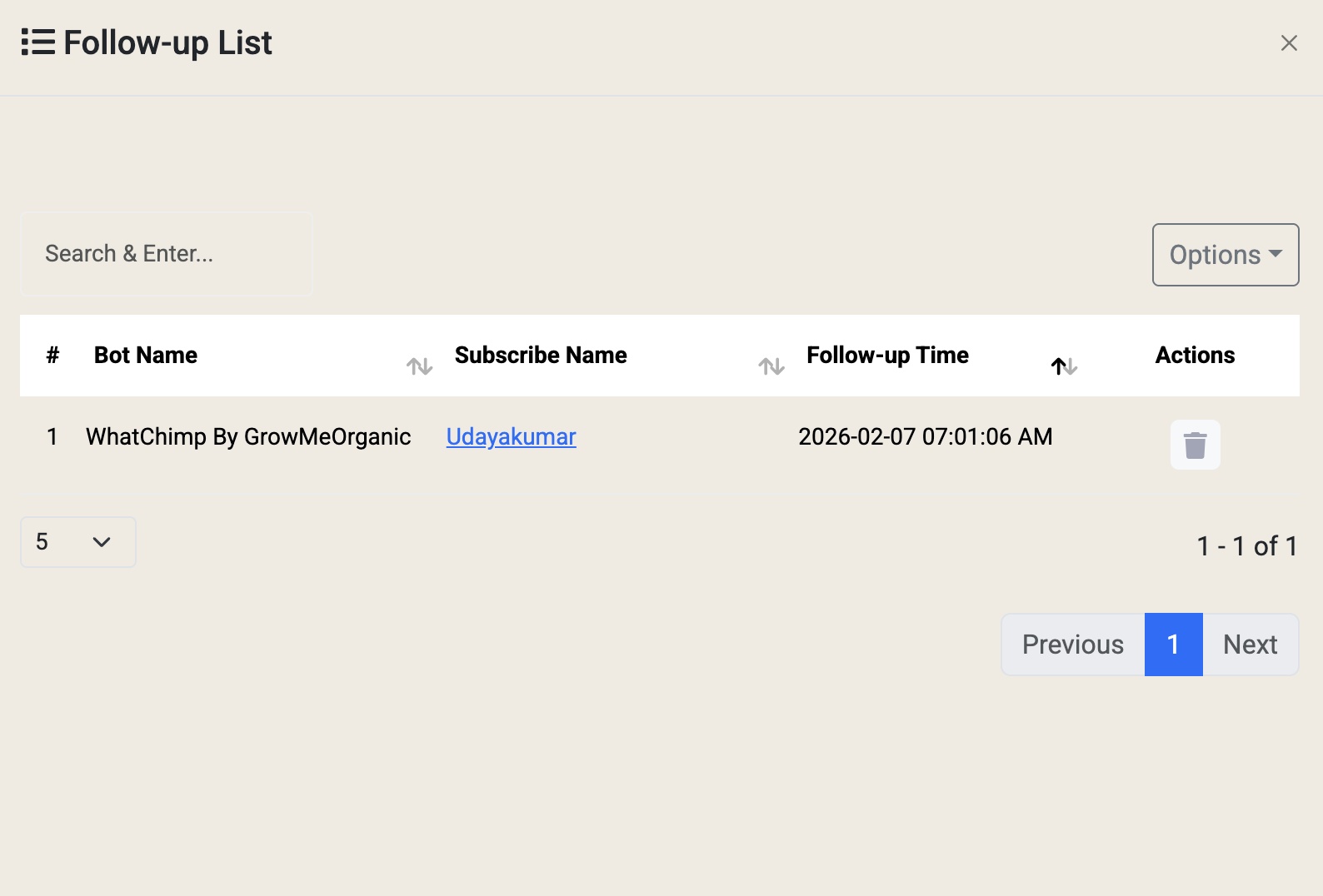
Cliquez sur n'importe quelle entrée pour accéder directement à cette conversation. Utilisez l'icône de suppression pour retirer un rappel dont vous n'avez plus besoin.
Message Sequences
Pour les suivis de routine — comme les demandes d'avis, les rappels de paiement ou les étapes d'intégration — utilisez Message Sequences. Ce sont des séries automatisées de messages qui s'envoient selon un calendrier, vous n'avez donc pas à vous souvenir de faire un suivi manuellement.
Comment fonctionnent les séquences
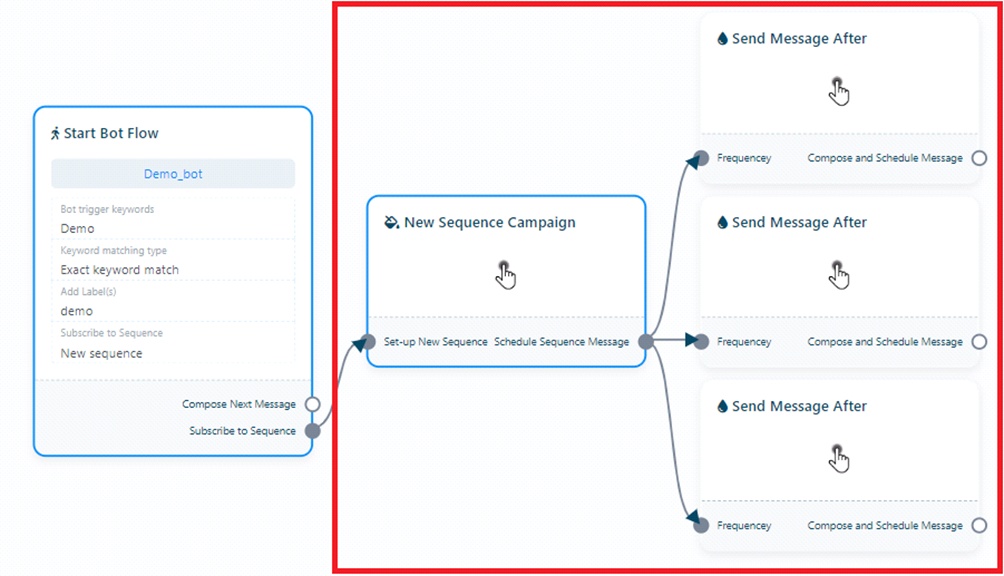
Une séquence est une série de messages chronométrés qui se déclenchent automatiquement après avoir été assignés à une conversation :
- Vous créez une séquence avec un ou plusieurs messages, chacun avec un délai (par ex., envoyer après 15 minutes, puis après 1 jour, puis après 3 jours)
- Vous assignez la séquence à la conversation d'un client
- Les messages s'envoient automatiquement aux heures programmées
- Si le client répond, vous pouvez mettre en pause ou arrêter la séquence
Assigner une séquence à une conversation
- Ouvrez une conversation dans Omnichannel Inbox
- Dans le panneau de droite, faites défiler jusqu'à Message Sequence
- Cliquez sur le menu déroulant et sélectionnez la séquence que vous souhaitez appliquer
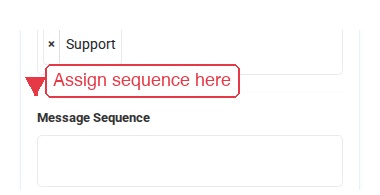
La séquence démarre immédiatement. Les messages seront envoyés aux intervalles que vous avez configurés lors de la construction de la séquence.
Construire une séquence
Les séquences sont créées dans Bot Manager. Pour un guide étape par étape complet sur la construction de séquences de messages avec le flow builder, voir :
Comment configurer un Sales Sequence Chatbot
Ce guide couvre :
- Créer une nouvelle campagne de séquence dans le flow builder
- Définir le timing et la fréquence des messages
- Composer chaque message dans la séquence
- Utiliser des WhatsApp templates approuvés pour les messages envoyés en dehors de la fenêtre de 24 heures
Cas d'usage
- Demandes d'avis — Demandez un retour 1 heure après avoir résolu un ticket de support
- Rappels de paiement — Envoyez un rappel doux 24 heures après avoir partagé une facture
- Intégration — Guidez les nouveaux clients à travers la configuration sur plusieurs jours
- Suivi commercial — Entretenez les leads qui ont montré de l'intérêt mais n'ont pas converti
- Panier abandonné — Rappelez aux clients les articles qu'ils ont laissés
Conseils
- Utilisez les rappels pour les suivis uniques. Un client a dit "Je déciderai vendredi" ? Définissez un rappel pour vendredi matin.
- Utilisez les séquences pour les flux de travail répétables. Si vous suivez le même schéma pour chaque nouveau lead ou ticket de support, automatisez-le.
- Combinez les deux. Assignez une séquence pour le flux de suivi standard, et définissez un rappel personnel pour tout ce qui nécessite une touche humaine.
- Gardez les séquences courtes. 2-3 messages suffisent généralement. Trop de messages peuvent sembler indésirables.
- Utilisez des templates approuvés. Les messages envoyés en dehors de la fenêtre WhatsApp de 24 heures nécessitent des templates pré-approuvés, assurez-vous donc que vos messages de séquence les utilisent.
Articles connexes
- Comment configurer un Sales Sequence Chatbot — Guide complet pour construire des séquences automatisées
- Outils de messagerie : Canned Responses, Templates et pièces jointes — Accélérez les réponses avec des messages et templates enregistrés
- AI Translation et Rewrite — Traduisez et polissez les messages avant de les envoyer