Collaboration d'Équipe et Assignation d'Agents
Assignez des conversations aux membres de l'équipe, gérez les permissions et collaborez efficacement.
Updated 10 February 2026
Lorsque plusieurs membres de l'équipe gèrent des conversations avec des clients, vous avez besoin d'outils pour assigner des chats, contrôler l'accès et partager le contexte. Les fonctionnalités de collaboration d'équipe de WhatChimp vous permettent de faire tout cela depuis le Omnichannel Inbox.
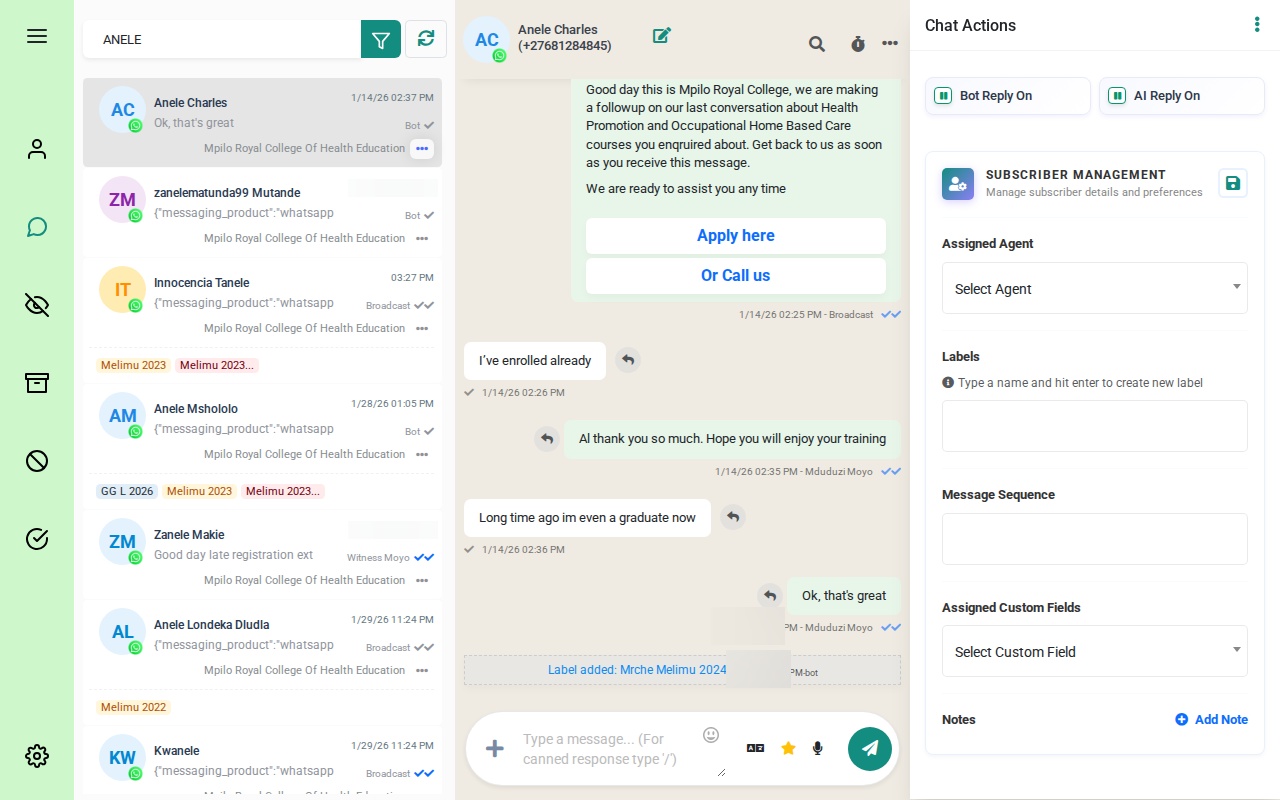 The Omnichannel Inbox with the conversation list, chat window, and Chat Actions panel on the right
Assigner des Agents aux Conversations
Chaque conversation peut être assignée à un membre spécifique de l'équipe. L'agent assigné apparaît dans la liste des conversations et est responsable de la gestion de ce chat.
Assignation Manuelle
- Ouvrez une conversation
- Dans le panneau Chat Actions à droite, trouvez le menu déroulant Assigned Agent
- Cliquez sur le menu déroulant et sélectionnez un membre de l'équipe
- La conversation est maintenant assignée à cet agent
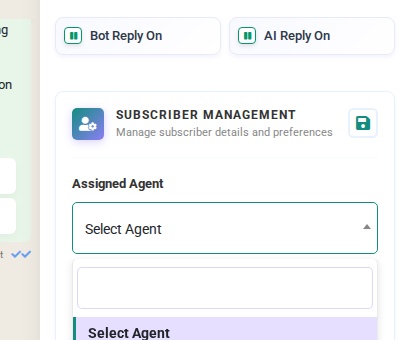 Click the Assigned Agent dropdown to select a team member from the list
Le panneau Chat Actions affiche également les boutons Bot Reply On et AI Reply On, Labels, Message Sequence et Assigned Custom Fields pour la conversation sélectionnée.
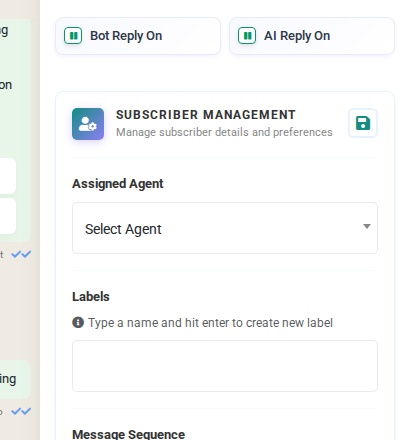 The full Chat Actions panel with Bot Reply, AI Reply, Subscriber Management, Assigned Agent, and Labels sections
Auto-Assignation
WhatChimp peut automatiquement distribuer les chats entrants aux agents disponibles :
- Configurez des règles d'auto-assignation dans votre flux de chatbot
- Les agents qui sont Online reçoivent de nouveaux chats
- Les chats tournent entre les membres de l'équipe disponibles
- Les agents hors ligne sont ignorés jusqu'à ce qu'ils reviennent en ligne
Gérer les Membres de l'Équipe
User Manager
La page User Manager affiche tous les membres de l'équipe de votre compte. Allez dans User Manager dans la barre latérale gauche pour voir la liste complète.
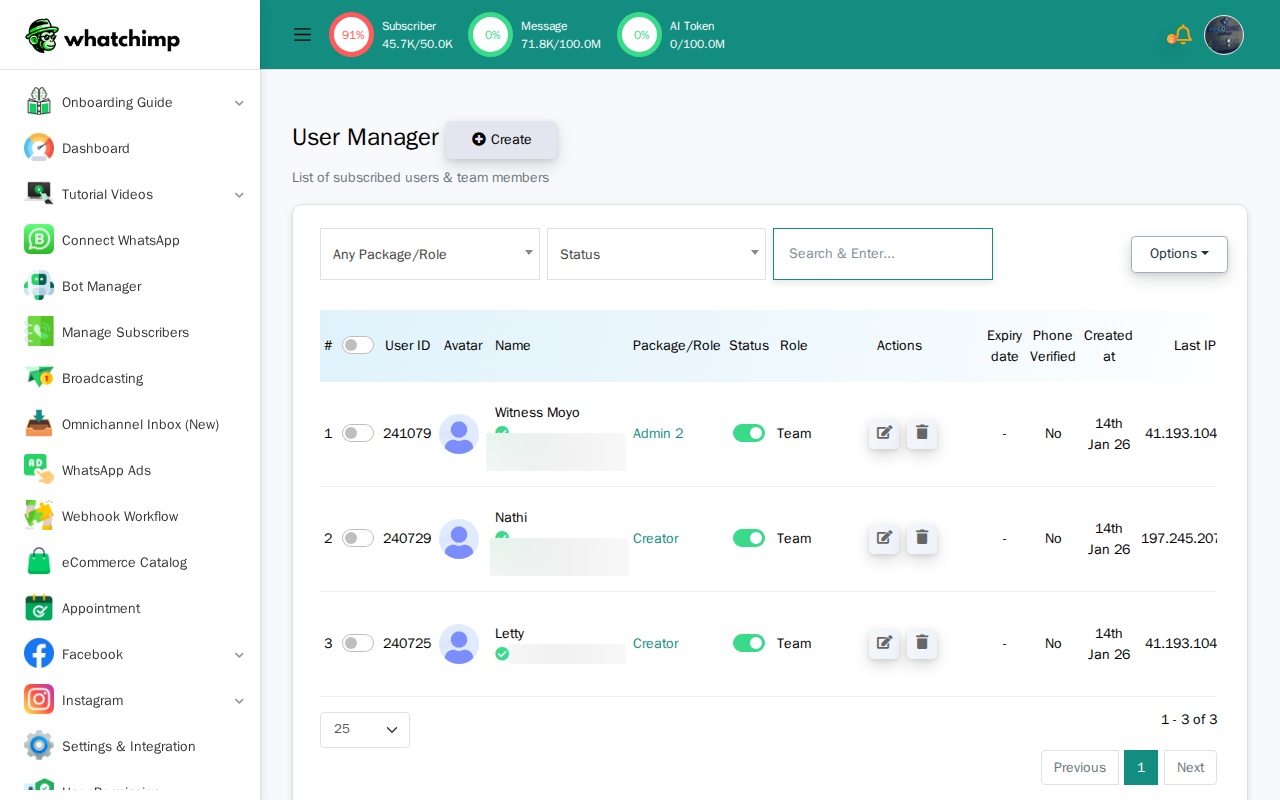 The User Manager page listing team members with their User ID, Name, Package/Role, Status, and login details
Depuis ici, vous pouvez :
- Créer de nouveaux membres de l'équipe en cliquant sur le bouton vert Create
- Filtrer par Package/Role ou Status
- Modifier ou supprimer les membres de l'équipe existants
- Voir la dernière date de connexion et l'adresse IP de chaque membre
Chaque membre de l'équipe se voit attribuer un Package/Role (comme "Admin 2" ou "Creator") qui contrôle ce à quoi il peut accéder.
User Permission (Rôles)
Les rôles définissent ce que chaque membre de l'équipe peut faire. Allez dans User Permission dans la barre latérale pour gérer les rôles.
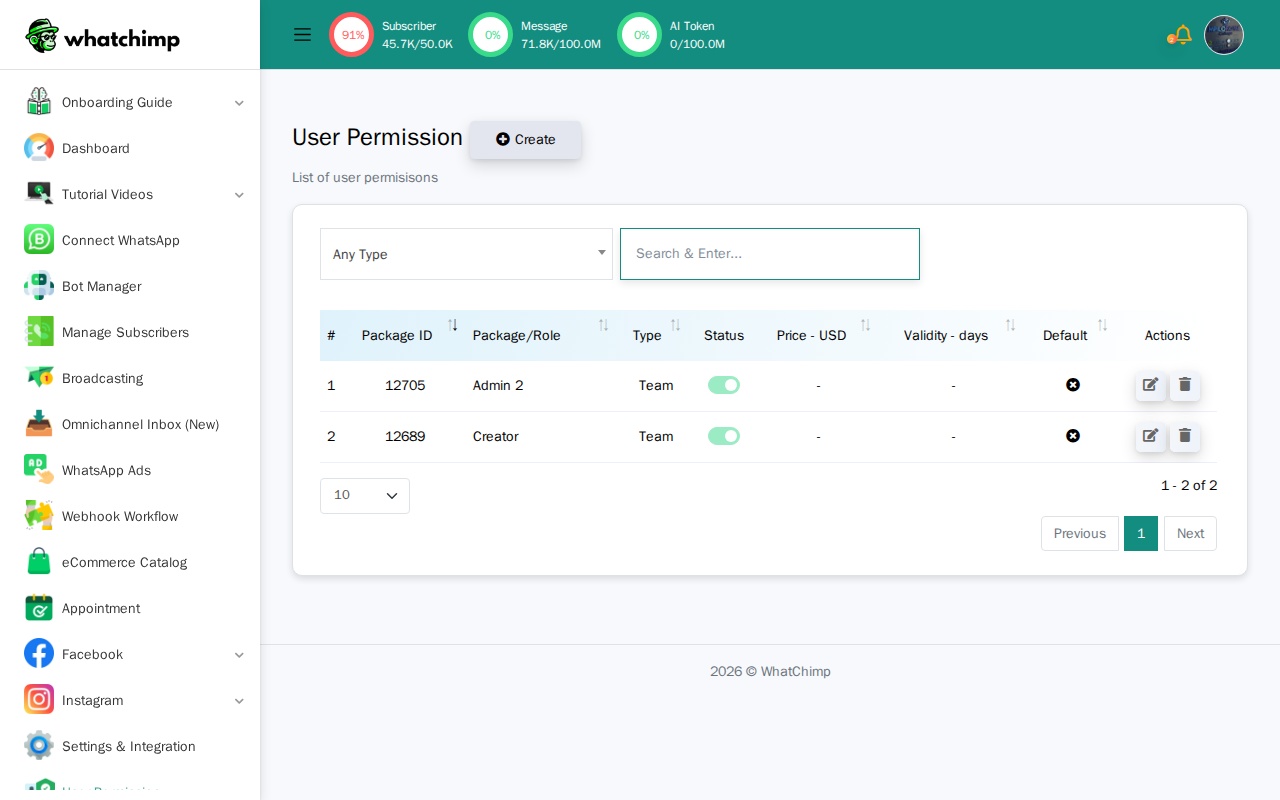 The User Permission page listing roles like Admin 2 and Creator, each with Type, Status, and Actions
Cliquez sur le bouton edit sur n'importe quel rôle pour configurer ses permissions.
Configurer un Rôle
L'éditeur de rôles vous permet de définir un nom, d'activer ou de désactiver des canaux et de contrôler l'accès à chaque fonctionnalité.
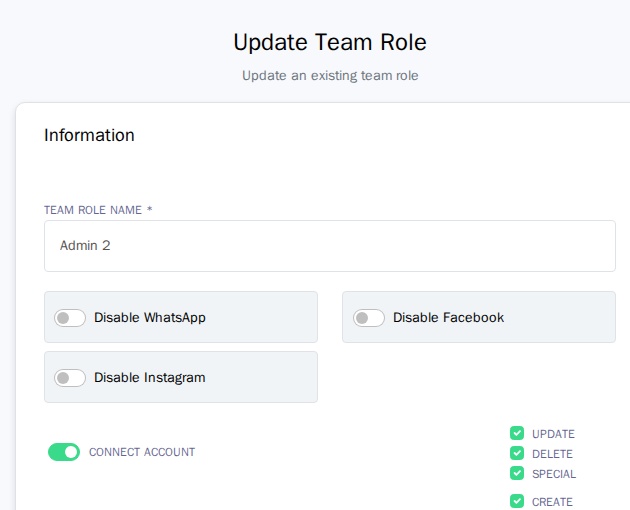 The role editor with Team Role Name, and toggles to Disable WhatsApp, Disable Facebook, and Disable Instagram
En haut, vous pouvez :
- Nommer le rôle (par exemple, "Admin 2", "Agent de Support", "Représentant Commercial")
- Désactiver des canaux spécifiques — désactivez WhatsApp, Facebook ou Instagram pour restreindre les plateformes auxquelles l'agent peut accéder
Sous les boutons de canal, chaque fonctionnalité a des permissions granulaires :
| Permission | Ce qu'elle contrôle |
|---|---|
| Connect Account | L'agent peut-il connecter de nouveaux comptes WhatsApp/réseaux sociaux ? |
| Subscribers | Créer, mettre à jour, supprimer ou gérer des abonnés |
| Bot Manager | Accès aux flux de chatbot et modèles |
| Live Chat | Accès au Omnichannel Inbox |
| Broadcast | Créer et envoyer des diffusions |
Permissions de Live Chat
L'éditeur de rôles inclut des permissions spécifiques de live chat qui contrôlent ce que les agents peuvent faire dans l'inbox.
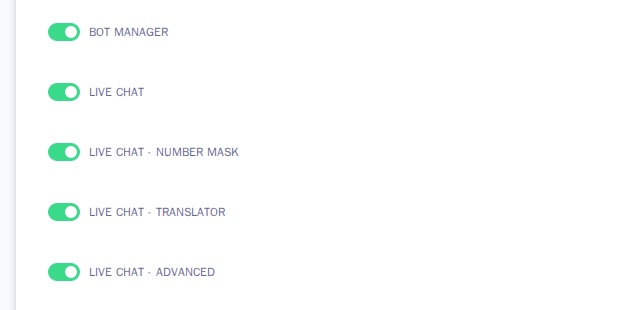 Live Chat permission toggles: Live Chat, Live Chat - Number Mask, Live Chat - Translator, and Live Chat - Advanced
| Permission | Ce qu'elle fait |
|---|---|
| Live Chat | Accès de base au Omnichannel Inbox |
| Live Chat - Number Mask | Lorsqu'activé, masque les numéros de téléphone des clients pour cet agent |
| Live Chat - Translator | Accès au traducteur de messages intégré |
| Live Chat - Advanced | Fonctionnalités avancées de l'inbox |
Number Masking est particulièrement utile pour protéger la confidentialité des clients. Lorsqu'il est activé pour un rôle, les agents avec ce rôle voient les noms des clients mais pas leurs numéros de téléphone. Ils peuvent toujours discuter normalement — ils ne peuvent simplement pas voir ou exporter les numéros réels.
Allowed Bots et Accès aux Comptes
Lors de la modification d'un membre de l'équipe dans le User Manager, vous pouvez contrôler exactement quels bots et comptes il peut accéder. Cliquez sur le bouton edit à côté d'un membre de l'équipe pour ouvrir son profil.
En bas du formulaire de modification d'utilisateur, vous trouverez :
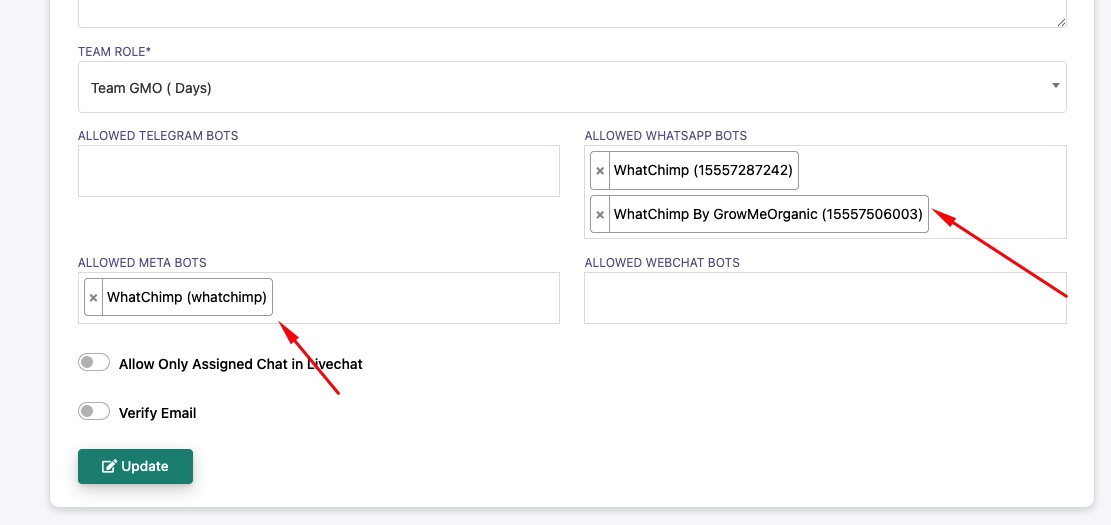 The user edit form showing Allowed WhatsApp Bots, Allowed Meta Bots, Allowed Telegram Bots, Allowed Webchat Bots, and the Allow Only Assigned Chat toggle
| Paramètre | Ce qu'il fait |
|---|---|
| Allowed WhatsApp Bots | Sélectionnez quels numéros de téléphone/comptes WhatsApp ce membre de l'équipe peut accéder. Par exemple, assignez un agent commercial uniquement au numéro des ventes. |
| Allowed Meta Bots | Sélectionnez quels comptes Facebook ou Instagram ce membre de l'équipe peut voir. |
| Allowed Telegram Bots | Sélectionnez quels bots Telegram ce membre de l'équipe peut gérer. |
| Allowed Webchat Bots | Sélectionnez quels widgets de chat de site web ce membre de l'équipe peut accéder. |
| Allow Only Assigned Chat in Livechat | Lorsqu'activé, le membre de l'équipe ne peut voir que les conversations qui lui sont spécifiquement assignées — pas toutes les conversations dans l'inbox. |
C'est ainsi que vous restreignez les agents à des comptes spécifiques. Par exemple :
- Une équipe commerciale pourrait ne voir que les conversations du numéro WhatsApp des ventes
- Une équipe de support pourrait ne voir que le numéro de support
- Un gestionnaire de réseaux sociaux pourrait n'avoir accès qu'aux bots Meta (Facebook/Instagram)
- Activer Allow Only Assigned Chat garantit que les agents se concentrent uniquement sur leurs propres conversations
Pour configurer :
- Allez dans User Manager dans la barre latérale
- Cliquez sur le bouton edit à côté du membre de l'équipe
- Sélectionnez les bots/comptes auxquels ils doivent accéder depuis chaque champ Allowed Bots
- Activez Allow Only Assigned Chat in Livechat si nécessaire
- Cliquez sur Update pour enregistrer
Ajouter des Notes
Les notes vous permettent de partager le contexte d'une conversation avec votre équipe. Tout membre de l'équipe ayant accès à la conversation peut lire les notes.
- Ouvrez une conversation
- Dans le panneau Chat Actions, faites défiler jusqu'à la section Notes
- Cliquez sur Add Note
- Tapez votre note (par exemple, "Client a payé, en attente de confirmation de livraison")
- La note est enregistrée et visible pour tous les membres de l'équipe
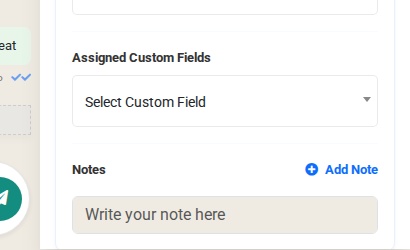
Les notes créent une chronologie afin que les membres de l'équipe puissent voir le contexte complet d'une conversation, même s'ils n'étaient pas l'agent d'origine.
Boutons Bot et AI Reply
En haut du panneau Chat Actions, deux boutons contrôlent les réponses automatisées pour chaque conversation :
- Bot Reply On — le chatbot gère les réponses automatiquement
- AI Reply On — l'assistant AI répond aux messages
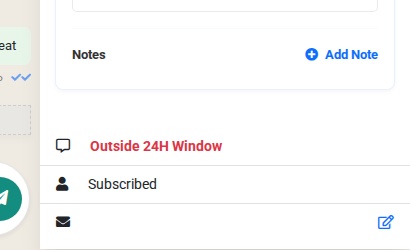 The Chat Actions panel showing Bot Reply On and AI Reply On toggle buttons
Désactivez Bot Reply lorsque vous souhaitez prendre le contrôle manuel d'une conversation. Le bot n'enverra pas de messages automatisés pendant qu'il est en pause. Réactivez-le lorsque vous avez terminé pour que le bot reprenne.
Conseils
- Assignez les conversations rapidement. Les chats non assignés peuvent passer à travers les mailles du filet. Utilisez l'auto-assignation ou assignez manuellement les conversations entrantes.
- Utilisez Number Masking pour la protection des données. Activez-le pour les rôles qui n'ont pas besoin d'accès direct aux numéros de téléphone des clients.
- Ajoutez des notes avant de transférer. Lors du transfert d'une conversation à un autre agent, laissez une note expliquant le contexte afin qu'il puisse continuer sans demander au client de se répéter.
- Gardez les rôles minimaux. N'accordez que les permissions dont chaque rôle a besoin. Un agent de support n'a pas besoin d'accès à la diffusion ou au gestionnaire de bot.
- Désactivez le bot pendant les conversations en direct. Désactivez Bot Reply lorsque vous discutez activement avec un client pour éviter que le bot n'interrompe.
Articles Connexes
- Introduction to Omnichannel Inbox — découvrez la disposition complète et les fonctionnalités de l'inbox
- Organize Conversations with Labels, Views & Search — utilisez les étiquettes, vues et recherche pour garder votre inbox organisé
- Filtering Conversations — filtrez les conversations par étiquette, membre de l'équipe, statut du bot et plus