Outils de Messagerie : Réponses Prédéfinies, Modèles et Pièces Jointes
Accélérez vos réponses avec des réponses prédéfinies, envoyez des modèles et partagez des fichiers.
Updated 10 February 2026
Accélérez vos réponses avec des réponses prédéfinies, envoyez des modèles approuvés et partagez des fichiers — le tout depuis le compositeur de messages dans le Omnichannel Inbox.
Le Compositeur de Messages
Chaque conversation dispose d'un compositeur de messages en bas du chat. La barre d'outils du compositeur vous donne un accès rapide à tous les outils de messagerie :
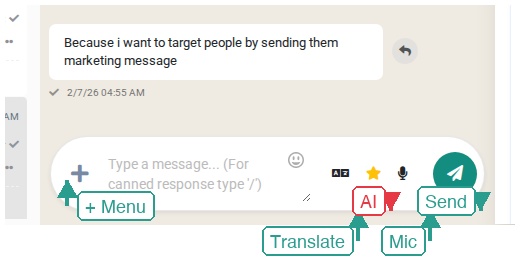
- Menu + — Ouvre le menu des pièces jointes pour envoyer des modèles, des réponses prédéfinies ou des fichiers
- Translate — Traduit votre message dans la langue du client (en savoir plus)
- AI — Réécrit votre message avec l'AI pour un ton plus professionnel (en savoir plus)
- Mic — Enregistre et envoie un message audio
- Send — Envoie votre message
Réponses Prédéfinies
Les réponses prédéfinies sont des réponses pré-écrites que vous pouvez insérer d'une seule touche. Elles sont parfaites pour les FAQ, les salutations et les suivis courants.
Utiliser les Réponses Prédéfinies
- Cliquez dans le compositeur de messages
- Tapez / (barre oblique) pour ouvrir la liste des réponses prédéfinies
- Faites défiler ou recherchez pour trouver la réponse dont vous avez besoin
- Cliquez sur une réponse pour l'insérer dans votre message
- Modifiez si nécessaire, puis envoyez
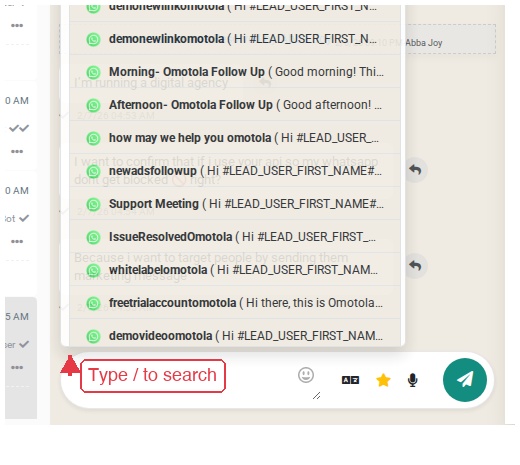
Vous pouvez également accéder aux réponses prédéfinies depuis le Menu + dans le compositeur.
Utiliser les Variables
Rendez les réponses prédéfinies personnelles avec des variables :
{{first_name}}— Prénom du client{{last_name}}— Nom de famille du client
Exemple : "Bonjour {{first_name}}, merci de nous avoir contactés ! Comment puis-je vous aider aujourd'hui ?"
Devient : "Bonjour Jean, merci de nous avoir contactés ! Comment puis-je vous aider aujourd'hui ?"
Envoyer des Modèles et des Flux
Lorsque la fenêtre de messagerie de 24 heures s'est fermée, vous devez utiliser un modèle WhatsApp approuvé pour ré-engager le client. Vous pouvez également envoyer des flux de bot pour déclencher des conversations automatisées.
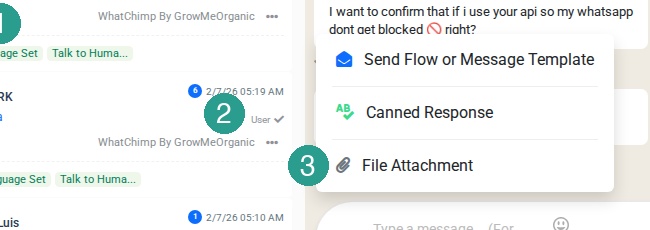
- Cliquez sur le bouton Menu + dans le compositeur
- Choisissez Send Flow or Message Template
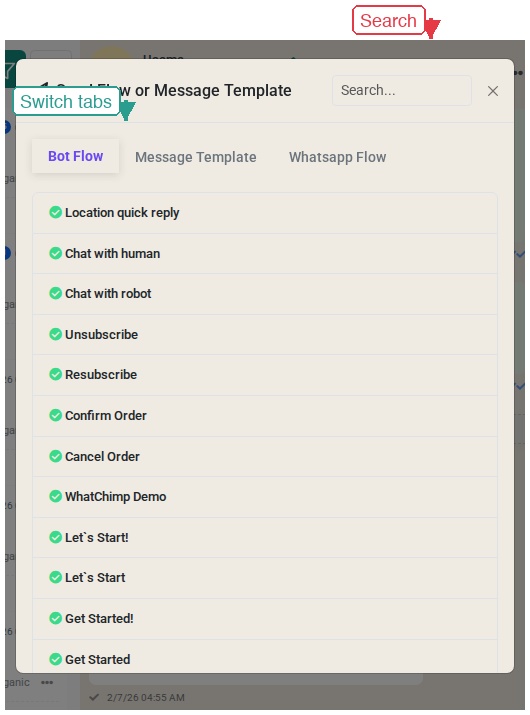
- Le sélecteur de modèles s'ouvre avec trois onglets : Bot Flow, Message Template et WhatsApp Flow
- Utilisez la barre de Search pour trouver un modèle ou un flux spécifique
- Cliquez sur un modèle pour le sélectionner
- Passez à l'onglet Message Template pour voir vos modèles de messages WhatsApp approuvés avec des aperçus
- Remplissez les champs variables si le modèle l'exige
- Cliquez sur Send
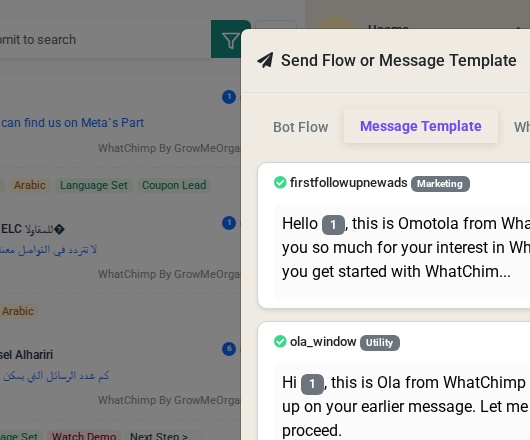
Le client reçoit votre modèle. Lorsqu'il répond, la fenêtre de messagerie de 24 heures se rouvre pour la messagerie libre.
La Fenêtre de Messagerie de 24 Heures
WhatsApp applique une règle de 24 heures pour la messagerie professionnelle :
- Dans la fenêtre — Après qu'un client vous envoie un message, vous pouvez envoyer n'importe quel message librement pendant 24 heures
- Hors de la fenêtre — Vous ne pouvez envoyer que des messages modèles pré-approuvés
Conseils
- Répondez rapidement pour rester dans la fenêtre
- Préparez des modèles pour les suivis courants afin de ne jamais être bloqué
- Utilisez des modèles pour ré-engager les clients silencieux
Partager des Pièces Jointes
Envoyez des fichiers, des images et des documents directement dans le chat.
- Cliquez sur le bouton Menu + dans le compositeur
- Choisissez File Attachment
- La boîte de dialogue de téléchargement apparaît — cliquez sur Upload ou glissez-déposez des fichiers dans la zone de dépôt
- Sélectionnez vos fichiers et envoyez
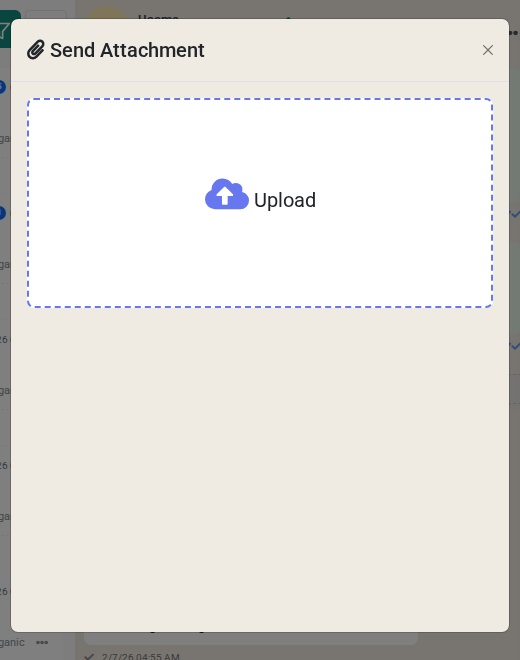
Types de Fichiers Pris en Charge
- Images — PNG, JPG, GIF
- Vidéos — MP4
- Documents — PDF, DOC, DOCX et autres formats courants
Messages Audio
Pour envoyer un message vocal :
- Cliquez sur le bouton Mic dans la barre d'outils du compositeur
- Enregistrez votre message vocal
- Cliquez sur Send
Les messages audio se lisent nativement dans WhatsApp, tout comme les notes vocales entre amis.
Conseils
- Utilisez "/" pour la rapidité. Taper / dans le compositeur est le moyen le plus rapide d'accéder aux réponses prédéfinies — aucun clic requis
- Gardez les modèles approuvés et prêts. WhatsApp exige l'approbation des modèles, alors préparez-les à l'avance
- Utilisez des variables pour personnaliser. Les réponses prédéfinies avec
{{first_name}}semblent personnelles même si elles sont pré-écrites - Compressez les gros fichiers. WhatsApp a des limites de taille de fichier, alors compressez les grandes vidéos ou documents avant d'envoyer
Articles Connexes
- Introduction to Omnichannel Inbox — Découvrez l'interface et les panneaux de l'inbox
- AI Translation & Rewrite — Traduisez des messages et polissez les réponses avec l'AI
- Team Collaboration & Agent Assignment — Assignez les conversations au bon membre de l'équipe