Organiser les Conversations avec Étiquettes, Vues et Recherche
Gardez votre boîte de réception organisée en utilisant des étiquettes, des vues de conversation et des filtres de recherche.
Updated 10 February 2026
Le Omnichannel Inbox peut se remplir rapidement. Les vues de conversation, les étiquettes et la recherche vous aident à rester au courant de chaque chat sans perdre le fil.
Vues de Conversation
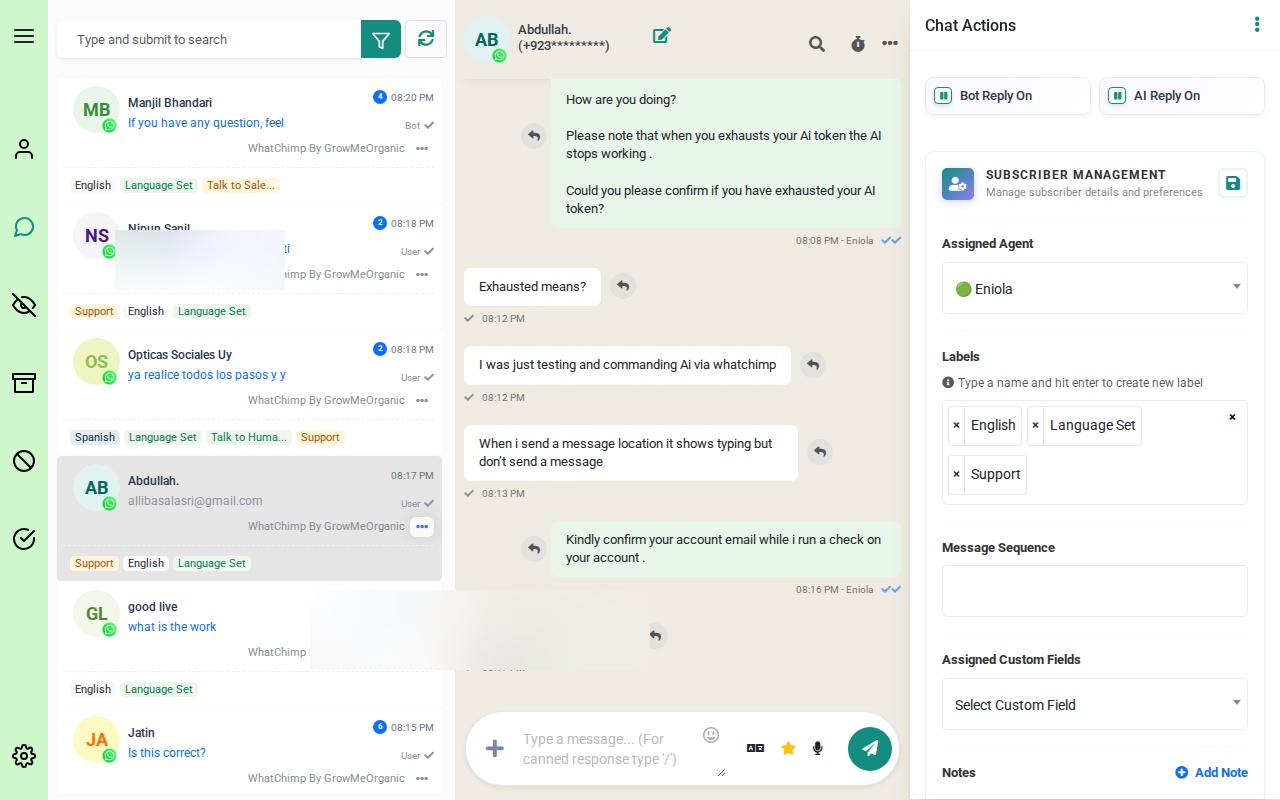
La barre latérale gauche comporte des icônes qui permettent de basculer entre différentes vues de conversation. Chaque vue filtre votre boîte de réception pour n'afficher que les conversations correspondantes.
 Les icônes de la barre latérale de haut en bas : My Chats, All Chats, Unread, Archived, Blocked et Resolved
All Chats
Votre vue par défaut. Chaque conversation sur tous les canaux apparaît ici, quel que soit le statut ou l'affectation.
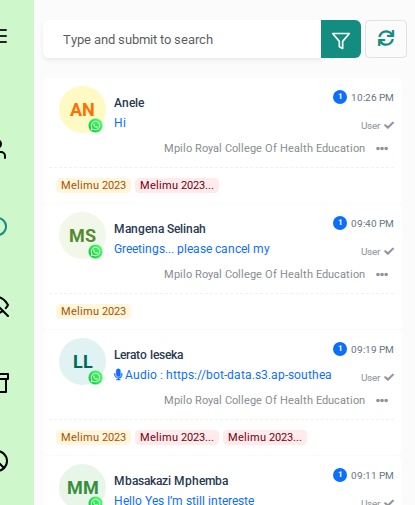 La vue All Chats affichant les conversations avec noms de contacts, aperçus de messages, horodatages et étiquettes
Chaque ligne de conversation affiche :
- Nom du contact et avatar
- Aperçu du message — le dernier message de la conversation
- Horodatage — quand le dernier message a été envoyé
- Étiquettes — tags colorés comme "Melimu 2023" sous la conversation
- Organisation — le compte ou le groupe auquel appartient le contact
- Menu trois points (...) — actions rapides pour cette conversation
My Chats
Conversations qui vous sont spécifiquement assignées. Les chats des autres membres de l'équipe n'apparaîtront pas ici. Utilisez cette vue pour vous concentrer sur votre propre charge de travail.
Unread
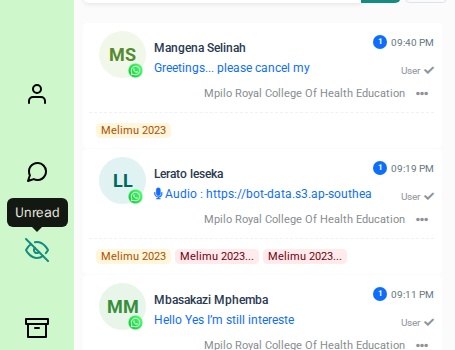
Conversations avec des messages que vous n'avez pas encore ouverts. Le badge de comptage des non-lus apparaît à côté du nom du contact.
Archived
Conversations que vous avez déplacées hors de votre boîte de réception active. Elles sont enregistrées pour référence mais n'encombreront pas votre liste principale.
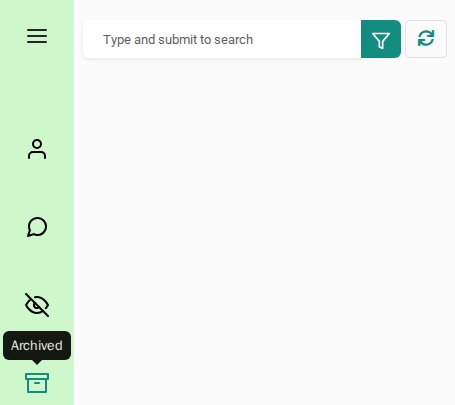 La vue Archived — les conversations déplacées ici sont conservées pour référence
Blocked
Contacts que vous avez bloqués. Les contacts bloqués ne peuvent pas vous envoyer de messages.
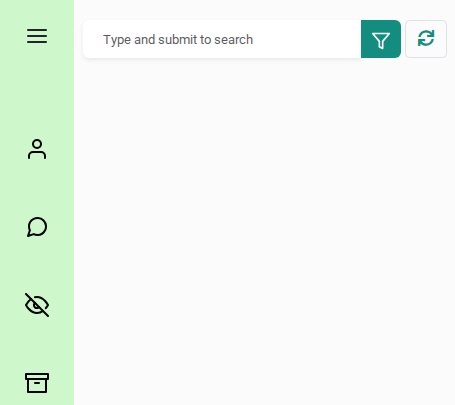 La vue Blocked affiche les contacts que vous avez bloqués
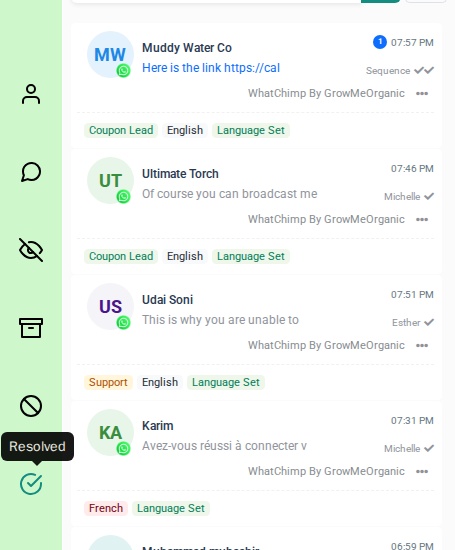
Resolved
Conversations terminées. Déplacez les chats ici lorsque le problème du client a été traité. Les conversations résolues affichent l'agent assigné et les étiquettes.
Étiquettes
Les étiquettes sont des tags colorés que vous attachez aux conversations pour les catégoriser. Elles apparaissent sous chaque conversation dans la liste et facilitent le repérage de types spécifiques de chats d'un coup d'œil.
Ajouter des Étiquettes
- Ouvrez une conversation en cliquant dessus
- Dans le panneau d'actions de droite, trouvez la section Étiquettes
- Tapez un nom d'étiquette et appuyez sur Enter pour créer une nouvelle étiquette, ou sélectionnez parmi celles existantes
- Les étiquettes sont enregistrées automatiquement
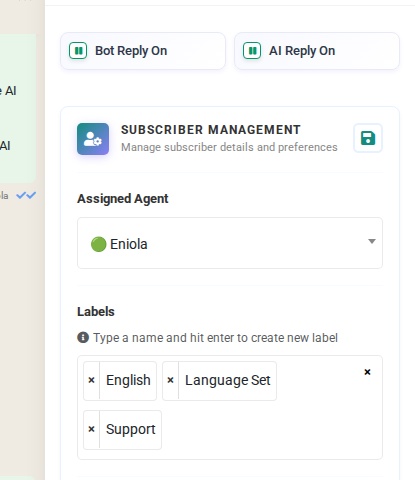
Le panneau d'actions affiche également l'Assigned Agent, les bascules Bot Reply et AI Reply, la Message Sequence, et les Assigned Custom Fields pour la conversation sélectionnée.
Idées d'Étiquettes
- Support / Sales Inquiry — catégorisez par type de conversation
- Hot Lead / Warm Lead / Cold Lead — suivez le pipeline de vente
- VIP Customer / New Customer — priorisez les contacts
- Follow-up Required / Pending Payment — marquez les éléments d'action
Recherche
Utilisez la barre de recherche en haut de la liste des conversations pour trouver rapidement des contacts. Tapez un nom et appuyez sur Enter pour rechercher.

La recherche correspond aux noms de contacts. Les résultats affichent les mêmes détails de conversation que la liste principale — aperçu du message, horodatage, étiquettes et organisation.
Gérer les Conversations
Cliquez sur le menu trois points (...) sur n'importe quelle ligne de conversation pour voir les actions rapides.
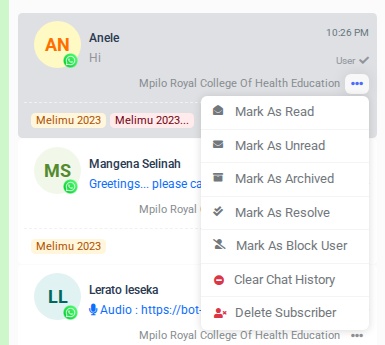 Le menu trois points avec options : Mark As Read, Mark As Unread, Mark As Archived, Mark As Resolve, Mark As Block User, Clear Chat History et Delete Subscriber
Les actions disponibles sont :
| Action | Ce qu'elle fait |
|---|---|
| Mark As Read | Efface le badge non-lu sur la conversation |
| Mark As Unread | Ajoute un badge non-lu pour vous rappeler de faire un suivi |
| Mark As Archived | Déplace la conversation vers la vue Archived |
| Mark As Resolve | Déplace la conversation vers la vue Resolved |
| Mark As Block User | Bloque le contact et le déplace vers la vue Blocked |
| Clear Chat History | Supprime tous les messages de la conversation |
| Delete Subscriber | Supprime définitivement le contact et sa conversation |
Conseils
- Commencez votre journée dans Unread. Vérifiez d'abord la vue Unread pour attraper les conversations qui nécessitent une attention.
- Résolvez les conversations une fois terminées. Déplacer les chats traités vers Resolved garde votre vue All Chats propre et concentrée sur les conversations actives.
- Utilisez les étiquettes de manière cohérente. Convenez d'un système d'étiquetage avec votre équipe pour que tout le monde étiquette les conversations de la même manière.
- Recherchez par nom pour trouver rapidement des contacts. Tapez le nom d'un contact dans la barre de recherche et appuyez sur Enter.
- Archivez au lieu de supprimer. Si une conversation pourrait être utile plus tard, archivez-la plutôt que de la supprimer.
Articles Connexes
- Filtrage des Conversations — utilisez des filtres pour affiner les conversations par étiquette, membre d'équipe, statut du bot et plus
- Introduction au Omnichannel Inbox — découvrez la disposition complète et les fonctionnalités de la boîte de réception