Filtrer les Conversations par Canal et Compte
Apprenez à filtrer votre boîte de réception par canaux spécifiques et comptes connectés.
Updated 10 February 2026
Le Omnichannel Inbox regroupe toutes vos conversations — WhatsApp, Instagram, Facebook et site web — en un seul endroit. À mesure que votre volume augmente, les filtres vous aident à vous concentrer sur les conversations qui comptent en ce moment.
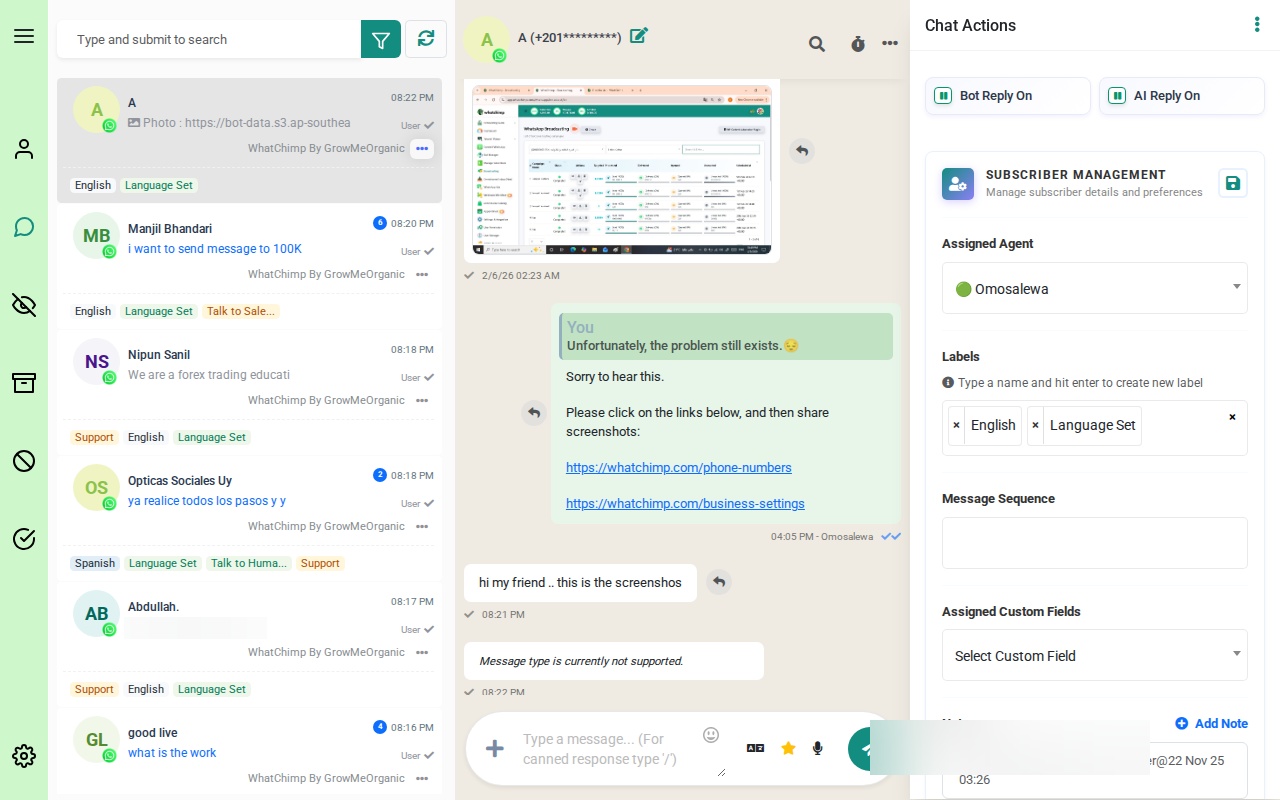 Le Omnichannel Inbox avec des conversations de plusieurs canaux
Ouvrir le Panneau de Filtres
- Accédez au Omnichannel Inbox depuis la barre latérale gauche
- En haut de la liste des conversations, cliquez sur l'icône de filtre (bouton d'entonnoir vert)
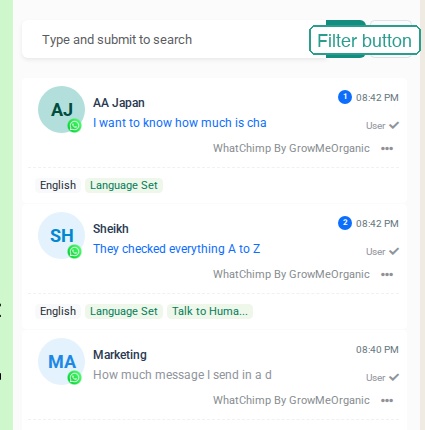 Cliquez sur le bouton de filtre vert pour ouvrir le panneau de filtres
Le panneau de filtres s'ouvre avec six options de filtre :
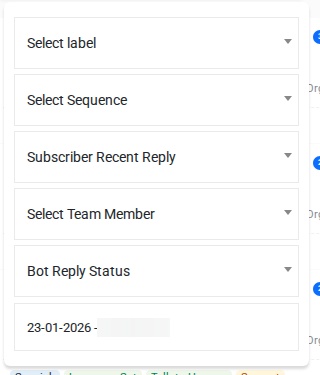 Le panneau de filtres avec les filtres Label, Sequence, Recent Reply, Team Member, Bot Reply Status et Date Range
Options de Filtre
1. Étiquette
Filtrez les conversations par les étiquettes (tags) qui leur sont assignées. Cliquez sur le menu déroulant Sélectionner l'étiquette pour voir toutes les étiquettes disponibles.
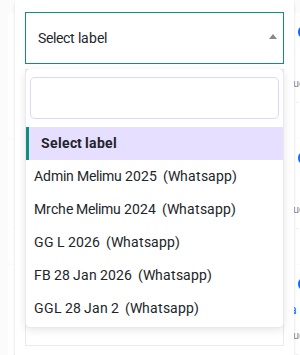 Le menu déroulant Label affichant des étiquettes comme Admin Melimu 2025, GG L 2026, etc.
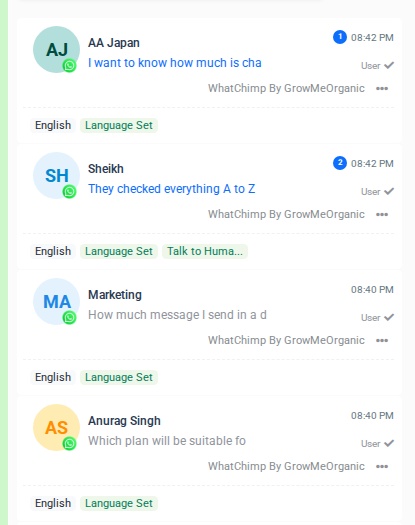
Les étiquettes apparaissent comme des tags colorés sous chaque conversation dans la liste. Par exemple, vous pouvez filtrer par :
- Support — voir uniquement les conversations étiquetées comme demandes de support
- Language Set — voir les conversations où la langue a été identifiée
- Talk to Human — voir les conversations où l'abonné a demandé un agent en direct
2. Séquence
Filtrez par séquence de bot. Cliquez sur le menu déroulant Sélectionner la Séquence pour voir vos flux de bot.
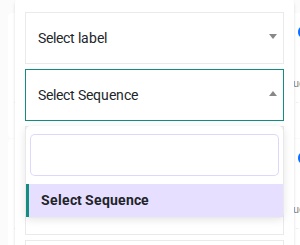 Le menu déroulant Sequence vous permet de filtrer par flux de bot
Cela affiche uniquement les conversations où l'abonné est actuellement dans (ou a terminé) un flux de bot spécifique. Utile lorsque vous souhaitez vérifier comment les abonnés progressent dans une séquence d'intégration ou de vente.
3. Réponse Récente de l'Abonné
Triez les conversations en fonction de la date de la dernière réponse de l'abonné. Cliquez sur le menu déroulant Réponse Récente de l'Abonné pour voir les options de tri.
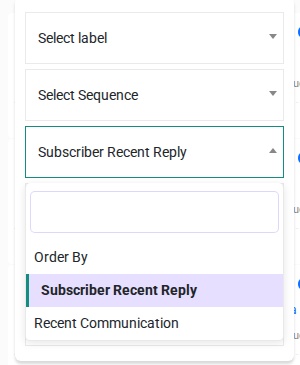 Choisissez entre le tri par Subscriber Recent Reply et Recent Communication
Les deux options sont :
- Subscriber Recent Reply — trie par date du dernier message envoyé par l'abonné (par défaut)
- Recent Communication — trie par toute activité récente, y compris vos propres réponses
Cela vous aide à prioriser les conversations avec des réponses récentes qui nécessitent une attention en premier.
4. Membre de l'Équipe
Filtrez par l'agent assigné à chaque conversation. Cliquez sur le menu déroulant Sélectionner le Membre de l'Équipe pour voir tous les membres de l'équipe.
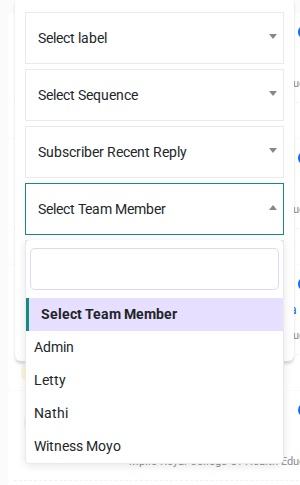 Le menu déroulant Team Member affichant Admin, Letty, Nathi et Witness Moyo
Utilisez ceci lorsque :
- Vous voulez voir uniquement vos propres conversations
- Un manager veut examiner la charge de travail d'un agent spécifique
- Vous devez trouver des conversations gérées par un membre d'équipe particulier
5. Statut de Réponse du Bot
Filtrez selon que le bot est actuellement actif sur une conversation. Cliquez sur le menu déroulant Statut de Réponse du Bot pour voir les options.
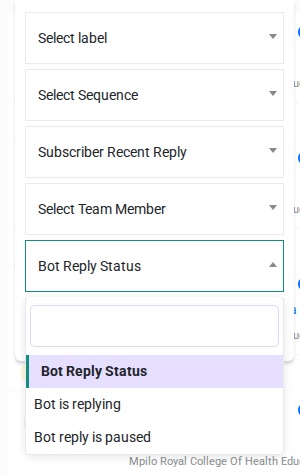 Choisissez entre Bot is replying et Bot reply is paused
Les deux options sont :
- Bot is replying — le bot gère les réponses automatiquement
- Bot reply is paused — un agent humain a pris le relais
C'est particulièrement utile pour les équipes de support qui doivent trouver des conversations en attente d'attention humaine.
6. Plage de Dates
Filtrez les conversations dans une période de temps spécifique. Cliquez sur le champ de date pour ouvrir le sélecteur de calendrier.
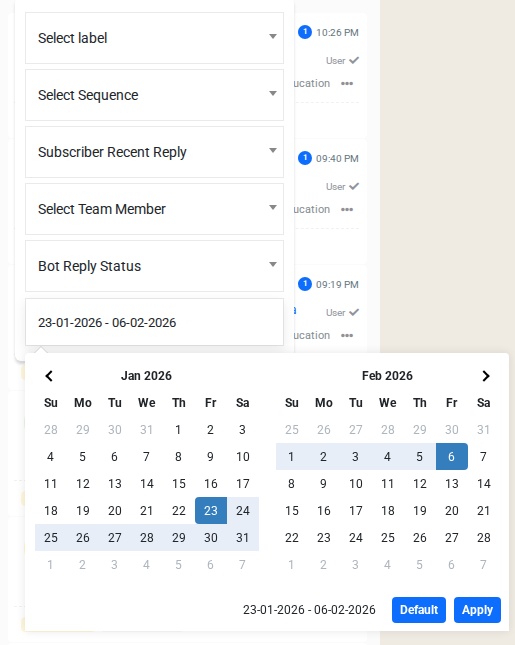 Le sélecteur de plage de dates affichant les calendriers de janvier et février 2026 avec les boutons Default et Apply
Sélectionnez une date de début et une date de fin, puis cliquez sur Apply. Cliquez sur Default pour réinitialiser à la plage de dates standard. Ceci est utile pour :
- Examiner les conversations d'une campagne spécifique
- Trouver d'anciennes conversations d'une semaine particulière
- Générer des rapports pour une période de temps
Combiner les Filtres
Vous pouvez appliquer plusieurs filtres en même temps. Par exemple :
- Étiquette : "Support" + Bot reply is paused — trouver les conversations de support en attente d'une réponse humaine
- Membre de l'Équipe : votre nom + Plage de Dates : 7 derniers jours — voir vos conversations récentes
- Séquence : "Welcome Flow" + Subscriber Recent Reply — vérifier qui a répondu récemment pendant l'intégration
Les filtres s'empilent ensemble, donc chaque filtre supplémentaire réduit davantage la liste.
Conseils
- Commencez avec un filtre. Appliquez le filtre le plus important en premier, puis ajoutez-en d'autres uniquement si la liste est encore trop longue.
- Utilisez les étiquettes de manière cohérente. Le filtre Étiquette n'est utile que si vos habitudes d'étiquetage le sont. Configurez des étiquettes comme "Support", "Sales" et "VIP" et assignez-les aux conversations au fur et à mesure qu'elles arrivent.
- Vérifiez régulièrement le Statut de Réponse du Bot. Les conversations avec le bot en pause attendent un humain — ne les laissez pas sans surveillance.
- Utilisez la Plage de Dates pour les rapports. Examinez rapidement toutes les conversations d'une période de campagne spécifique ou d'une semaine commerciale.
Articles Connexes
- Introduction au Omnichannel Inbox — découvrez la disposition complète et les fonctionnalités de la boîte de réception