Gérer les Données Clients avec les Custom Fields
Stockez et gérez les informations clients en utilisant les custom fields dans les conversations.
Updated 10 February 2026
Les custom fields vous permettent de stocker des informations supplémentaires sur chaque abonné — des choses comme le nom de l'entreprise, le statut de commande, la préférence de langue, ou tout ce dont votre entreprise a besoin de suivre. Vous pouvez consulter et mettre à jour ces champs directement depuis l'Omnichannel Inbox pendant que vous discutez avec les clients.
Voir les Custom Fields dans l'Inbox
Lorsque vous ouvrez une conversation dans l'Omnichannel Inbox, le panneau Chat Actions à droite affiche toutes les données de l'abonné y compris les custom fields.
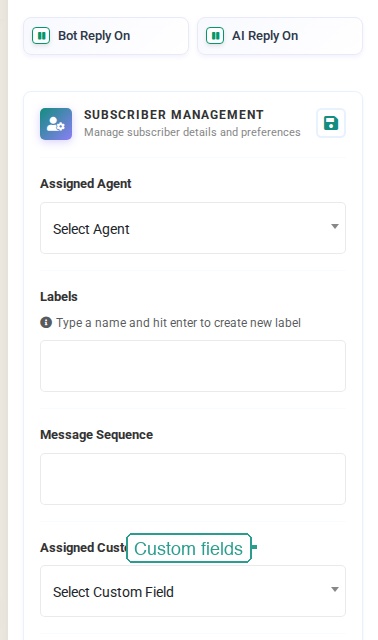 The full Chat Actions panel with Bot Reply toggles, Subscriber Management, Assigned Agent, Labels, Message Sequence, and Assigned Custom Fields
En haut du panneau, la section Subscriber Management renvoie directement au profil de l'abonné où vous pouvez voir tous ses détails.

Faites défiler vers le bas dans le panneau Chat Actions pour trouver la section Assigned Custom Fields. Cela montre quels custom fields ont été assignés à l'abonné actuel.

Assigner des Custom Fields à un Abonné
- Ouvrez une conversation dans l'Omnichannel Inbox
- Dans le panneau Chat Actions, faites défiler jusqu'à Assigned Custom Fields
- Cliquez sur le menu déroulant Select Custom Field
- Choisissez un custom field dans la liste
- Le champ est assigné à cet abonné
Une fois assigné, la valeur du champ est stockée sur le profil de l'abonné et peut être utilisée dans les templates, automatisations et broadcasts.
Gérer les Custom Fields
Les custom fields sont créés et gérés dans le Subscriber Manager, pas dans l'inbox lui-même.
Trouver la Page des Custom Fields
- Allez dans Manage Subscribers dans la barre latérale gauche
- Cliquez sur Manage Custom Fields en haut de la page
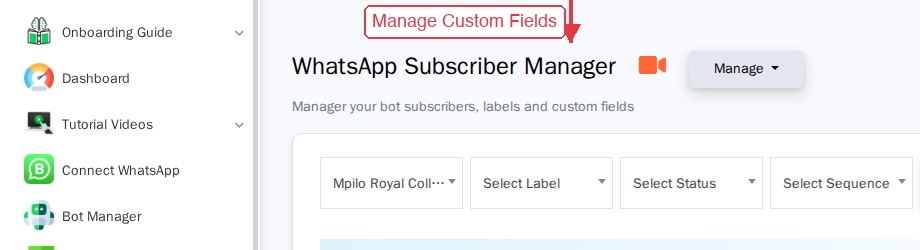 The WhatsApp Subscriber Manager showing subscribers with their phone numbers, labels, and custom field values
Cela vous amène à la page WhatsApp Subscriber Custom Fields où vous pouvez voir tous vos champs existants.
Voir vos Custom Fields
La liste des custom fields affiche tous les champs que vous avez créés, leur type de réponse et quand ils ont été créés.
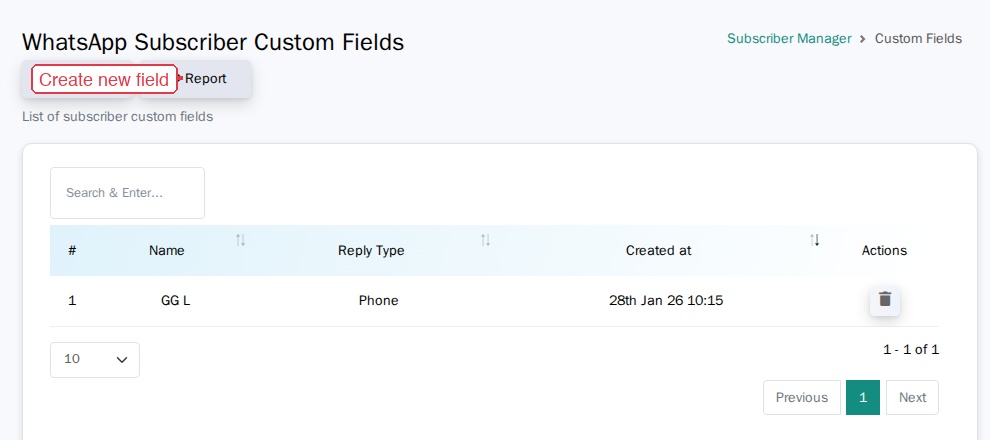 The WhatsApp Subscriber Custom Fields page with Create and Report buttons, a search bar, and a table listing custom fields
Chaque champ affiche :
- Name — le nom du champ (par ex., "GG L")
- Reply Type — le type de données (Phone, Text, Number, Date, etc.)
- Created at — quand le champ a été créé
- Actions — supprimer le champ
Créer un Nouveau Custom Field
- Sur la page de liste des Custom Fields, cliquez sur le bouton vert Create
- Entrez le Custom Field Name (par ex., "Nom de l'Entreprise", "Budget", "Statut de Commande")
- Sélectionnez le Reply Type dans le menu déroulant
- Cliquez sur Save
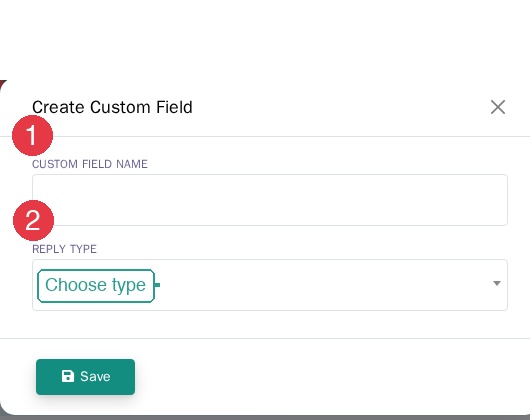 The Create Custom Field dialog showing a Custom Field Name input, a Reply Type dropdown, and a Save button
Les types de réponse disponibles incluent :
- Text — texte libre (nom d'entreprise, notes)
- Number — valeurs numériques (budget, quantité)
- Phone — numéros de téléphone
- Date — valeurs de date (date d'abonnement, anniversaire)
Le nouveau champ est immédiatement disponible dans toutes les conversations et peut être assigné à n'importe quel abonné.
Comment les Custom Fields Fonctionnent avec d'Autres Fonctionnalités
Dans les Templates
Les custom fields sont insérés dans les templates de messages comme des variables nommées. Par exemple, si vous avez un custom field appelé "company", votre template peut inclure {{company}} et WhatChimp extraira automatiquement la valeur du profil de l'abonné lors de l'envoi.
Dans les Flux de Chatbot
Les Bot flows peuvent collecter des informations des abonnés et les stocker automatiquement dans des custom fields. Par exemple, un flux de bienvenue pourrait demander "Quel est le nom de votre entreprise ?" et enregistrer la réponse dans un custom field "Company".
Dans les Broadcasts
Lors de l'envoi de broadcasts, vous pouvez utiliser des custom fields pour personnaliser les messages à grande échelle. Chaque abonné reçoit le message avec ses propres valeurs de champs remplies.
Dans les Filtres
Dans l'Omnichannel Inbox, vous pouvez filtrer les conversations en utilisant le panneau de filtres pour trouver des abonnés selon des critères spécifiques, y compris le filtrage basé sur les étiquettes qui fonctionne avec les custom fields.
Idées de Custom Fields
| Catégorie | Nom du Champ | Reply Type | Cas d'Usage |
|---|---|---|---|
| Ventes | Nom de l'Entreprise | Text | Suivre l'entreprise pour laquelle travaille le prospect |
| Ventes | Budget | Number | Connaître la fourchette de budget du prospect |
| Ventes | Industrie | Text | Segmenter les prospects par industrie |
| Support | Type de Compte | Text | Différencier les clients Free vs Premium |
| Support | Langue Préférée | Text | Router vers le bon agent |
| E-commerce | Numéro de Commande | Text | Référencer les commandes pendant les chats de support |
| E-commerce | Adresse de Livraison | Text | Confirmer les détails de livraison |
| Général | Pays | Text | Segmentation géographique |
Conseils
- Créez les champs avant d'en avoir besoin. Configurez vos custom fields d'abord, puis assignez-les aux abonnés au fur et à mesure que les conversations arrivent.
- Gardez des noms clairs et cohérents. Utilisez des noms descriptifs comme "Nom de l'Entreprise" plutôt que des abréviations comme "NE".
- Utilisez le bon type de réponse. Choisir "Phone" pour les numéros de téléphone et "Number" pour les valeurs numériques aide à garder les données propres.
- Assignez des champs pendant les conversations. Lorsque vous discutez avec un client et qu'il mentionne son entreprise ou son numéro de commande, assignez le custom field pertinent directement depuis le panneau Chat Actions.
- Combinez avec les étiquettes. Utilisez les étiquettes pour une catégorisation rapide et les custom fields pour des données détaillées. Par exemple, étiquetez une conversation comme "VIP" et stockez le nom spécifique de leur entreprise dans un custom field.
Articles Connexes
- How to Manage Custom Fields and Labels — guide détaillé sur la création et la gestion des custom fields dans Subscriber Manager
- Template Variables vs Custom Variables — comprendre la différence entre les template variables et les custom fields
- Send Template Messages with Custom Variables via API — utiliser les custom fields lors de l'envoi de messages via l'API
- Organize Conversations with Labels, Views & Search — utiliser les étiquettes avec les custom fields pour l'organisation