AI Translation et Message Rewrite
Traduisez les messages entrants et améliorez vos réponses en utilisant des fonctionnalités alimentées par AI.
Updated 10 February 2026
Les outils de traduction et de réécriture alimentés par AI de WhatChimp vous aident à communiquer avec les clients dans n'importe quelle langue, directement depuis Omnichannel Inbox. Traduisez les messages entrants que vous ne pouvez pas lire, répondez dans la langue du client et polissez vos messages avant de les envoyer — le tout sans quitter la conversation.
Traduire les messages entrants
Lorsqu'un client envoie un message dans une langue que vous ne comprenez pas, vous pouvez le traduire instantanément.
- Ouvrez la conversation dans Omnichannel Inbox
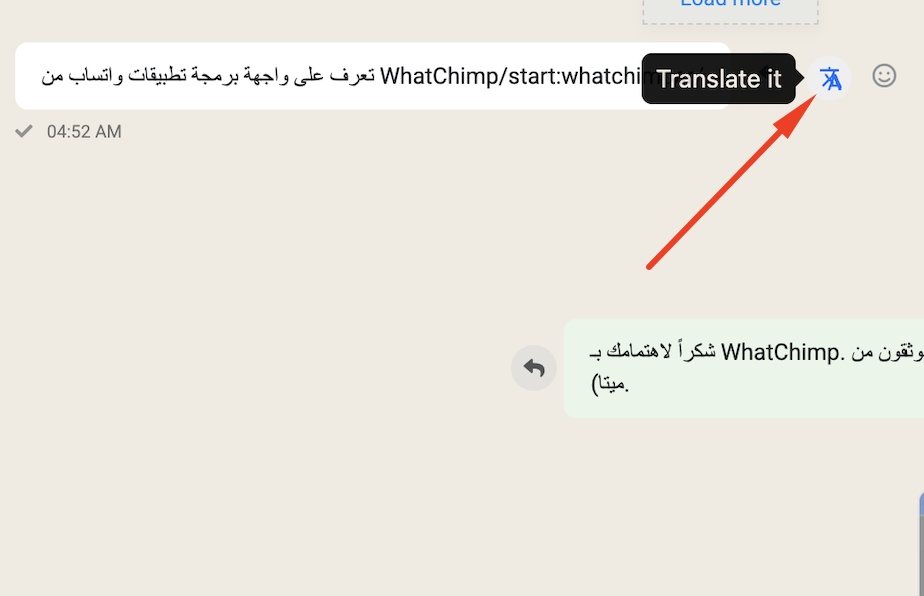
- Survolez le message entrant
- Cliquez sur l'icône Translate (文A) qui apparaît — l'info-bulle indique "Translate it"
- Le texte traduit apparaît directement sous le message original, accompagné de la langue source détectée (par ex., "Translated from Arabic")
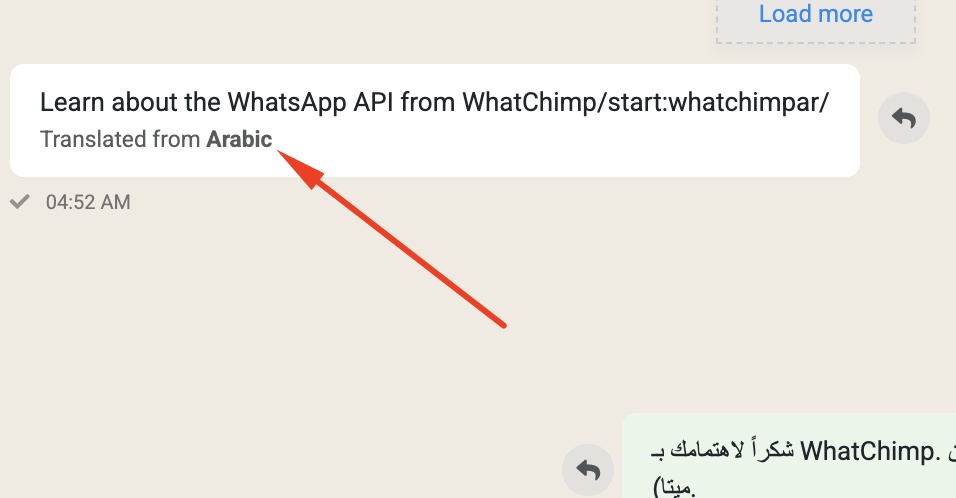
Le message original reste visible afin que vous ayez toujours le contexte. Vous pouvez traduire n'importe quel message entrant — il n'y a pas de limite.
Répondre dans la langue du client
Vous n'avez pas besoin de connaître la langue du client pour y répondre. Utilisez le bouton Translate dans le compositeur de messages pour convertir votre réponse avant l'envoi.
- Tapez votre réponse dans votre propre langue dans le compositeur de messages
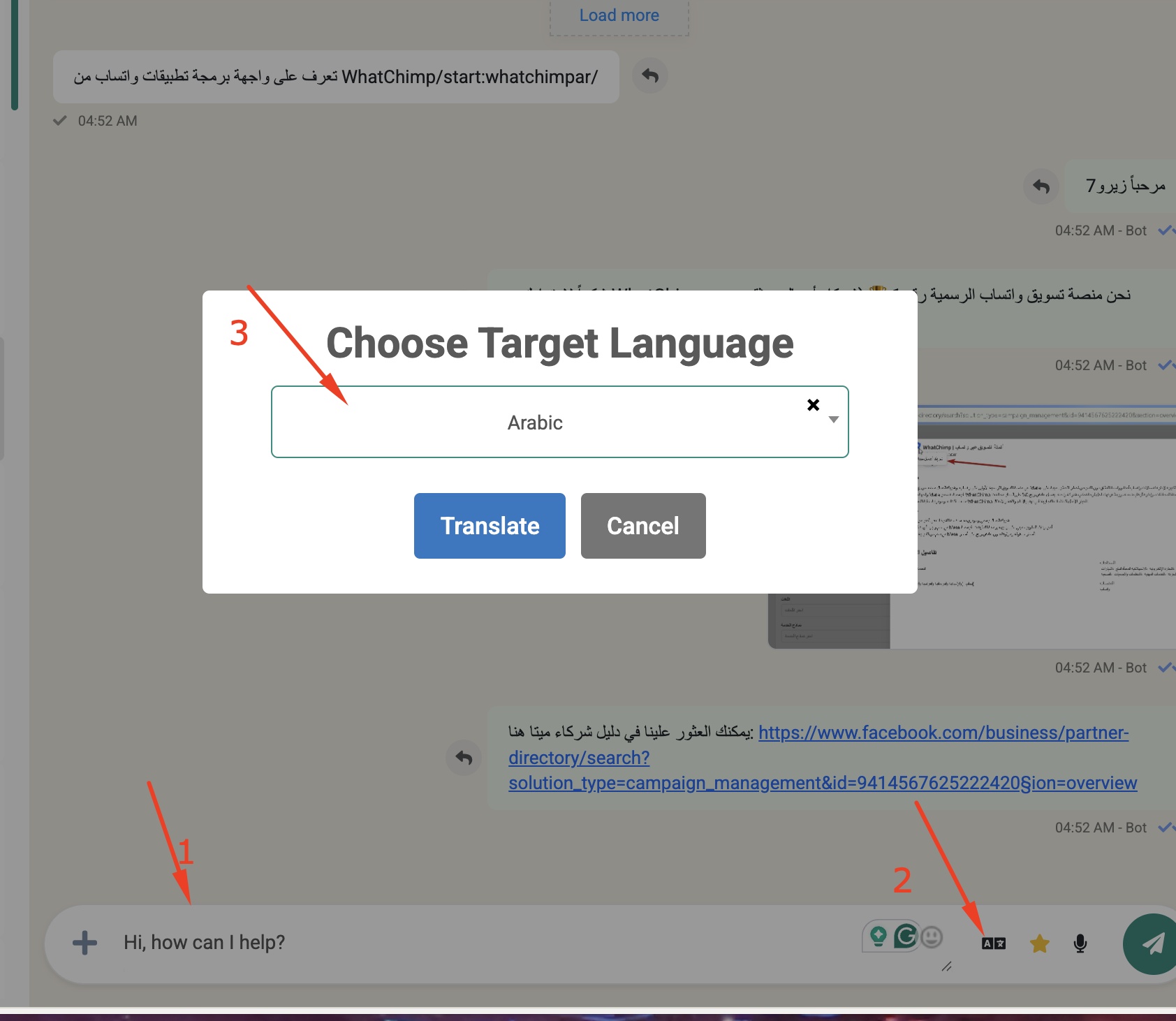
- Cliquez sur l'icône Translate (文A) à côté du bouton emoji dans la barre d'outils du compositeur
- Dans le dialogue "Choose Target Language", sélectionnez la langue dans le menu déroulant (par ex., Arabic, Spanish, French)
- Cliquez sur Translate
- Votre message est converti dans la langue sélectionnée
- Examinez la traduction, puis cliquez sur Send
Langues disponibles
La traduction prend en charge une large gamme de langues, notamment l'arabe, l'espagnol, le français, le portugais, l'allemand, le chinois, l'hindi, l'italien, le japonais, le coréen, le russe, le turc et bien d'autres. La liste des langues apparaît dans le menu déroulant lorsque vous cliquez sur l'icône de traduction.
AI Message Rewrite
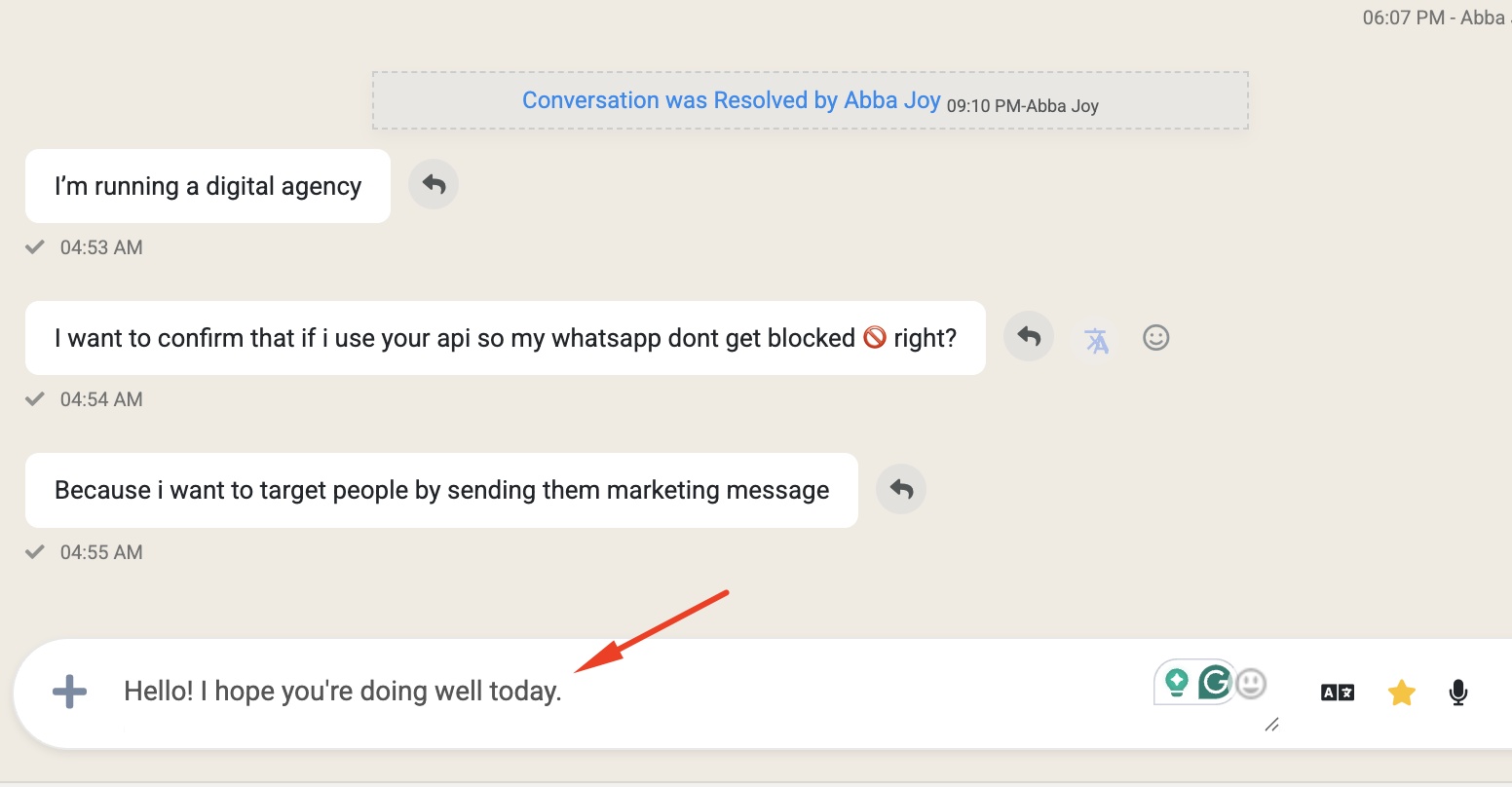
AI Rewrite améliore vos messages avant de les envoyer — corrige la grammaire, améliore le ton et rend vos réponses plus professionnelles. Ceci est utile lorsque vous tapez rapidement ou que vous voulez garantir une réponse soignée.
- Tapez votre message dans le compositeur
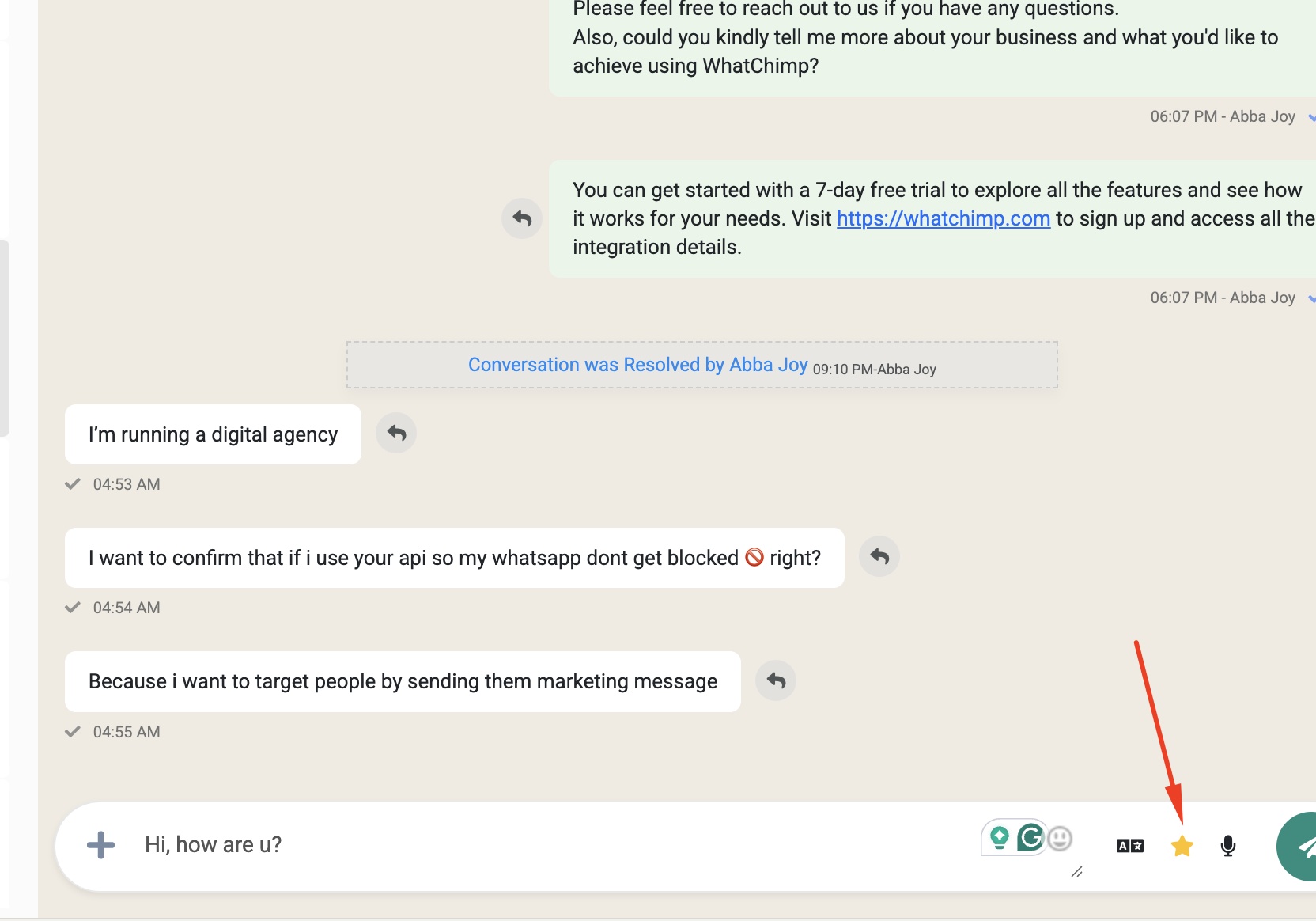
- Cliquez sur le bouton Rewrite with AI (icône étoile) dans la barre d'outils du compositeur
- L'AI génère une version améliorée de votre message
- Examinez le texte réécrit et envoyez-le
Ce qu'améliore AI Rewrite
- Grammaire et orthographe — détecte les fautes de frappe et corrige la structure des phrases
- Ton professionnel — transforme les messages informels en réponses soignées
- Clarté — simplifie les formulations confuses
- Sens préservé — votre intention reste la même, juste mieux formulée
Exemple
Votre brouillon : "Salut, comment vas-tu ?"
Après AI Rewrite : "Bonjour ! J'espère que vous allez bien aujourd'hui."
Combiner traduction et réécriture
Le véritable pouvoir vient de l'utilisation des deux fonctionnalités ensemble. Voici un flux de travail typique pour soutenir les clients internationaux :
- Un client envoie un message en arabe
- Vous survolez son message et cliquez sur l'icône Translate pour le lire en anglais
- Vous tapez une réponse rapide en anglais
- Vous cliquez sur Rewrite with AI pour la rendre professionnelle
- Vous cliquez sur l'icône Translate (文A) et sélectionnez Arabic
- Vous examinez le message traduit et appuyez sur Send
Le client reçoit une réponse professionnelle dans sa propre langue — et vous n'avez jamais eu à quitter la conversation ou à ouvrir un outil de traduction séparé.
Conseils
- Examinez toujours les traductions avant de les envoyer. La traduction AI est précise mais pas parfaite. Jetez un coup d'œil au résultat pour détecter quelque chose d'étrange, surtout pour les sujets sensibles comme les prix ou les politiques.
- Réécrivez d'abord, puis traduisez. Si vous utilisez les deux fonctionnalités, nettoyez d'abord votre anglais avec AI Rewrite, puis traduisez. Traduire un texte bien écrit produit de meilleurs résultats que traduire des brouillons.
- Utilisez la traduction pour le contexte, pas seulement les réponses. Même si vous prévoyez de répondre en anglais, traduire un message entrant vous aide à comprendre exactement ce que demande le client.
- AI Rewrite fonctionne mieux avec des pensées complètes. Une phrase complète comme "votre commande sera expédiée demain" se réécrit mieux qu'un fragment comme "expédition demain".
Articles connexes
- Introduction à Omnichannel Inbox — découvrez l'interface et les panneaux de la boîte de réception
- Collaboration d'équipe et assignation d'agent — assignez les conversations au bon membre de l'équipe
- Former AI Assistant pour Chatbot — automatisez les réponses avec des chatbots formés par AI