Introducción a Omnichannel Inbox
Gestiona todas tus conversaciones de WhatsApp, Instagram, Facebook y tu sitio web desde una bandeja de entrada unificada.
Updated 9 February 2026
Gestiona todas tus conversaciones de WhatsApp, Instagram, Facebook y tu sitio web desde una bandeja de entrada unificada.
Video: https://www.youtube.com/watch?v=Foexz27OZx0
¿Qué es Omnichannel Inbox?
Omnichannel Inbox es tu centro de control para las conversaciones con clientes. En lugar de hacer malabarismos con múltiples aplicaciones, manejas todo desde un solo lugar:
- WhatsApp - Todos tus números de negocio en una sola vista
- Instagram - Mensajes directos de cuentas conectadas
- Facebook - Conversaciones de Messenger
- Website Widget - Live Chat desde tu sitio web
Enlace rápido: Abrir Omnichannel Inbox para ir directamente.
Acceder a Omnichannel Inbox
- Inicia sesión en tu WhatChimp Dashboard
- Haz clic en el menú de hamburguesa (☰) en la esquina superior izquierda
- Selecciona Omnichannel Inbox (New)
O simplemente ve a app.whatchimp.com/all/livechat directamente.
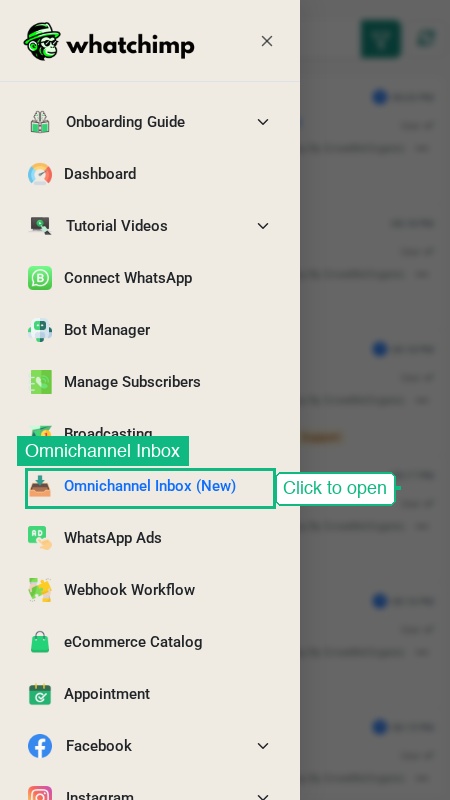 Click Omnichannel Inbox (New) en el menú lateral
La interfaz: Cuatro paneles
Cuando abres la bandeja de entrada, verás cuatro áreas principales:
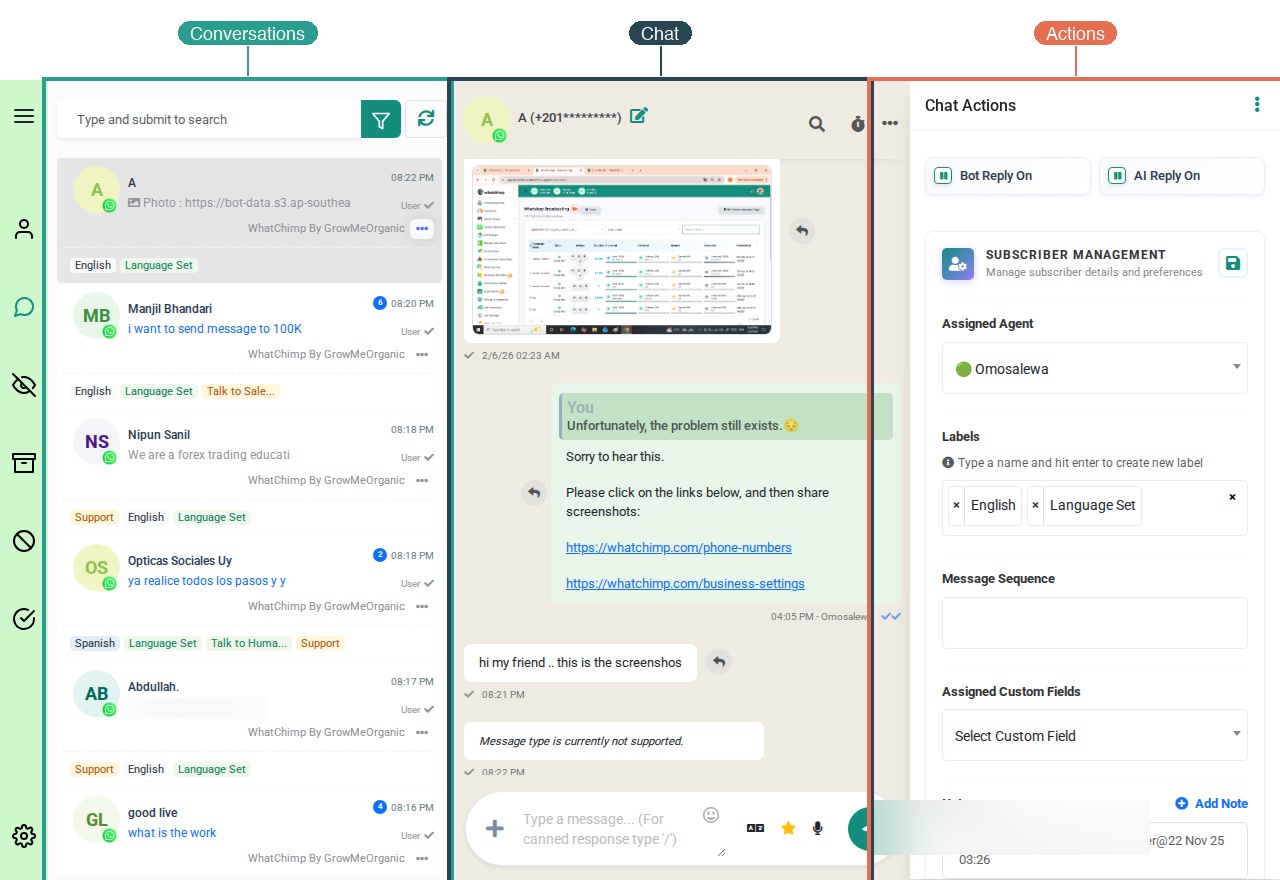 The Omnichannel Inbox showing all four panels: Sidebar, Conversations, Chat, and Actions
1. Barra lateral izquierda (Íconos de navegación)
La barra vertical de íconos en el extremo izquierdo te da acceso rápido a diferentes vistas de conversaciones:
| Ícono | Vista | Descripción | Cómo acceder |
|---|---|---|---|
| 💬 | Todos los chats | Todas las conversaciones en todos los canales | Haz clic en el ícono de conversaciones en la barra lateral |
| 👤 | Contactos | Ver detalles de suscriptores e información de contacto | Haz clic en el ícono de contactos en la barra lateral |
| 🏷️ | Etiquetas | Gestionar y filtrar por etiquetas de conversación | Haz clic en el ícono de etiquetas en la barra lateral |
| 💬 | Canned Responses | Plantillas de respuesta rápida para preguntas comunes | Haz clic en el ícono de canned-responses en la barra lateral |
| ⏰ | Seguimientos | Recordatorios programados para conversaciones | Haz clic en el ícono de seguimientos o el ícono del reloj |
| ✅ | Por hacer | Lista de tareas personal para conversaciones | Haz clic en el ícono de por hacer en la barra lateral |
| ⚙️ | Configuración | Configurar comportamiento de la bandeja de entrada y firmas | Haz clic en el ícono de configuración en la barra lateral |
2. Lista de conversaciones (Centro-izquierda)
Este panel muestra todas tus conversaciones. Cada entrada muestra:
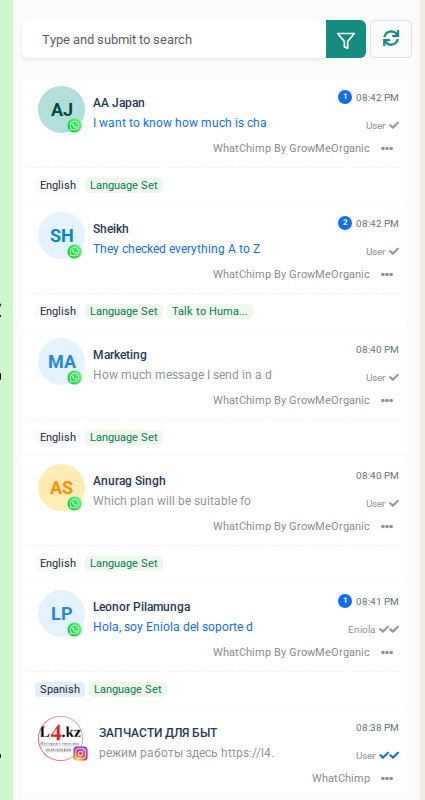 The conversation list panel with search, filter, and conversation cards
- Avatar del contacto - Foto de perfil o iniciales
- Nombre - Nombre del contacto
- Indicador de canal - Ícono de WhatsApp (verde), Instagram (rosa) o Facebook (azul)
- Vista previa del último mensaje - Primeras palabras del mensaje más reciente
- Hora - Cuándo se recibió el mensaje
- Etiquetas - Etiquetas de colores para organización (ej., "English", "Support")
- Insignia de no leído - Círculo azul con número de mensajes no leídos
Haz clic derecho (o clic en ⋯) en cualquier conversación para acceder a acciones rápidas: asignar a agente, cerrar, marcar como leído/no leído, o eliminar.
Ordena tus conversaciones haciendo clic en el selector de Ordenar por en la parte superior — elige entre Respuesta reciente del suscriptor o Comunicación reciente.
3. Ventana de chat (Centro)
Haz clic en cualquier conversación para abrirla. La ventana de chat muestra:
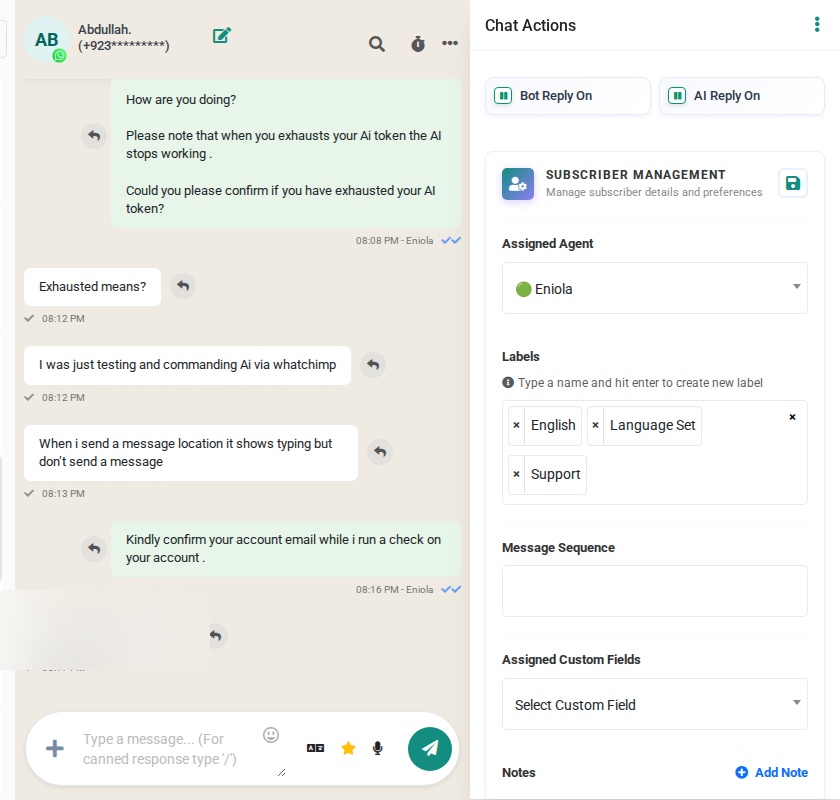 A conversation open showing the chat header, messages, and compose bar
- Historial de mensajes - Hilo completo de la conversación
- Compositor de mensajes - Escribe tu respuesta en la parte inferior
- Acciones rápidas en el compositor:
- 📎 Adjuntar imágenes o archivos
- 📝 Enviar un Message Template — haz clic en el ícono de plantilla en el compositor
- 🤖 Enviar un Bot Manager flow — haz clic en el ícono de flow en el compositor
- 📋 Enviar un WhatsApp Flow — haz clic en el ícono de WhatsApp Flow para recopilación estructurada de datos
- 💬 Insertar una canned response para respuestas rápidas
- Botón de enviar - Flecha azul para enviar tu mensaje
4. Panel de acciones de chat (Derecha)
Cuando una conversación está abierta, haz clic en el nombre del suscriptor o el ícono de información para abrir el panel derecho:
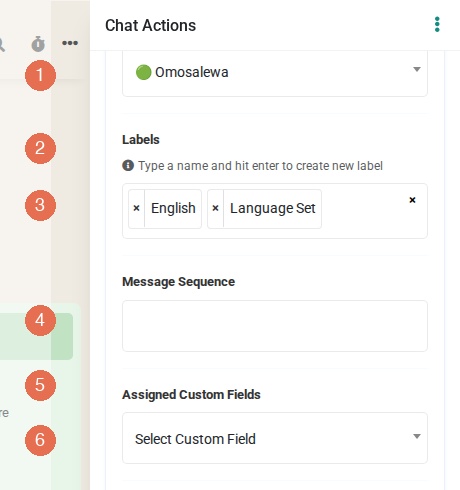 The Chat Actions panel with Labels, Message Sequence, Custom Fields, Notes, and Subscriber Info sections
- Bot Reply On/Off - Activar/desactivar respuestas automáticas del bot
- AI Reply On/Off - Activar/desactivar respuestas con AI
- Assigned Agent - Quién está manejando esta conversación
- Etiquetas - Agregar etiquetas para organización
- Message Sequence - Mensajes de seguimiento automatizados
- Custom Fields - Almacenar información del cliente (teléfono, email, notas)
- Notas - Notas internas del equipo (los clientes no las ven)
Filtrar conversaciones
Usa el botón de filtro (ícono de embudo) en la parte superior de la lista de conversaciones para reducir los resultados:
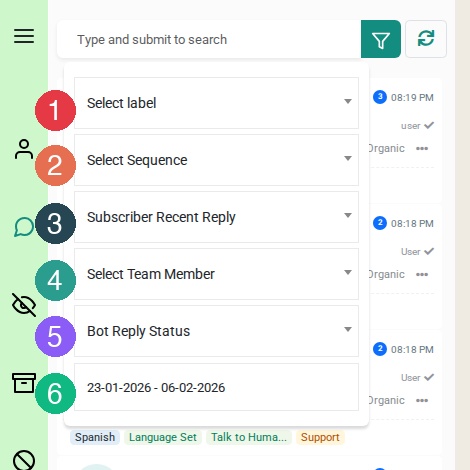 Filter menu showing all 6 filter options: Label, Sequence, Recent Reply, Team Member, Bot Reply Status, and Date Range
Filtrar por:
- Canal y cuenta — Haz clic en el ícono de filtro para elegir WhatsApp, Facebook o Instagram y cuentas conectadas específicas
- Etiqueta - Mostrar solo conversaciones con etiquetas específicas
- Secuencia - Conversaciones en una secuencia de seguimiento
- Respuesta reciente - Filtrar por quién respondió último
- Miembro del equipo - Conversaciones asignadas a agentes específicos
- Estado de respuesta del bot - Haz clic en el selector de Estado de respuesta del bot para filtrar por El bot está respondiendo o La respuesta del bot está pausada
- Rango de fechas - Conversaciones de un período de tiempo específico
Consejo: Para ver solo conversaciones de un canal específico, haz clic en el ícono de filtro en la parte superior de la lista de conversaciones y selecciona el canal (WhatsApp, Facebook o Instagram).
Ver conversaciones resueltas
Haz clic en el ícono de marca de verificación (✅) en la barra lateral izquierda para ver conversaciones completadas:
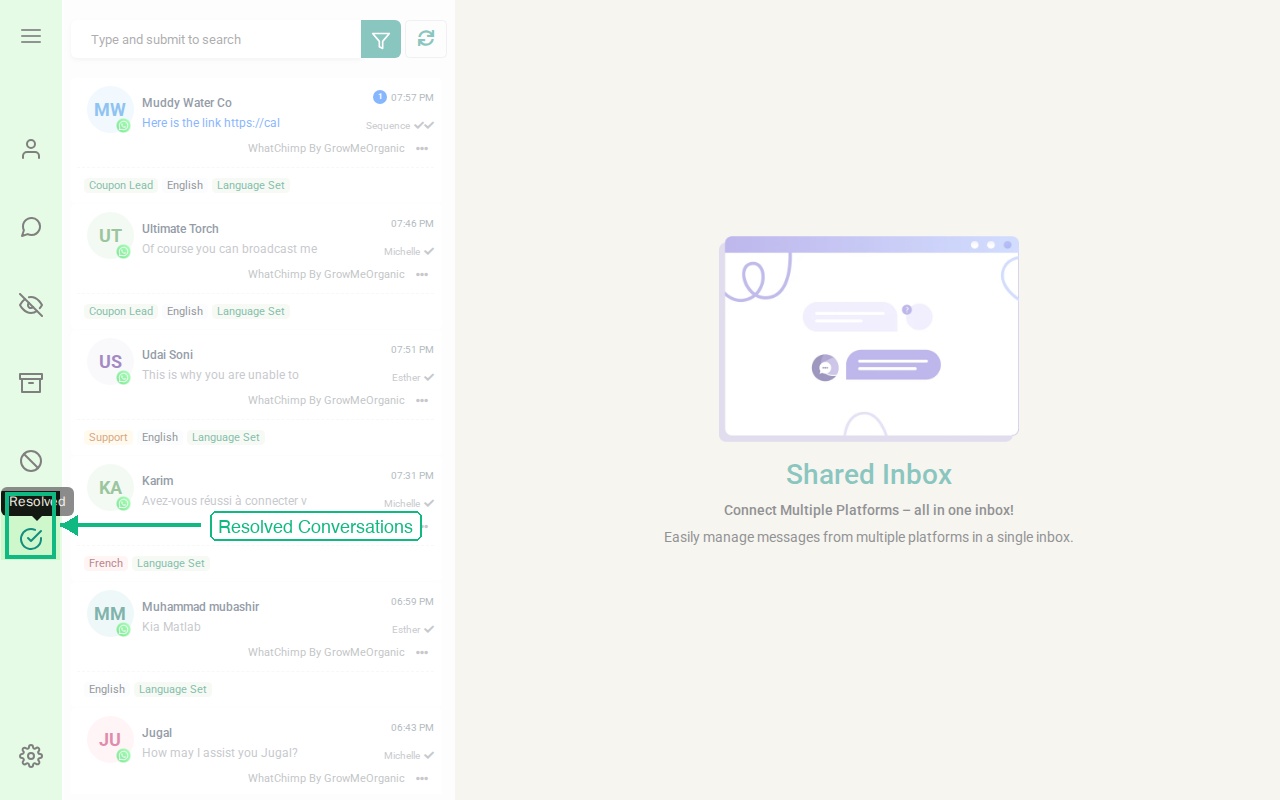 The Resolved view showing the checkmark icon in the sidebar
Las conversaciones resueltas muestran:
- Quién las resolvió (nombre del agente)
- Cuándo fueron resueltas
- Historial completo de la conversación (haz clic para revisar)
Flujo de trabajo básico
Así es como fluye una conversación típica:
- Llega un mensaje nuevo → Aparece en tu lista con una insignia de no leído
- Haz clic para abrir → Lee la conversación completa
- Escribe tu respuesta → Usa el compositor de mensajes en la parte inferior (o inserta una canned response para mayor velocidad)
- Organiza → Agrega etiquetas, asigna a miembros del equipo o agrega notas a través del panel derecho
- Establece un seguimiento → Haz clic en el ícono del reloj para programar un recordatorio si es necesario
- Resuelve → Haz clic en ⋯ en la conversación > Cerrar, o usa las acciones del encabezado
Consejos para empezar
- Habilita notificaciones de escritorio — Si ves una barra de advertencia naranja, haz clic en Permitir para que nunca te pierdas un mensaje
- Crea etiquetas para categorías comunes (Soporte, Ventas, VIP) — Haz clic en el ícono de etiquetas en la barra lateral
- Configura canned responses para preguntas frecuentes — Haz clic en el ícono de canned responses en la barra lateral
- Asigna agentes para equilibrar la carga de trabajo — Haz clic en ⋯ en cualquier conversación > Asignar a agente
- Usa atajos de teclado — Escribe tu mensaje y presiona Enter para enviar rápidamente
- Revisa tu lista de tareas — Haz clic en el ícono de por hacer en la barra lateral para rastrear tareas de conversación
Próximos pasos
Ahora que entiendes la interfaz, explora estas funciones:
- Filtrar por canal y cuenta - Enfócate en plataformas específicas
- Organiza con etiquetas - Mantén tu bandeja de entrada ordenada
- Usa funciones de AI - Traduce y mejora mensajes
- Colaboración en equipo - Asigna y gestiona conversaciones