Colaboración en Equipo y Asignación de Agentes
Asigna conversaciones a miembros del equipo, gestiona permisos y colabora de manera efectiva.
Updated 10 February 2026
Cuando varios miembros del equipo manejan conversaciones con clientes, necesitas herramientas para asignar chats, controlar el acceso y compartir contexto. Las funciones de colaboración en equipo de WhatChimp te permiten hacer todo esto desde el Omnichannel Inbox.
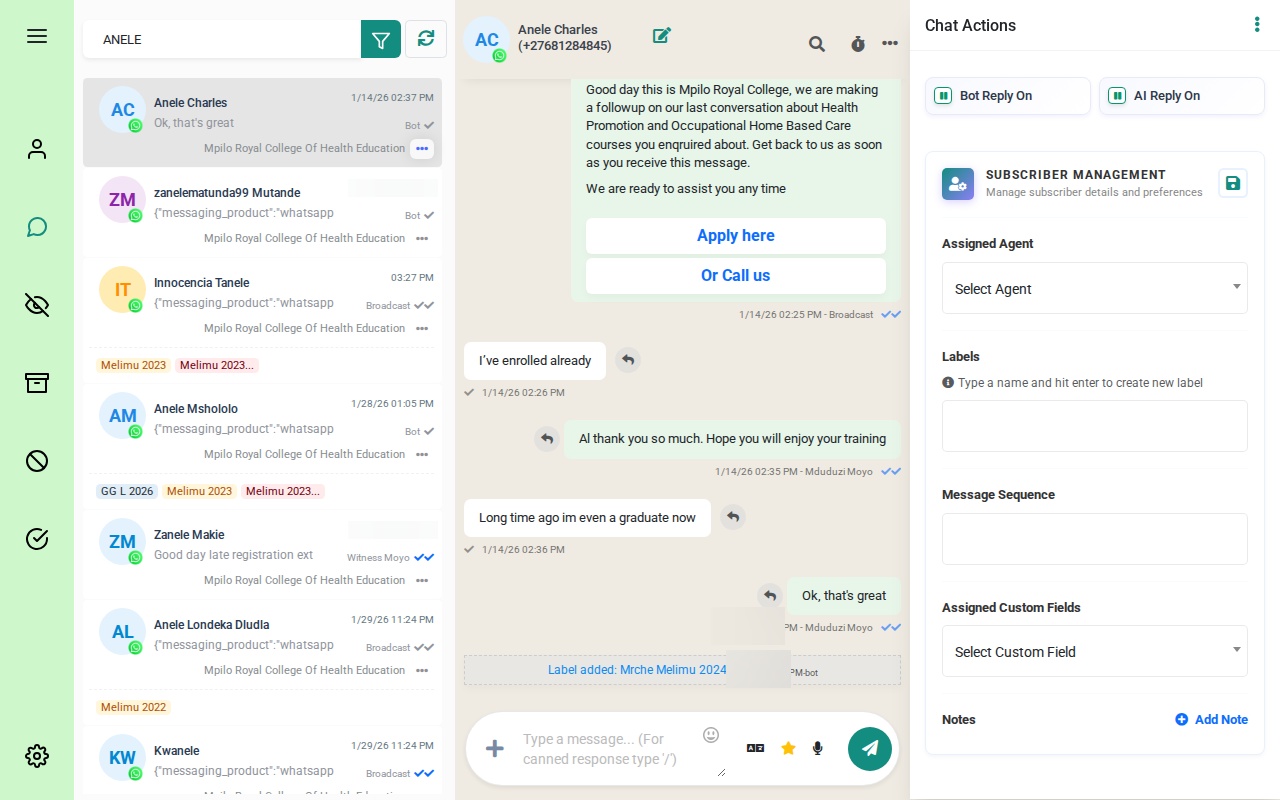 The Omnichannel Inbox with the conversation list, chat window, and Chat Actions panel on the right
Asignar Agentes a Conversaciones
Cada conversación puede asignarse a un miembro específico del equipo. El agente asignado aparece en la lista de conversaciones y es responsable de manejar ese chat.
Asignación Manual
- Abre una conversación
- En el panel Chat Actions de la derecha, encuentra el menú desplegable Assigned Agent
- Haz clic en el menú desplegable y selecciona un miembro del equipo
- La conversación ahora está asignada a ese agente
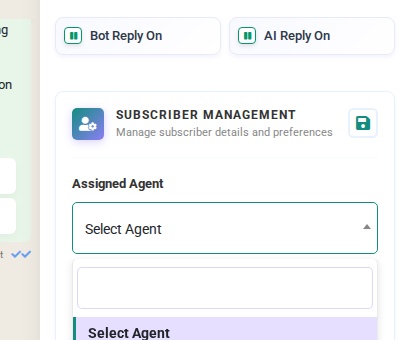 Click the Assigned Agent dropdown to select a team member from the list
El panel Chat Actions también muestra los interruptores Bot Reply On y AI Reply On, Labels, Message Sequence y Assigned Custom Fields para la conversación seleccionada.
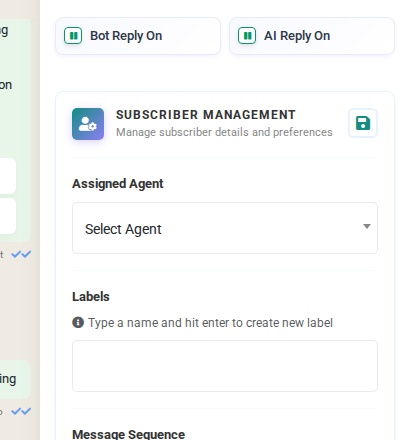 The full Chat Actions panel with Bot Reply, AI Reply, Subscriber Management, Assigned Agent, and Labels sections
Auto-Asignación
WhatChimp puede distribuir automáticamente los chats entrantes a los agentes disponibles:
- Configura reglas de auto-asignación en tu flujo de chatbot
- Los agentes que están Online reciben nuevos chats
- Los chats rotan entre los miembros del equipo disponibles
- Los agentes desconectados se omiten hasta que vuelven a estar en línea
Gestionar Miembros del Equipo
User Manager
La página User Manager muestra todos los miembros del equipo de tu cuenta. Ve a User Manager en la barra lateral izquierda para ver la lista completa.
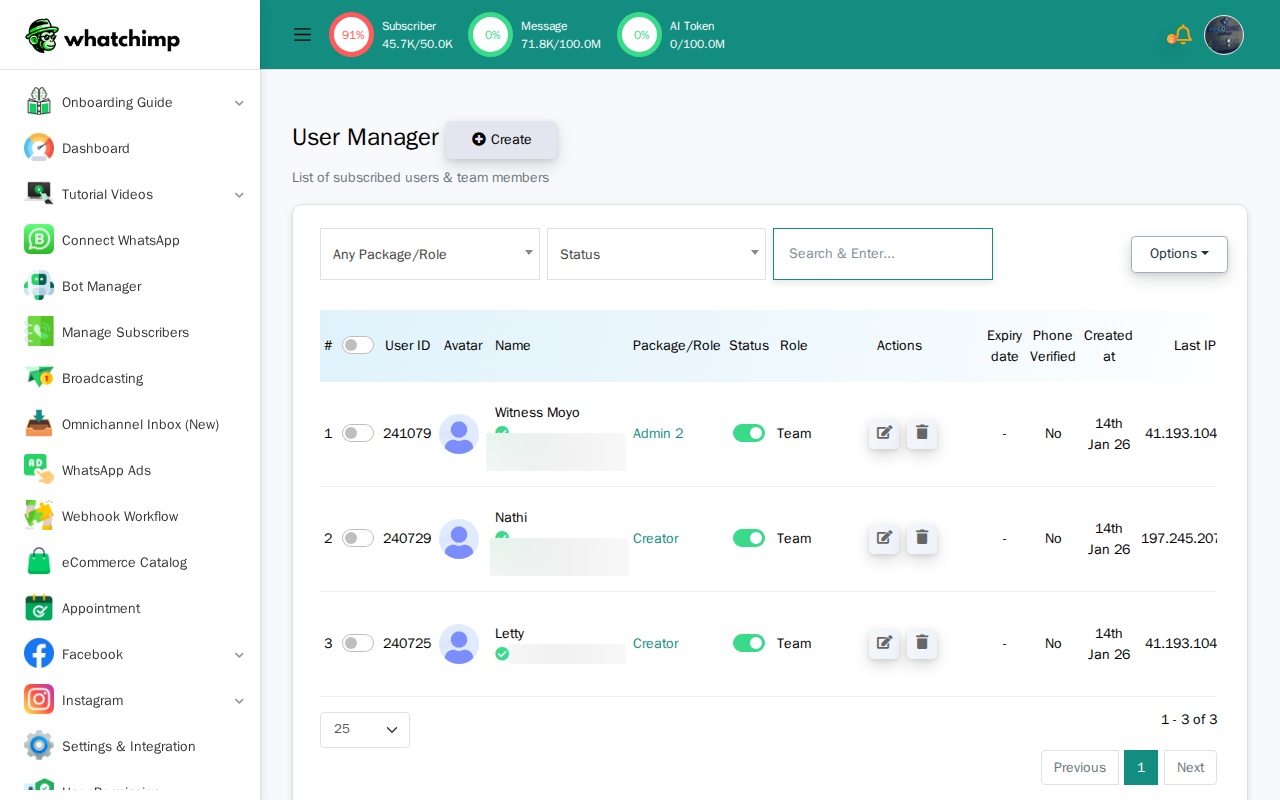 The User Manager page listing team members with their User ID, Name, Package/Role, Status, and login details
Desde aquí puedes:
- Crear nuevos miembros del equipo haciendo clic en el botón verde Create
- Filtrar por Package/Role o Status
- Editar o eliminar miembros del equipo existentes
- Ver la última fecha de inicio de sesión y dirección IP de cada miembro
A cada miembro del equipo se le asigna un Package/Role (como "Admin 2" o "Creator") que controla a qué puede acceder.
User Permission (Roles)
Los roles definen qué puede hacer cada miembro del equipo. Ve a User Permission en la barra lateral para gestionar roles.
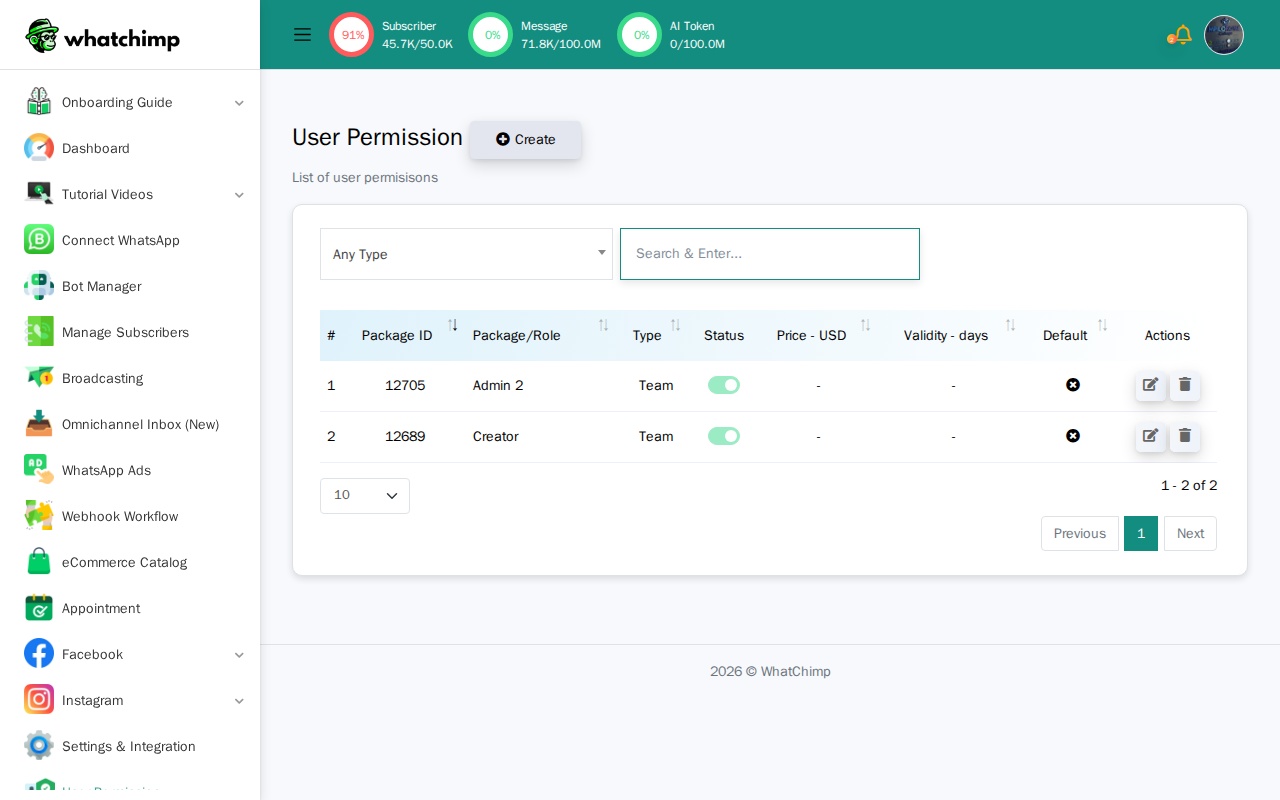 The User Permission page listing roles like Admin 2 and Creator, each with Type, Status, and Actions
Haz clic en el botón edit en cualquier rol para configurar sus permisos.
Configurar un Rol
El editor de roles te permite establecer un nombre, habilitar o deshabilitar canales y controlar el acceso a cada función.
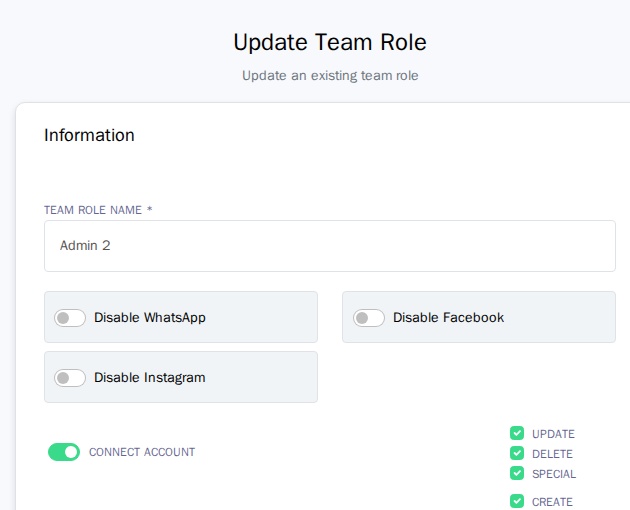 The role editor with Team Role Name, and toggles to Disable WhatsApp, Disable Facebook, and Disable Instagram
En la parte superior puedes:
- Nombrar el rol (por ejemplo, "Admin 2", "Agente de Soporte", "Representante de Ventas")
- Deshabilitar canales específicos — desactiva WhatsApp, Facebook o Instagram para restringir a qué plataformas puede acceder el agente
Debajo de los interruptores de canal, cada función tiene permisos granulares:
| Permiso | Qué controla |
|---|---|
| Connect Account | ¿Puede el agente conectar nuevas cuentas de WhatsApp/redes sociales? |
| Subscribers | Crear, actualizar, eliminar o gestionar suscriptores |
| Bot Manager | Acceso a flujos de chatbot y plantillas |
| Live Chat | Acceso al Omnichannel Inbox |
| Broadcast | Crear y enviar transmisiones |
Permisos de Live Chat
El editor de roles incluye permisos específicos de live chat que controlan qué pueden hacer los agentes dentro del inbox.
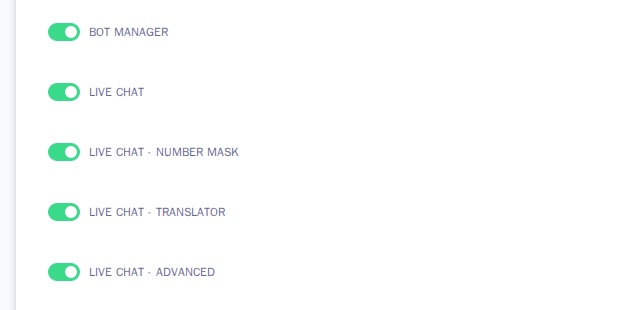 Live Chat permission toggles: Live Chat, Live Chat - Number Mask, Live Chat - Translator, and Live Chat - Advanced
| Permiso | Qué hace |
|---|---|
| Live Chat | Acceso básico al Omnichannel Inbox |
| Live Chat - Number Mask | Cuando está habilitado, oculta los números de teléfono de los clientes para este agente |
| Live Chat - Translator | Acceso al traductor de mensajes integrado |
| Live Chat - Advanced | Funciones avanzadas del inbox |
Number Masking es especialmente útil para proteger la privacidad del cliente. Cuando está habilitado para un rol, los agentes con ese rol ven los nombres de los clientes pero no sus números de teléfono. Aún pueden chatear normalmente — simplemente no pueden ver o exportar los números reales.
Allowed Bots y Acceso a Cuentas
Al editar un miembro del equipo en el User Manager, puedes controlar exactamente a qué bots y cuentas tiene acceso. Haz clic en el botón edit junto a un miembro del equipo para abrir su perfil.
En la parte inferior del formulario de edición de usuario, encontrarás:
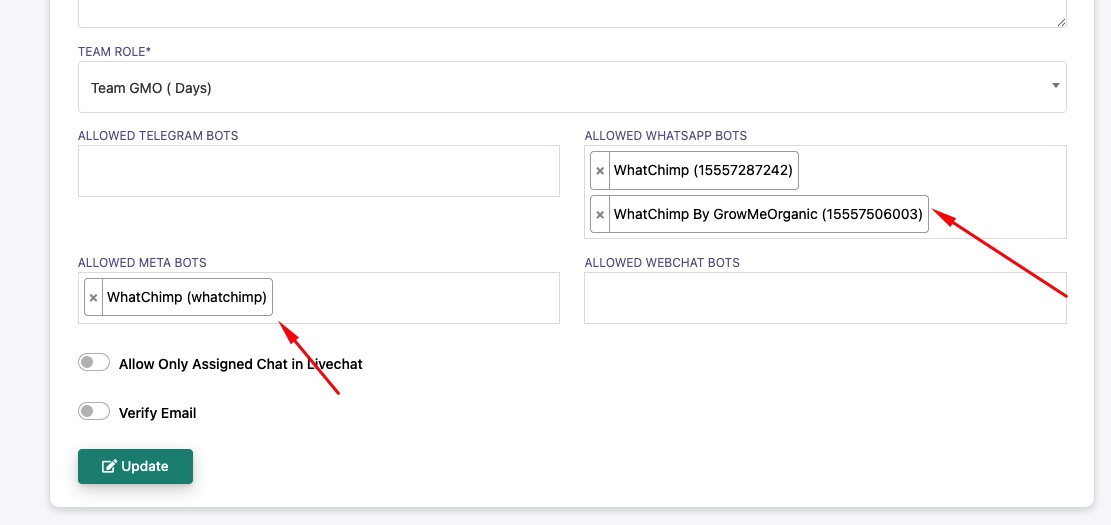 The user edit form showing Allowed WhatsApp Bots, Allowed Meta Bots, Allowed Telegram Bots, Allowed Webchat Bots, and the Allow Only Assigned Chat toggle
| Configuración | Qué hace |
|---|---|
| Allowed WhatsApp Bots | Selecciona a qué números de teléfono/cuentas de WhatsApp puede acceder este miembro del equipo. Por ejemplo, asigna a un agente de ventas solo al número de ventas. |
| Allowed Meta Bots | Selecciona qué cuentas de Facebook o Instagram puede ver este miembro del equipo. |
| Allowed Telegram Bots | Selecciona qué bots de Telegram puede gestionar este miembro del equipo. |
| Allowed Webchat Bots | Selecciona a qué widgets de chat del sitio web puede acceder este miembro del equipo. |
| Allow Only Assigned Chat in Livechat | Cuando está habilitado, el miembro del equipo solo puede ver conversaciones que están específicamente asignadas a él — no todas las conversaciones en el inbox. |
Así es como restringes agentes a cuentas específicas. Por ejemplo:
- Un equipo de ventas podría ver solo conversaciones del número de WhatsApp de ventas
- Un equipo de soporte podría ver solo el número de soporte
- Un social media manager podría tener acceso solo a bots de Meta (Facebook/Instagram)
- Habilitar Allow Only Assigned Chat asegura que los agentes se enfoquen solo en sus propias conversaciones
Para configurar:
- Ve a User Manager en la barra lateral
- Haz clic en el botón edit junto al miembro del equipo
- Selecciona los bots/cuentas a los que deben acceder desde cada campo Allowed Bots
- Activa Allow Only Assigned Chat in Livechat si es necesario
- Haz clic en Update para guardar
Agregar Notas
Las notas te permiten compartir contexto sobre una conversación con tu equipo. Cualquier miembro del equipo con acceso a la conversación puede leer las notas.
- Abre una conversación
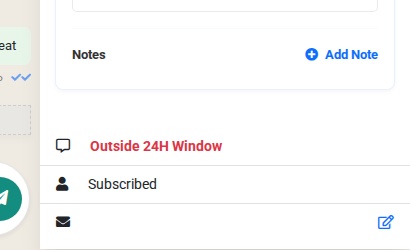
- En el panel Chat Actions, desplázate hacia abajo hasta la sección Notes
- Haz clic en Add Note
- Escribe tu nota (por ejemplo, "Cliente pagó, esperando confirmación de entrega")
- La nota se guarda y es visible para todos los miembros del equipo
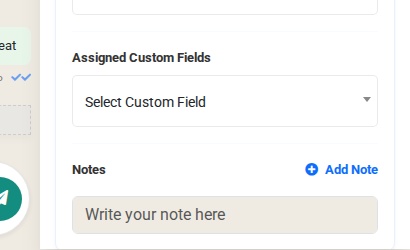
Las notas crean una línea de tiempo para que los miembros del equipo puedan ver el contexto completo de una conversación, incluso si no fueron el agente original.
Interruptores de Bot y AI Reply
En la parte superior del panel Chat Actions, dos interruptores controlan las respuestas automatizadas para cada conversación:
- Bot Reply On — el chatbot maneja respuestas automáticamente
- AI Reply On — el asistente AI responde a los mensajes
 The Chat Actions panel showing Bot Reply On and AI Reply On toggle buttons
Desactiva Bot Reply cuando quieras tomar el control de una conversación manualmente. El bot no enviará mensajes automatizados mientras esté pausado. Vuelve a activarlo cuando termines para que el bot continúe.
Consejos
- Asigna conversaciones rápidamente. Los chats no asignados pueden perderse. Usa auto-asignación o asigna manualmente las conversaciones entrantes.
- Usa Number Masking para protección de datos. Habilítalo para roles que no necesitan acceso directo a los números de teléfono de los clientes.
- Agrega notas antes de transferir. Al transferir una conversación a otro agente, deja una nota explicando el contexto para que puedan continuar sin pedirle al cliente que repita todo.
- Mantén los roles mínimos. Solo otorga los permisos que cada rol necesita. Un agente de soporte no necesita acceso a broadcast o bot manager.
- Desactiva el bot durante conversaciones en vivo. Apaga Bot Reply cuando estés chateando activamente con un cliente para evitar que el bot interrumpa.
Artículos Relacionados
- Introduction to Omnichannel Inbox — aprende el diseño completo y las funciones del inbox
- Organize Conversations with Labels, Views & Search — usa etiquetas, vistas y búsqueda para mantener tu inbox organizado
- Filtering Conversations — filtra conversaciones por etiqueta, miembro del equipo, estado del bot y más