Filtrar Conversaciones por Canal y Cuenta
Aprende cómo filtrar tu inbox por canales específicos y cuentas conectadas.
Updated 10 February 2026
El Omnichannel Inbox reúne todas tus conversaciones — WhatsApp, Instagram, Facebook y sitio web — en un solo lugar. A medida que tu volumen crece, los filtros te ayudan a enfocarte en las conversaciones que importan ahora mismo.
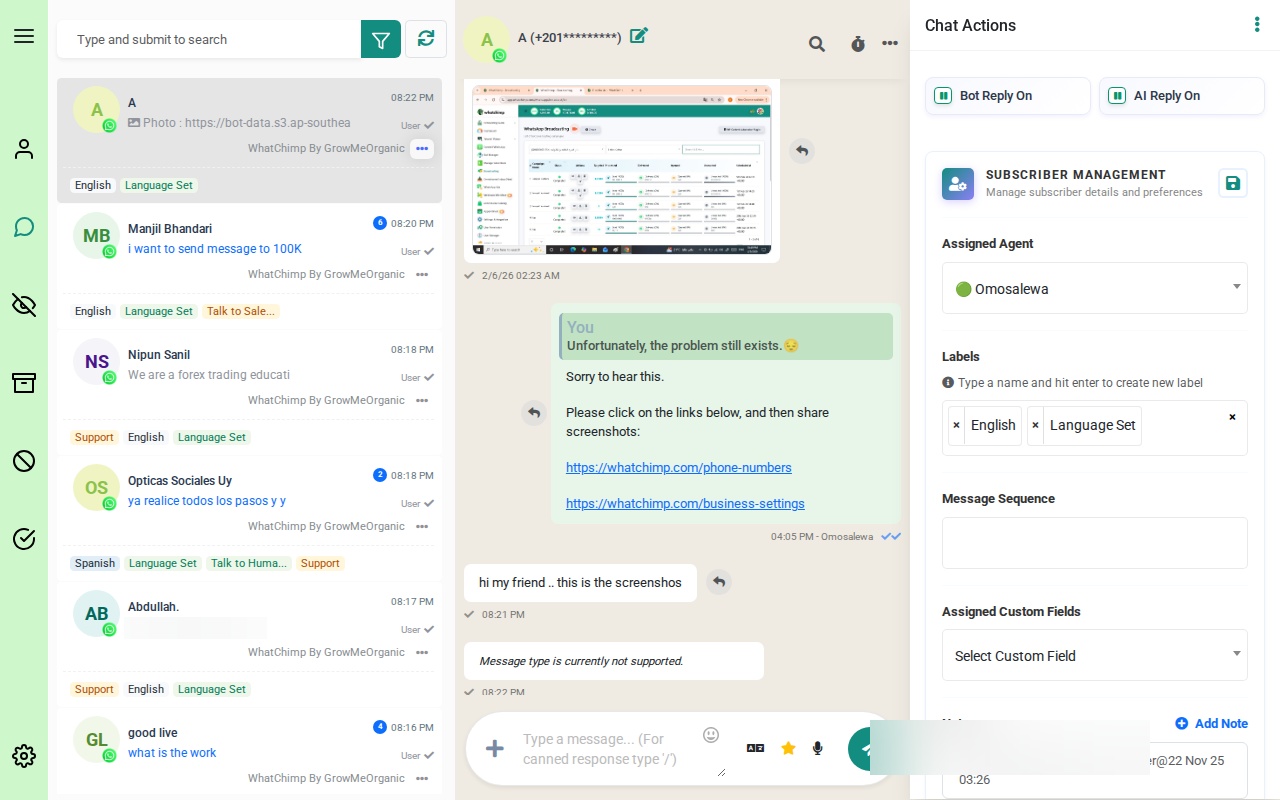 El Omnichannel Inbox con conversaciones de múltiples canales
Abrir el Panel de Filtros
- Ve al Omnichannel Inbox desde la barra lateral izquierda
- En la parte superior de la lista de conversaciones, haz clic en el ícono de filtro (botón de embudo verde)
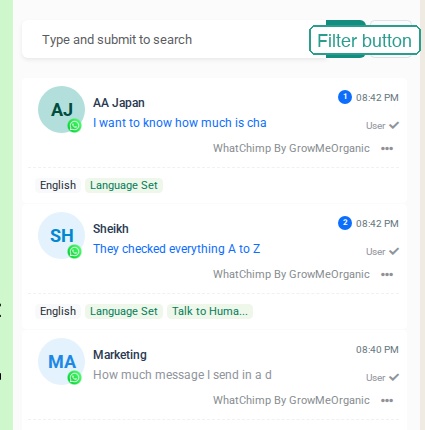 Haz clic en el botón verde de filtro para abrir el panel de filtros
El panel de filtros se desliza abierto con seis opciones de filtro:
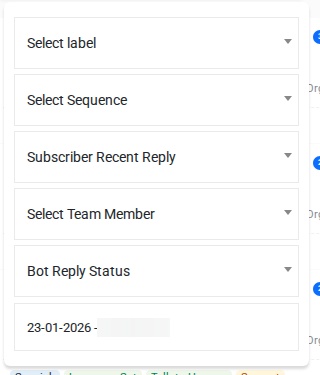 El panel de filtros con filtros de Etiqueta, Secuencia, Respuesta Reciente, Miembro del Equipo, Estado de Respuesta del Bot y Rango de Fechas
Opciones de Filtro
1. Etiqueta
Filtra conversaciones por las etiquetas (tags) asignadas a ellas. Haz clic en el menú desplegable Seleccionar etiqueta para ver todas las etiquetas disponibles.
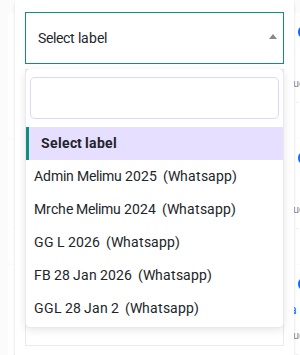 El menú desplegable de Etiqueta mostrando etiquetas como Admin Melimu 2025, GG L 2026, etc.
Las etiquetas aparecen como tags de colores debajo de cada conversación en la lista. Por ejemplo, puedes filtrar por:
- Support — ver solo conversaciones etiquetadas como solicitudes de soporte
- Language Set — ver conversaciones donde se ha identificado el idioma
- Talk to Human — ver conversaciones donde el suscriptor pidió un agente en vivo
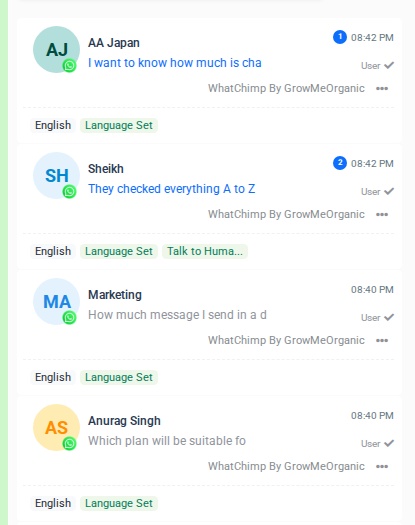 Cada conversación muestra sus etiquetas asignadas debajo del texto de vista previa
2. Secuencia
Filtra por secuencia de bot. Haz clic en el menú desplegable Seleccionar Secuencia para ver tus flujos de bot.
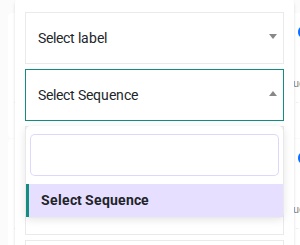 El menú desplegable de Secuencia te permite filtrar por flujo de bot
Esto muestra solo conversaciones donde el suscriptor está actualmente en (o ha completado) un flujo de bot específico. Útil cuando quieres revisar cómo los suscriptores están avanzando a través de una secuencia de onboarding o ventas.
3. Respuesta Reciente del Suscriptor
Ordena conversaciones según qué tan recientemente el suscriptor respondió por última vez. Haz clic en el menú desplegable Respuesta Reciente del Suscriptor para ver las opciones de ordenamiento.
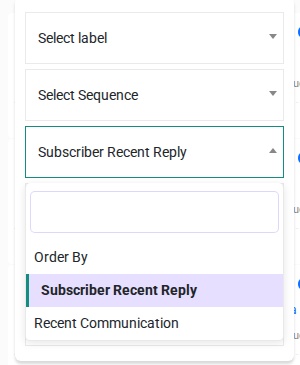 Elige entre ordenamiento por Respuesta Reciente del Suscriptor y Comunicación Reciente
Las dos opciones son:
- Subscriber Recent Reply — ordena por cuándo el suscriptor envió el último mensaje (predeterminado)
- Recent Communication — ordena por cualquier actividad reciente, incluyendo tus propias respuestas
Esto te ayuda a priorizar conversaciones con respuestas recientes que necesitan atención primero.
4. Miembro del Equipo
Filtra por el agente asignado a cada conversación. Haz clic en el menú desplegable Seleccionar Miembro del Equipo para ver todos los miembros del equipo.
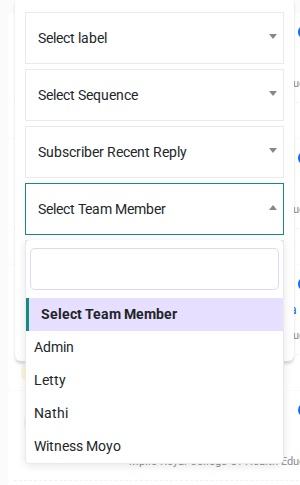 El menú desplegable de Miembro del Equipo mostrando Admin, Letty, Nathi y Witness Moyo
Usa esto cuando:
- Quieres ver solo tus propias conversaciones
- Un gerente quiere revisar la carga de trabajo de un agente específico
- Necesitas encontrar conversaciones manejadas por un miembro del equipo en particular
5. Estado de Respuesta del Bot
Filtra según si el bot está actualmente activo en una conversación. Haz clic en el menú desplegable Estado de Respuesta del Bot para ver las opciones.
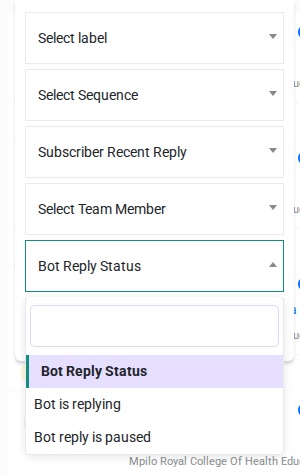 Elige entre Bot is replying y Bot reply is paused
Las dos opciones son:
- Bot is replying — el bot está manejando respuestas automáticamente
- Bot reply is paused — un agente humano ha tomado el control
Esto es especialmente útil para equipos de soporte que necesitan encontrar conversaciones esperando atención humana.
6. Rango de Fechas
Filtra conversaciones dentro de un período de tiempo específico. Haz clic en el campo de fecha para abrir el selector de calendario.
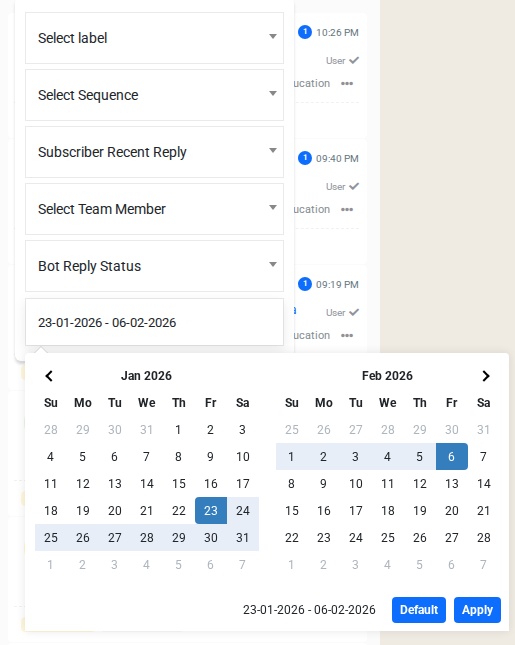 El selector de rango de fechas mostrando calendarios de enero y febrero 2026 con botones Default y Apply
Selecciona una fecha de inicio y una fecha de fin, luego haz clic en Apply. Haz clic en Default para restablecer al rango de fechas estándar. Esto es útil para:
- Revisar conversaciones de una campaña específica
- Encontrar conversaciones antiguas de una semana en particular
- Generar reportes para un período de tiempo
Combinar Filtros
Puedes aplicar múltiples filtros al mismo tiempo. Por ejemplo:
- Etiqueta: "Support" + Bot reply is paused — encuentra conversaciones de soporte esperando una respuesta humana
- Miembro del Equipo: tu nombre + Rango de Fechas: últimos 7 días — ve tus conversaciones recientes
- Secuencia: "Welcome Flow" + Subscriber Recent Reply — revisa quién respondió recientemente durante el onboarding
Los filtros se acumulan juntos, por lo que cada filtro adicional reduce aún más la lista.
Consejos
- Empieza con un filtro. Aplica el filtro más importante primero, luego agrega más solo si la lista aún es muy larga.
- Usa etiquetas de manera consistente. El filtro de Etiqueta es tan útil como tus hábitos de etiquetado. Configura etiquetas como "Support", "Sales" y "VIP" y asígnalas a las conversaciones a medida que llegan.
- Revisa el Estado de Respuesta del Bot regularmente. Las conversaciones con el bot pausado están esperando un humano — no las dejes desatendidas.
- Usa Rango de Fechas para reportes. Revisa rápidamente todas las conversaciones de un período de campaña específico o semana de negocios.
Artículos Relacionados
- Introducción al Omnichannel Inbox — aprende el diseño completo y características del inbox