Organiza Conversaciones con Etiquetas, Vistas y Búsqueda
Mantén tu inbox organizado usando etiquetas, vistas de conversación y filtros de búsqueda.
Updated 10 February 2026
El Omnichannel Inbox puede llenarse rápido. Las vistas de conversación, etiquetas y búsqueda te ayudan a mantenerte al día con cada chat sin perder el rastro.
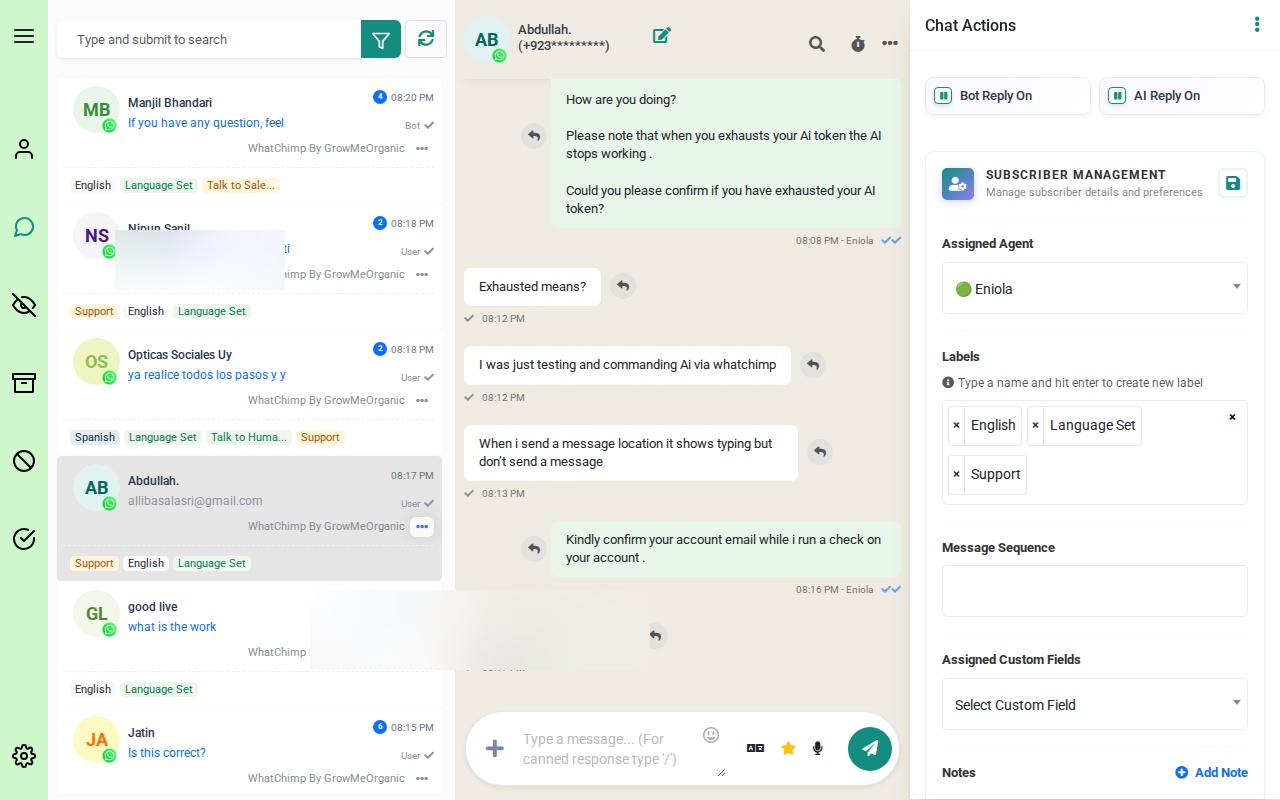 El Omnichannel Inbox con la lista de conversaciones, área de chat y panel de acciones
Vistas de Conversación
La barra lateral izquierda tiene íconos que cambian entre diferentes vistas de conversación. Cada vista filtra tu inbox para mostrar solo las conversaciones que coinciden.
 Los íconos de la barra lateral de arriba hacia abajo: My Chats, All Chats, Unread, Archived, Blocked y Resolved
All Chats
Tu vista predeterminada. Cada conversación en todos los canales aparece aquí, sin importar el estado o asignación.
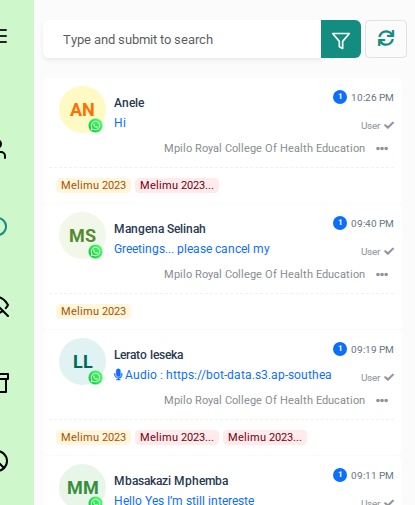 La vista All Chats mostrando conversaciones con nombres de contacto, vistas previas de mensajes, marcas de tiempo y etiquetas
Cada fila de conversación muestra:
- Nombre del contacto y avatar
- Vista previa del mensaje — el último mensaje en la conversación
- Marca de tiempo — cuándo se envió el último mensaje
- Etiquetas — tags de colores como "Melimu 2023" debajo de la conversación
- Organización — la cuenta o grupo al que pertenece el contacto
- Menú de tres puntos (...) — acciones rápidas para esa conversación
My Chats
Conversaciones asignadas específicamente a ti. Los chats de otros miembros del equipo no aparecerán aquí. Usa esta vista para enfocarte en tu propia carga de trabajo.
Unread
Conversaciones con mensajes que aún no has abierto. El badge de conteo de no leídos aparece junto al nombre del contacto.
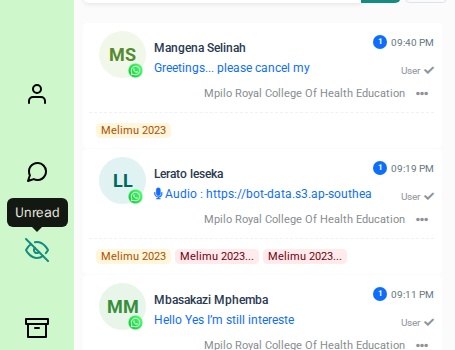 La vista Unread filtra para mostrar solo conversaciones que aún no has leído
Archived
Conversaciones que has movido fuera de tu inbox activo. Están guardadas para referencia pero no abarrotarán tu lista principal.
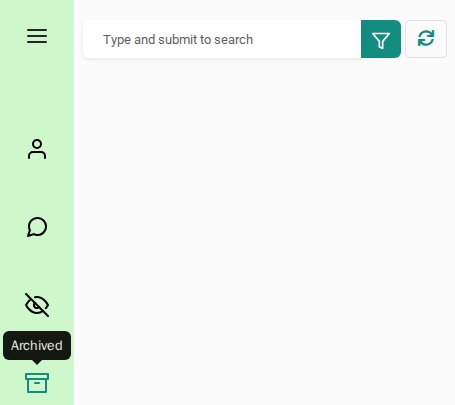 La vista Archived — las conversaciones movidas aquí se mantienen para referencia
Blocked
Contactos que has bloqueado. Los contactos bloqueados no pueden enviarte mensajes.
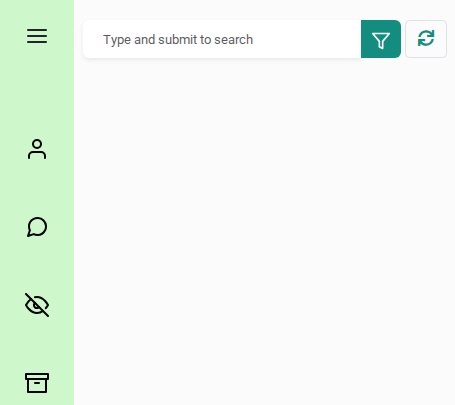 La vista Blocked muestra contactos que has bloqueado
Resolved
Conversaciones completadas. Mueve chats aquí cuando el problema del cliente ha sido resuelto. Las conversaciones resueltas muestran el agente asignado y las etiquetas.
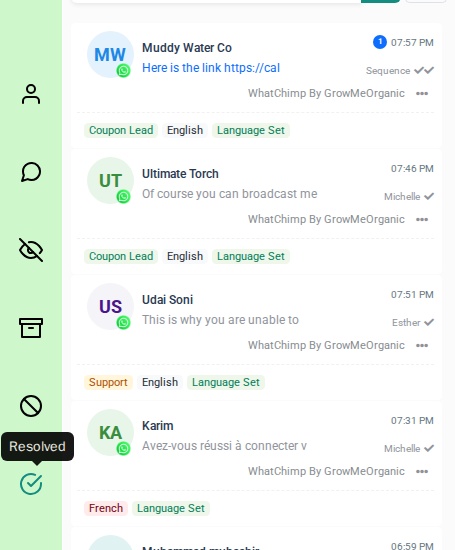 La vista Resolved mostrando conversaciones completadas con nombres de agentes como Michelle y Esther, y etiquetas como Coupon Lead y Support
Etiquetas
Las etiquetas son tags de colores que adjuntas a las conversaciones para categorización. Aparecen debajo de cada conversación en la lista y facilitan detectar tipos específicos de chats de un vistazo.
Agregar Etiquetas
- Abre una conversación haciendo clic en ella
- En el panel de acciones derecho, encuentra la sección Etiquetas
- Escribe un nombre de etiqueta y presiona Enter para crear una nueva etiqueta, o selecciona de las existentes
- Las etiquetas se guardan automáticamente
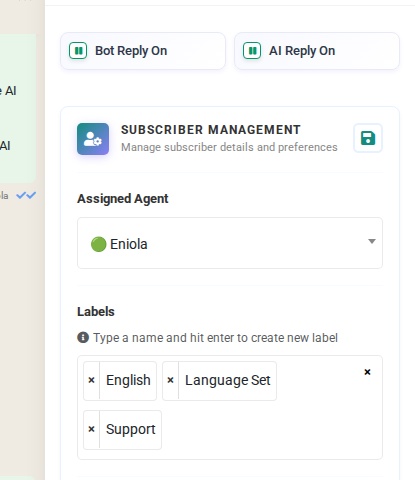 El panel de acciones mostrando Labels con English, Language Set y Support asignadas. Escribe un nombre y presiona enter para crear nuevas etiquetas.
El panel de acciones también muestra el Assigned Agent, toggles de Bot Reply y AI Reply, Message Sequence, y Assigned Custom Fields para la conversación seleccionada.
Ideas de Etiquetas
- Support / Sales Inquiry — categoriza por tipo de conversación
- Hot Lead / Warm Lead / Cold Lead — rastrea el pipeline de ventas
- VIP Customer / New Customer — prioriza contactos
- Follow-up Required / Pending Payment — marca elementos de acción
Búsqueda
Usa la barra de búsqueda en la parte superior de la lista de conversaciones para encontrar contactos rápidamente. Escribe un nombre y presiona Enter para buscar.

La búsqueda coincide con nombres de contactos. Los resultados muestran los mismos detalles de conversación que la lista principal — vista previa del mensaje, marca de tiempo, etiquetas y organización.
Gestionar Conversaciones
Haz clic en el menú de tres puntos (...) en cualquier fila de conversación para ver acciones rápidas.
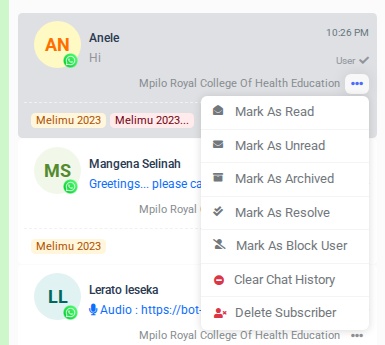 El menú de tres puntos con opciones: Mark As Read, Mark As Unread, Mark As Archived, Mark As Resolve, Mark As Block User, Clear Chat History y Delete Subscriber
Las acciones disponibles son:
| Acción | Qué hace |
|---|---|
| Mark As Read | Borra el badge de no leído en la conversación |
| Mark As Unread | Agrega un badge de no leído para que recuerdes hacer seguimiento |
| Mark As Archived | Mueve la conversación a la vista Archived |
| Mark As Resolve | Mueve la conversación a la vista Resolved |
| Mark As Block User | Bloquea el contacto y lo mueve a la vista Blocked |
| Clear Chat History | Elimina todos los mensajes en la conversación |
| Delete Subscriber | Elimina permanentemente el contacto y su conversación |
Consejos
- Empieza tu día en Unread. Revisa la vista Unread primero para captar conversaciones que necesitan atención.
- Resuelve conversaciones cuando termines. Mover chats manejados a Resolved mantiene tu vista All Chats limpia y enfocada en conversaciones activas.
- Usa etiquetas de manera consistente. Acuerda un sistema de etiquetado con tu equipo para que todos etiqueten conversaciones de la misma manera.
- Busca por nombre para encontrar contactos rápido. Escribe el nombre de un contacto en la barra de búsqueda y presiona Enter.
- Archiva en lugar de eliminar. Si una conversación podría ser útil más tarde, archívala en lugar de eliminarla.
Artículos Relacionados
- Filtrando Conversaciones — usa filtros para reducir conversaciones por etiqueta, miembro del equipo, estado del bot y más
- Introducción al Omnichannel Inbox — aprende el diseño completo y características del inbox