Herramientas de Mensajería: Respuestas Predefinidas, Plantillas y Adjuntos
Acelera tus respuestas con respuestas predefinidas, envía plantillas y comparte archivos.
Updated 10 February 2026
Acelera tus respuestas con respuestas predefinidas, envía plantillas aprobadas y comparte archivos — todo desde el compositor de mensajes en el Omnichannel Inbox.
El Compositor de Mensajes
Cada conversación tiene un compositor de mensajes en la parte inferior del chat. La barra de herramientas del compositor te da acceso rápido a todas las herramientas de mensajería:
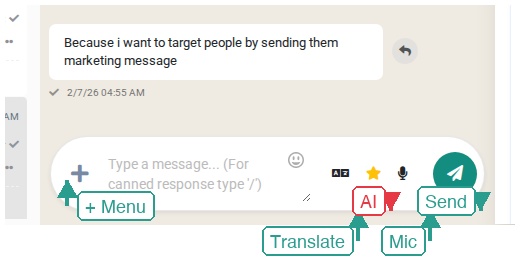
- Menú + — Abre el menú de adjuntos para enviar plantillas, respuestas predefinidas o archivos
- Translate — Traduce tu mensaje al idioma del cliente (aprende más)
- AI — Reescribe tu mensaje con AI para un tono más profesional (aprende más)
- Mic — Graba y envía un mensaje de audio
- Send — Envía tu mensaje
Respuestas Predefinidas
Las respuestas predefinidas son respuestas preescritas que puedes insertar con una sola tecla. Son perfectas para preguntas frecuentes, saludos y seguimientos comunes.
Usar Respuestas Predefinidas
- Haz clic dentro del compositor de mensajes
- Escribe / (barra diagonal) para abrir la lista de respuestas predefinidas
- Desplázate o busca para encontrar la respuesta que necesitas
- Haz clic en una respuesta para insertarla en tu mensaje
- Edita si es necesario, luego envía
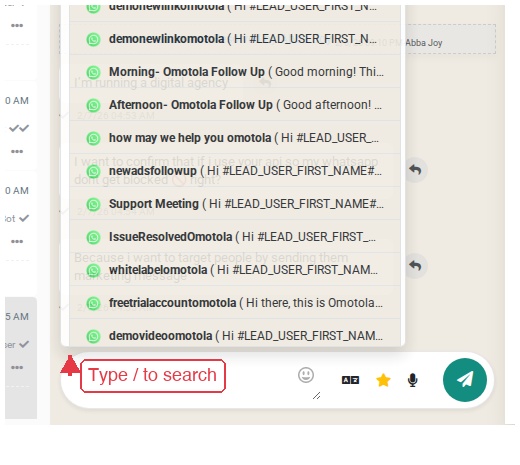
También puedes acceder a las respuestas predefinidas desde el Menú + en el compositor.
Usar Variables
Haz que las respuestas predefinidas sean personales con variables:
{{first_name}}— Nombre del cliente{{last_name}}— Apellido del cliente
Ejemplo: "Hola {{first_name}}, ¡gracias por contactarnos! ¿Cómo puedo ayudarte hoy?"
Se convierte en: "Hola Juan, ¡gracias por contactarnos! ¿Cómo puedo ayudarte hoy?"
Enviar Plantillas y Flujos
Cuando la ventana de mensajería de 24 horas se ha cerrado, necesitas usar una plantilla de WhatsApp aprobada para volver a contactar al cliente. También puedes enviar flujos de bot para activar conversaciones automatizadas.
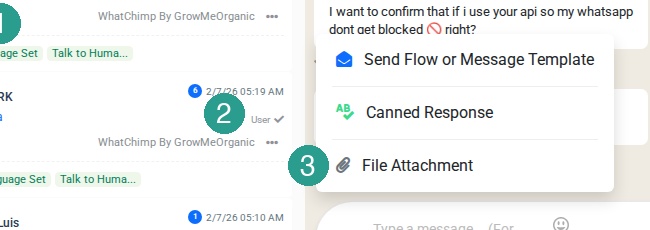
- Haz clic en el botón Menú + en el compositor
- Elige Send Flow or Message Template
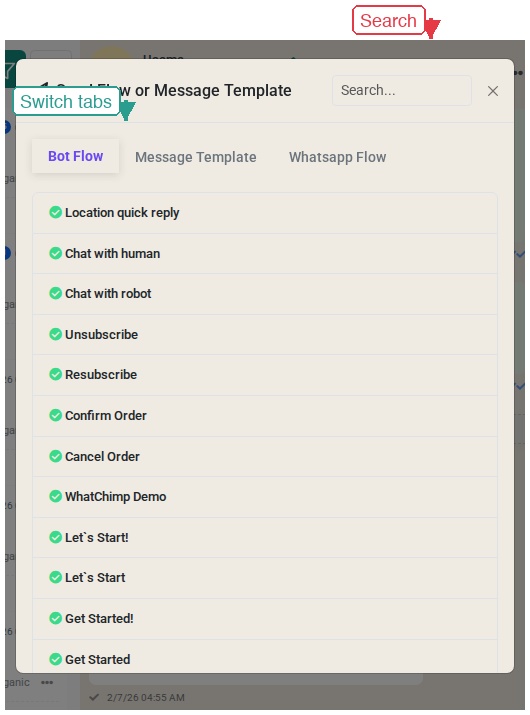
- El selector de plantillas se abre con tres pestañas: Bot Flow, Message Template y WhatsApp Flow
- Usa la barra de Search para encontrar una plantilla o flujo específico
- Haz clic en una plantilla para seleccionarla
- Cambia a la pestaña Message Template para ver tus plantillas de mensajes de WhatsApp aprobadas con vistas previas
- Completa cualquier campo de variable si la plantilla lo requiere
- Haz clic en Send
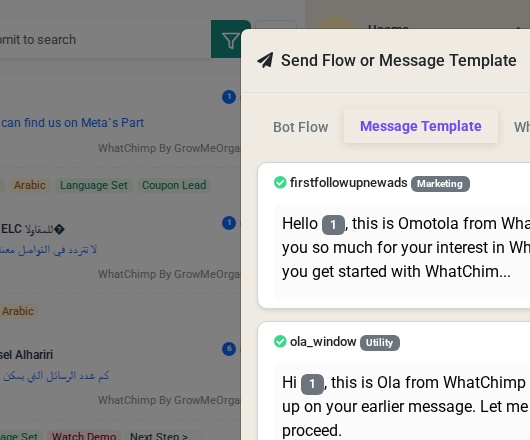
El cliente recibe tu plantilla. Cuando responde, la ventana de mensajería de 24 horas se vuelve a abrir para mensajería de forma libre.
La Ventana de Mensajería de 24 Horas
WhatsApp aplica una regla de 24 horas para mensajería empresarial:
- Dentro de la ventana — Después de que un cliente te envía un mensaje, puedes enviar cualquier mensaje libremente durante 24 horas
- Fuera de la ventana — Solo puedes enviar mensajes de plantilla pre-aprobados
Consejos
- Responde rápidamente para mantenerte dentro de la ventana
- Prepara plantillas para seguimientos comunes para que nunca te quedes atascado
- Usa plantillas para volver a contactar clientes silenciosos
Compartir Adjuntos
Envía archivos, imágenes y documentos directamente en el chat.
- Haz clic en el botón Menú + en el compositor
- Elige File Attachment
- Aparece el diálogo de carga — haz clic en Upload o arrastra y suelta archivos en la zona de carga
- Selecciona tus archivos y envía
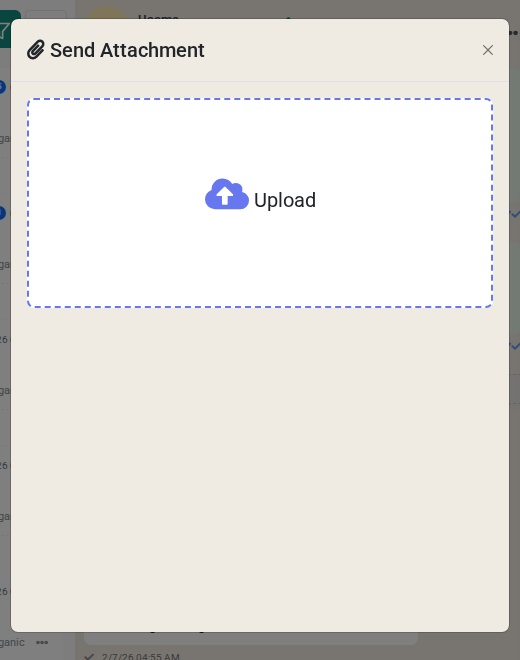
Tipos de Archivo Soportados
- Imágenes — PNG, JPG, GIF
- Videos — MP4
- Documentos — PDF, DOC, DOCX y otros formatos comunes
Mensajes de Audio
Para enviar un mensaje de voz:
- Haz clic en el botón Mic en la barra de herramientas del compositor
- Graba tu mensaje de voz
- Haz clic en Send
Los mensajes de audio se reproducen nativamente en WhatsApp, como las notas de voz entre amigos.
Consejos
- Usa "/" para velocidad. Escribir / en el compositor es la forma más rápida de acceder a respuestas predefinidas — no se requiere hacer clic
- Mantén las plantillas aprobadas y listas. WhatsApp requiere aprobación de plantillas, así que prepáralas con anticipación
- Usa variables para personalizar. Las respuestas predefinidas con
{{first_name}}se sienten personales aunque estén preescritas - Comprime archivos grandes. WhatsApp tiene límites de tamaño de archivo, así que comprime videos o documentos grandes antes de enviar
Artículos Relacionados
- Introduction to Omnichannel Inbox — Aprende la interfaz del inbox y los paneles
- AI Translation & Rewrite — Traduce mensajes y pule respuestas con AI
- Team Collaboration & Agent Assignment — Asigna conversaciones al miembro del equipo correcto