Gestión de Datos de Clientes con Custom Fields
Almacena y gestiona información de clientes usando custom fields en conversaciones.
Updated 10 February 2026
Los custom fields te permiten almacenar información adicional sobre cada suscriptor — cosas como nombre de la empresa, estado del pedido, preferencia de idioma, o cualquier otra cosa que tu negocio necesite rastrear. Puedes ver y actualizar estos campos directamente desde el Omnichannel Inbox mientras chateas con los clientes.
Ver Custom Fields en el Inbox
Cuando abres una conversación en el Omnichannel Inbox, el panel de Chat Actions a la derecha muestra todos los datos del suscriptor incluyendo custom fields.
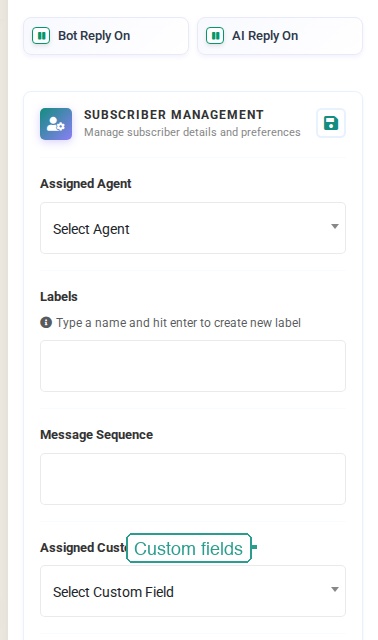 The full Chat Actions panel with Bot Reply toggles, Subscriber Management, Assigned Agent, Labels, Message Sequence, and Assigned Custom Fields
En la parte superior del panel, la sección de Subscriber Management enlaza directamente al perfil del suscriptor donde puedes ver todos sus detalles.

Desplázate hacia abajo en el panel de Chat Actions para encontrar la sección de Assigned Custom Fields. Esto muestra qué custom fields han sido asignados al suscriptor actual.

Asignar Custom Fields a un Suscriptor
- Abre una conversación en el Omnichannel Inbox
- En el panel de Chat Actions, desplázate a Assigned Custom Fields
- Haz clic en el menú desplegable Select Custom Field
- Elige un custom field de la lista
- El campo queda asignado a ese suscriptor
Una vez asignado, el valor del campo se almacena en el perfil del suscriptor y puede usarse en templates, automatizaciones y broadcasts.
Gestionar Custom Fields
Los custom fields se crean y gestionan en el Subscriber Manager, no en el inbox mismo.
Encontrar la Página de Custom Fields
- Ve a Manage Subscribers en la barra lateral izquierda
- Haz clic en Manage Custom Fields en la parte superior de la página
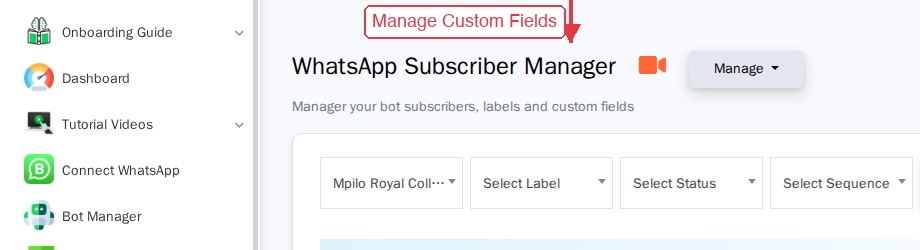 The WhatsApp Subscriber Manager showing subscribers with their phone numbers, labels, and custom field values
Esto te lleva a la página de WhatsApp Subscriber Custom Fields donde puedes ver todos tus campos existentes.
Ver tus Custom Fields
La lista de custom fields muestra todos los campos que has creado, su tipo de respuesta y cuándo fueron creados.
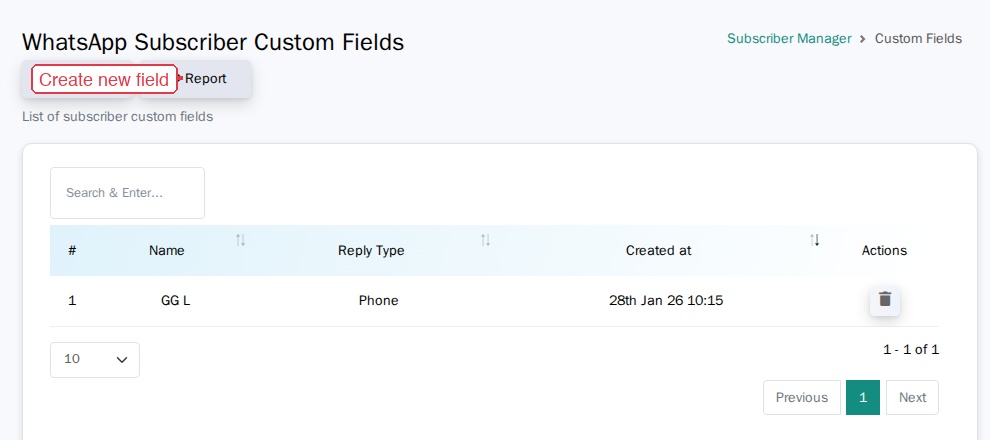 The WhatsApp Subscriber Custom Fields page with Create and Report buttons, a search bar, and a table listing custom fields
Cada campo muestra:
- Name — el nombre del campo (ej., "GG L")
- Reply Type — el tipo de datos (Phone, Text, Number, Date, etc.)
- Created at — cuándo se creó el campo
- Actions — eliminar el campo
Crear un Nuevo Custom Field
- En la página de lista de Custom Fields, haz clic en el botón verde Create
- Ingresa el Custom Field Name (ej., "Nombre de la Empresa", "Presupuesto", "Estado del Pedido")
- Selecciona el Reply Type del menú desplegable
- Haz clic en Save
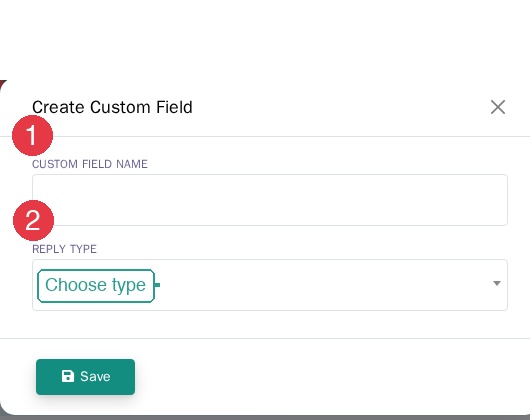 The Create Custom Field dialog showing a Custom Field Name input, a Reply Type dropdown, and a Save button
Los tipos de respuesta disponibles incluyen:
- Text — texto libre (nombre de empresa, notas)
- Number — valores numéricos (presupuesto, cantidad)
- Phone — números de teléfono
- Date — valores de fecha (fecha de suscripción, cumpleaños)
El nuevo campo está disponible inmediatamente en todas las conversaciones y puede asignarse a cualquier suscriptor.
Cómo Funcionan los Custom Fields con Otras Funciones
En Templates
Los custom fields se insertan en templates de mensajes como variables nombradas. Por ejemplo, si tienes un custom field llamado "company", tu template puede incluir {{company}} y WhatChimp automáticamente extraerá el valor del perfil del suscriptor al enviar.
En Flujos de Chatbot
Los Bot flows pueden recopilar información de los suscriptores y almacenarla en custom fields automáticamente. Por ejemplo, un flujo de bienvenida podría preguntar "¿Cuál es el nombre de tu empresa?" y guardar la respuesta en un custom field "Company".
En Broadcasts
Al enviar broadcasts, puedes usar custom fields para personalizar mensajes a escala. Cada suscriptor recibe el mensaje con sus propios valores de campo completados.
En Filtros
En el Omnichannel Inbox, puedes filtrar conversaciones usando el panel de filtros para encontrar suscriptores según criterios específicos, incluyendo filtrado basado en etiquetas que funciona junto con custom fields.
Ideas de Custom Fields
| Categoría | Nombre del Campo | Reply Type | Caso de Uso |
|---|---|---|---|
| Ventas | Nombre de la Empresa | Text | Rastrear en qué empresa trabaja el prospecto |
| Ventas | Presupuesto | Number | Conocer el rango de presupuesto del prospecto |
| Ventas | Industria | Text | Segmentar prospectos por industria |
| Soporte | Tipo de Cuenta | Text | Diferenciar clientes Free vs Premium |
| Soporte | Idioma Preferido | Text | Dirigir al agente correcto |
| E-commerce | Número de Pedido | Text | Referenciar pedidos durante chats de soporte |
| E-commerce | Dirección de Envío | Text | Confirmar detalles de entrega |
| General | País | Text | Segmentación geográfica |
Tips
- Crea campos antes de necesitarlos. Configura tus custom fields primero, luego asígnalos a suscriptores conforme lleguen las conversaciones.
- Mantén nombres claros y consistentes. Usa nombres descriptivos como "Nombre de la Empresa" en lugar de abreviaturas como "NE".
- Usa el tipo de respuesta correcto. Elegir "Phone" para números de teléfono y "Number" para valores numéricos ayuda a mantener los datos limpios.
- Asigna campos durante conversaciones. Cuando chateas con un cliente y mencionan su empresa o número de pedido, asigna el custom field relevante directamente desde el panel de Chat Actions.
- Combina con etiquetas. Usa etiquetas para categorización rápida y custom fields para datos detallados. Por ejemplo, etiqueta una conversación como "VIP" y almacena el nombre específico de su empresa en un custom field.
Artículos Relacionados
- How to Manage Custom Fields and Labels — guía detallada sobre cómo crear y gestionar custom fields en Subscriber Manager
- Template Variables vs Custom Variables — entiende la diferencia entre template variables y custom fields
- Send Template Messages with Custom Variables via API — usa custom fields al enviar mensajes a través del API
- Organize Conversations with Labels, Views & Search — usa etiquetas junto con custom fields para organización