مقدمة عن Omnichannel Inbox
إدارة جميع محادثاتك على WhatsApp و Instagram و Facebook وموقعك الإلكتروني من صندوق بريد موحد.
Updated 9 February 2026
إدارة جميع محادثاتك على WhatsApp و Instagram و Facebook وموقعك الإلكتروني من صندوق بريد موحد.
Video: https://www.youtube.com/watch?v=Foexz27OZx0
ما هو Omnichannel Inbox؟
Omnichannel Inbox هو مركز التحكم الخاص بك في محادثات العملاء. بدلاً من التنقل بين تطبيقات متعددة، يمكنك إدارة كل شيء من مكان واحد:
- WhatsApp - جميع أرقام عملك في عرض واحد
- Instagram - الرسائل المباشرة من الحسابات المتصلة
- Facebook - محادثات Messenger
- Website Widget - Live Chat من موقعك الإلكتروني
رابط سريع: افتح Omnichannel Inbox للانتقال مباشرة.
الوصول إلى Omnichannel Inbox
- سجل الدخول إلى WhatChimp Dashboard
- انقر على قائمة الهامبرغر (☰) في الزاوية العلوية اليسرى
- حدد Omnichannel Inbox (New)
أو ببساطة انتقل إلى app.whatchimp.com/all/livechat مباشرة.
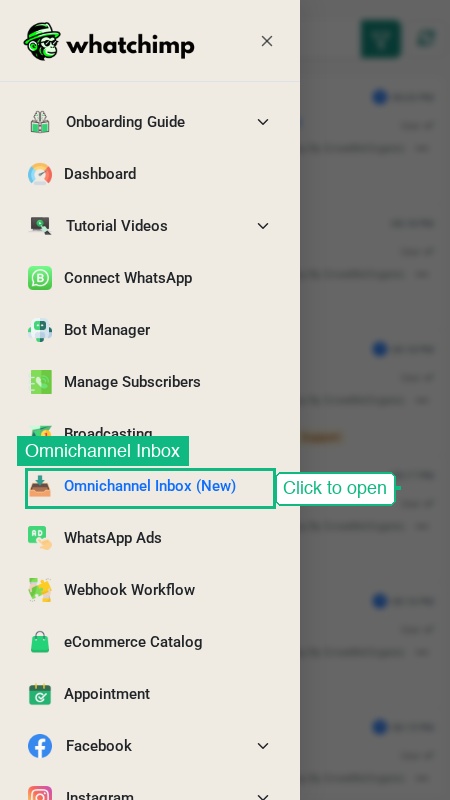 Click Omnichannel Inbox (New) في القائمة الجانبية
الواجهة: أربع لوحات
عندما تفتح صندوق الوارد، سترى أربع مناطق رئيسية:
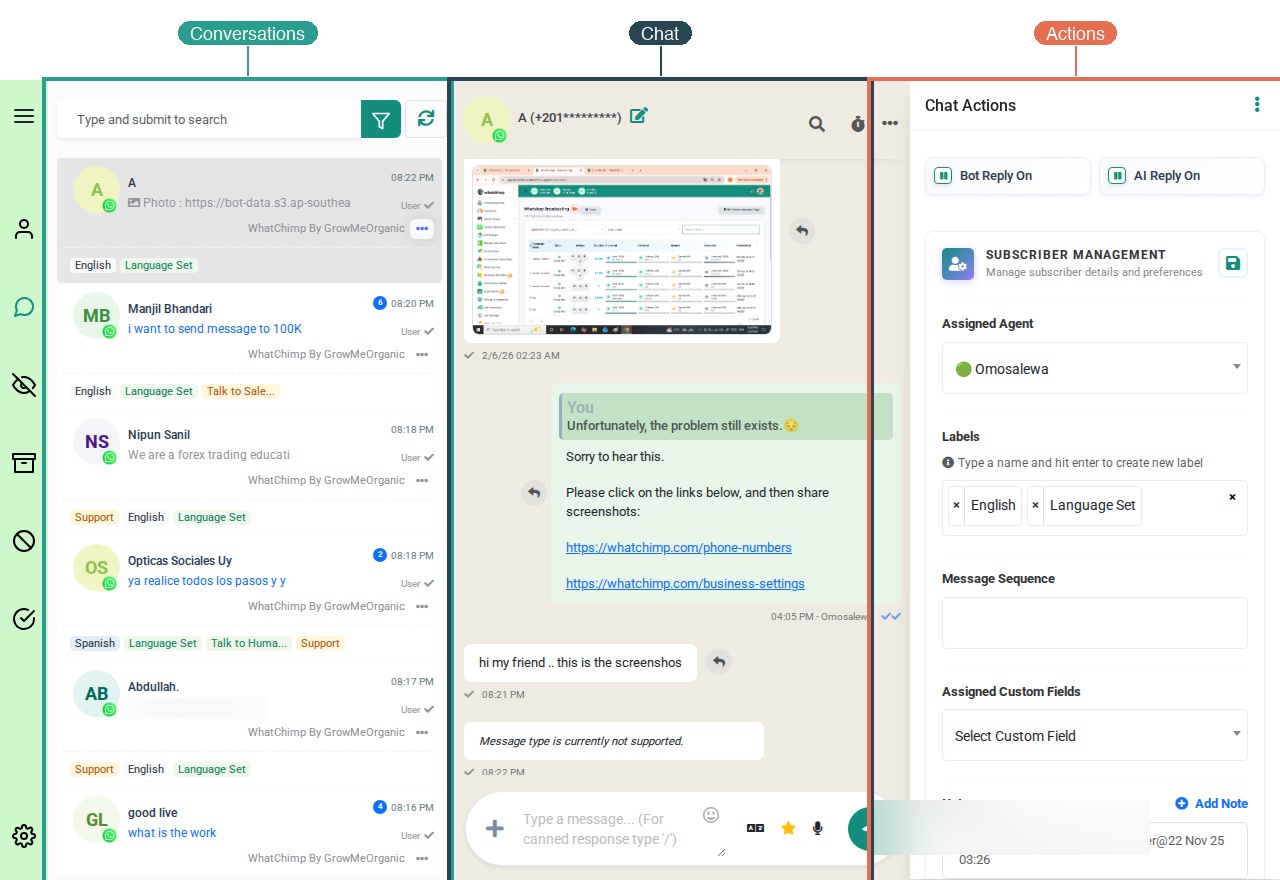 The Omnichannel Inbox showing all four panels: Sidebar, Conversations, Chat, and Actions
1. الشريط الجانبي الأيسر (أيقونات التنقل)
شريط الأيقونات العمودي في أقصى اليسار يمنحك وصولاً سريعاً إلى عروض المحادثات المختلفة:
| أيقونة | عرض | الوصف | كيفية الوصول |
|---|---|---|---|
| 💬 | جميع الدردشات | كل محادثة عبر جميع القنوات | انقر على أيقونة المحادثات في الشريط الجانبي |
| 👤 | جهات الاتصال | عرض تفاصيل المشتركين ومعلومات الاتصال | انقر على أيقونة جهات الاتصال في الشريط الجانبي |
| 🏷️ | التصنيفات | إدارة وتصفية حسب تصنيفات المحادثة | انقر على أيقونة التصنيفات في الشريط الجانبي |
| 💬 | Canned Responses | قوالب الرد السريع للأسئلة الشائعة | انقر على أيقونة canned-responses في الشريط الجانبي |
| ⏰ | Follow-ups | تذكيرات مجدولة للمحادثات | انقر على أيقونة follow-ups أو أيقونة الساعة |
| ✅ | To-Do | قائمة المهام الشخصية للمحادثات | انقر على أيقونة to-do في الشريط الجانبي |
| ⚙️ | الإعدادات | تكوين سلوك صندوق الوارد والتوقيعات | انقر على أيقونة الإعدادات في الشريط الجانبي |
2. قائمة المحادثات (الوسط-اليسار)
تعرض هذه اللوحة جميع محادثاتك. يعرض كل إدخال:
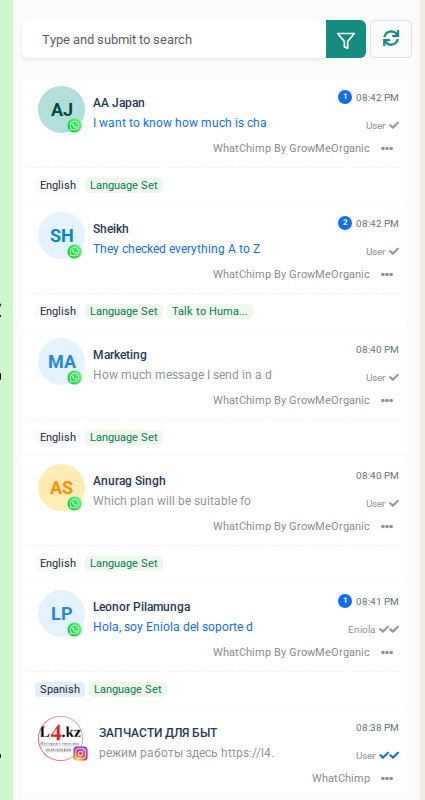 The conversation list panel with search, filter, and conversation cards
- صورة جهة الاتصال - صورة الملف الشخصي أو الأحرف الأولى
- الاسم - اسم جهة الاتصال
- مؤشر القناة - أيقونة WhatsApp (أخضر) أو Instagram (وردي) أو Facebook (أزرق)
- معاينة آخر رسالة - الكلمات الأولى من أحدث رسالة
- الوقت - متى تم استلام الرسالة
- التصنيفات - علامات ملونة للتنظيم (مثل "English"، "Support")
- شارة غير مقروءة - دائرة زرقاء بعدد الرسائل غير المقروءة
انقر بزر الماوس الأيمن (أو انقر على ⋯) على أي محادثة للوصول إلى الإجراءات السريعة: تعيين إلى وكيل، إغلاق، تحديد كمقروء/غير مقروء، أو حذف.
رتب محادثاتك بالنقر على محدد الترتيب حسب في الأعلى — اختر بين رد المشترك الأخير أو الاتصال الأخير.
3. نافذة الدردشة (الوسط)
انقر على أي محادثة لفتحها. تعرض نافذة الدردشة:
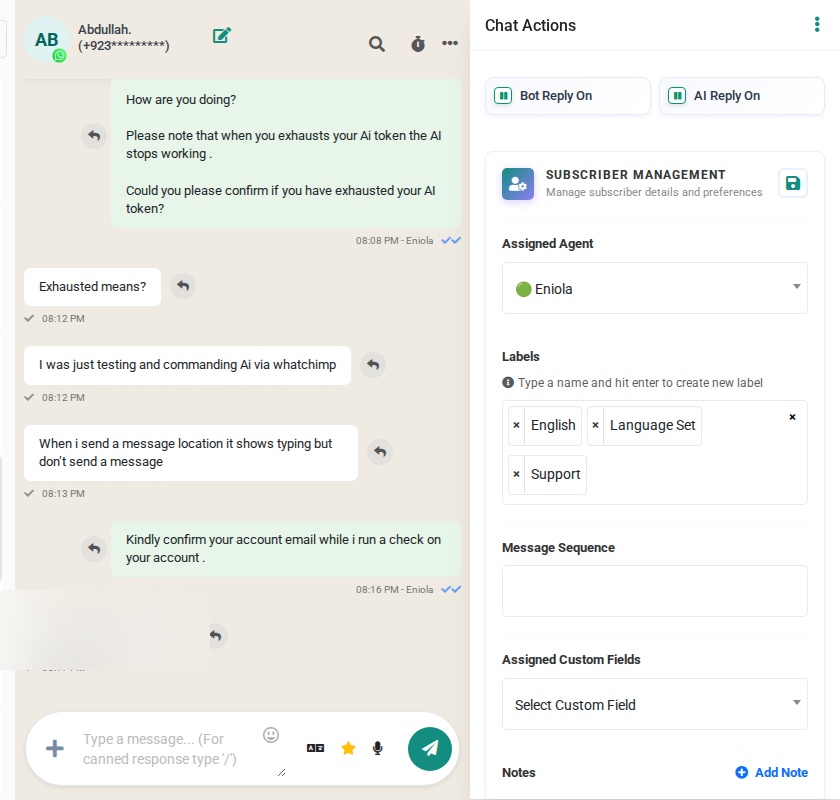 A conversation open showing the chat header, messages, and compose bar
- سجل الرسائل - موضوع المحادثة الكامل
- منشئ الرسائل - اكتب ردك في الأسفل
- إجراءات سريعة في المنشئ:
- 📎 إرفاق صور أو ملفات
- 📝 إرسال Message Template — انقر على أيقونة القالب في المنشئ
- 🤖 إرسال Bot Manager flow — انقر على أيقونة flow في المنشئ
- 📋 إرسال WhatsApp Flow — انقر على أيقونة WhatsApp Flow لجمع البيانات المنظمة
- 💬 إدراج canned response للردود السريعة
- زر الإرسال - سهم أزرق لإرسال رسالتك
4. لوحة إجراءات الدردشة (اليمين)
عندما تكون المحادثة مفتوحة، انقر على اسم المشترك أو أيقونة المعلومات لفتح اللوحة اليمنى:
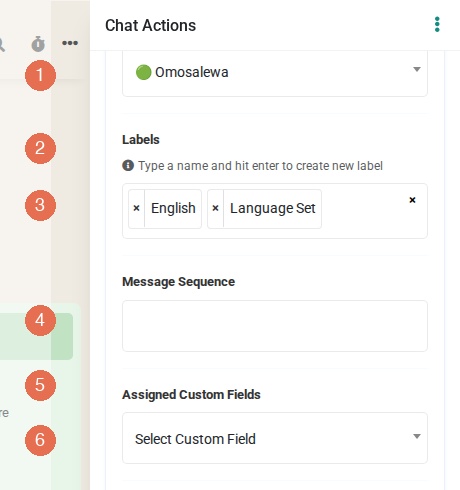 The Chat Actions panel with Labels, Message Sequence, Custom Fields, Notes, and Subscriber Info sections
- Bot Reply On/Off - تبديل ردود البوت الآلية
- AI Reply On/Off - تبديل الردود المدعومة بـ AI
- Assigned Agent - من يتعامل مع هذه المحادثة
- التصنيفات - إضافة علامات للتنظيم
- Message Sequence - رسائل المتابعة الآلية
- Custom Fields - تخزين معلومات العميل (الهاتف، البريد الإلكتروني، الملاحظات)
- الملاحظات - ملاحظات الفريق الداخلية (لا يراها العملاء)
تصفية المحادثات
استخدم زر التصفية (أيقونة القمع) في أعلى قائمة المحادثات لتضييق النتائج:
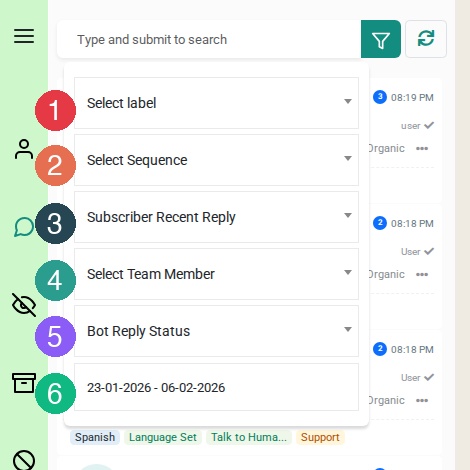 Filter menu showing all 6 filter options: Label, Sequence, Recent Reply, Team Member, Bot Reply Status, and Date Range
تصفية حسب:
- القناة والحساب — انقر على أيقونة التصفية لاختيار WhatsApp أو Facebook أو Instagram وحسابات متصلة محددة
- التصنيف - إظهار المحادثات بتصنيفات محددة فقط
- التسلسل - محادثات في تسلسل متابعة
- الرد الأخير - تصفية حسب من رد أخيراً
- عضو الفريق - محادثات معينة لوكلاء محددين
- حالة رد البوت - انقر على محدد حالة رد البوت للتصفية حسب البوت يرد أو رد البوت متوقف مؤقتاً
- نطاق التاريخ - محادثات من فترة زمنية محددة
نصيحة: لعرض المحادثات من قناة محددة فقط، انقر على أيقونة التصفية في أعلى قائمة المحادثات وحدد القناة (WhatsApp أو Facebook أو Instagram).
عرض المحادثات المحلولة
انقر على أيقونة علامة الاختيار (✅) في الشريط الجانبي الأيسر لرؤية المحادثات المكتملة:
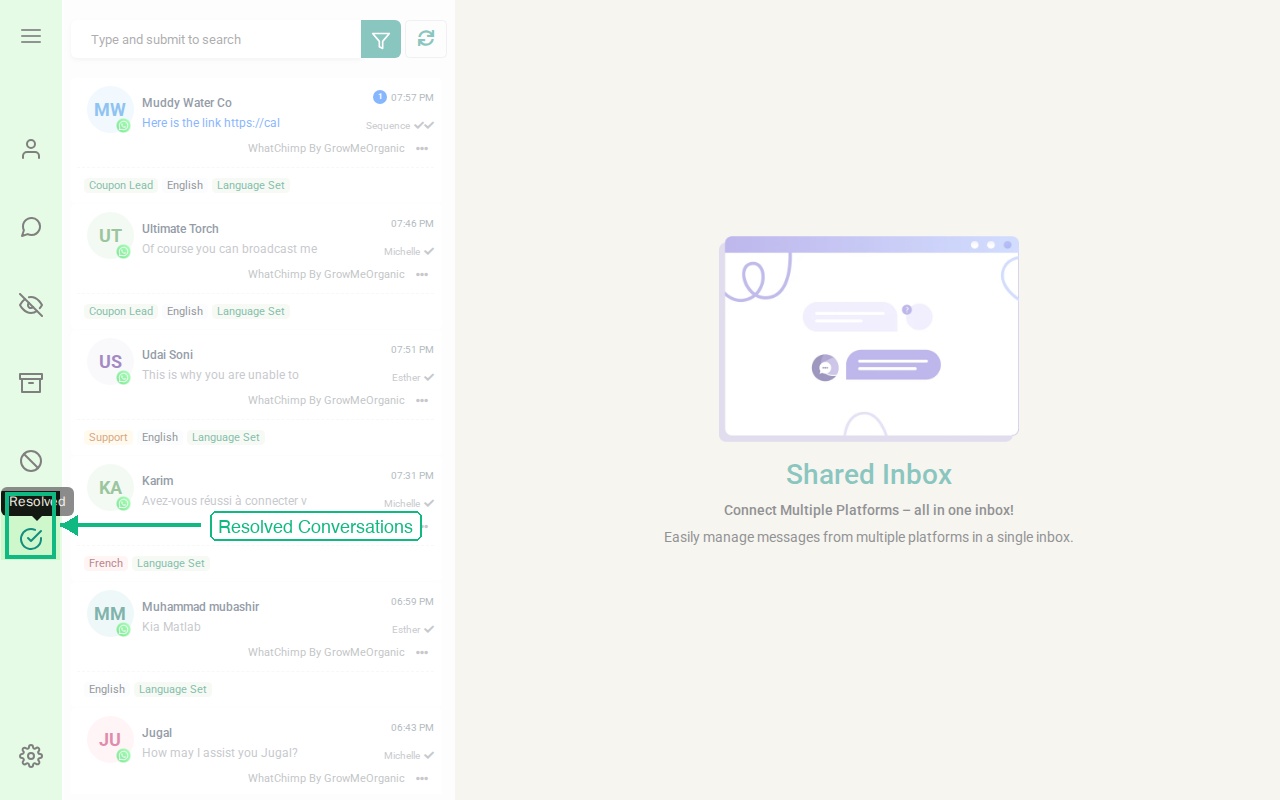 The Resolved view showing the checkmark icon in the sidebar
تعرض المحادثات المحلولة:
- من حلها (اسم الوكيل)
- متى تم حلها
- سجل المحادثة الكامل (انقر للمراجعة)
سير العمل الأساسي
إليك كيف تتدفق محادثة نموذجية:
- تصل رسالة جديدة → تظهر في قائمتك بشارة غير مقروءة
- انقر للفتح → اقرأ المحادثة الكاملة
- اكتب ردك → استخدم منشئ الرسائل في الأسفل (أو أدرج canned response للسرعة)
- نظم → أضف تصنيفات، أو عين لأعضاء الفريق، أو أضف ملاحظات عبر اللوحة اليمنى
- حدد متابعة → انقر على أيقونة الساعة لجدولة تذكير إذا لزم الأمر
- حل → انقر على ⋯ على المحادثة > إغلاق، أو استخدم إجراءات الرأس
نصائح للبدء
- فعّل إشعارات سطح المكتب — إذا رأيت شريط تحذير برتقالي، انقر على السماح حتى لا تفوت أي رسالة
- أنشئ تصنيفات للفئات الشائعة (الدعم، المبيعات، VIP) — انقر على أيقونة التصنيفات في الشريط الجانبي
- أعد canned responses للأسئلة المتكررة — انقر على أيقونة canned responses في الشريط الجانبي
- عين وكلاء لتوازن عبء العمل — انقر على ⋯ على أي محادثة > تعيين إلى وكيل
- استخدم اختصارات لوحة المفاتيح — اكتب رسالتك واضغط على Enter للإرسال بسرعة
- تحقق من قائمة مهامك — انقر على أيقونة to-do في الشريط الجانبي لتتبع مهام المحادثة
الخطوات التالية
الآن بعد أن فهمت الواجهة، استكشف هذه الميزات:
- تصفية حسب القناة والحساب - ركز على منصات محددة
- نظم بالتصنيفات - حافظ على صندوق الوارد مرتباً
- استخدم ميزات AI - ترجم وحسّن الرسائل
- التعاون الجماعي - عيّن وأدر المحادثات