Follow-up Reminders و Message Sequences
لا تفوت أبداً متابعة مع التذكيرات وتسلسلات الرسائل الآلية.
Updated 10 February 2026
لا تفوت أبداً متابعة. يمنحك WhatChimp طريقتين للبقاء على اطلاع على محادثات العملاء: Follow-Up Reminders للتذكيرات اليدوية، وMessage Sequences للمتابعات الآلية متعددة الخطوات.
Follow-Up Reminders
حدد تذكيراً شخصياً للمتابعة على أي محادثة في وقت محدد.
تعيين تذكير
- افتح محادثة في Omnichannel Inbox
- انقر على قائمة النقاط الثلاث (⋯) بجوار اسم العميل في الأعلى
- حدد Set Follow-up Reminder
- اختر وقتاً مسبق التعيين — 1 Hour، 6 Hours، 12 Hours أو 24 Hours Later — أو اختر تاريخاً ووقتاً مخصصاً
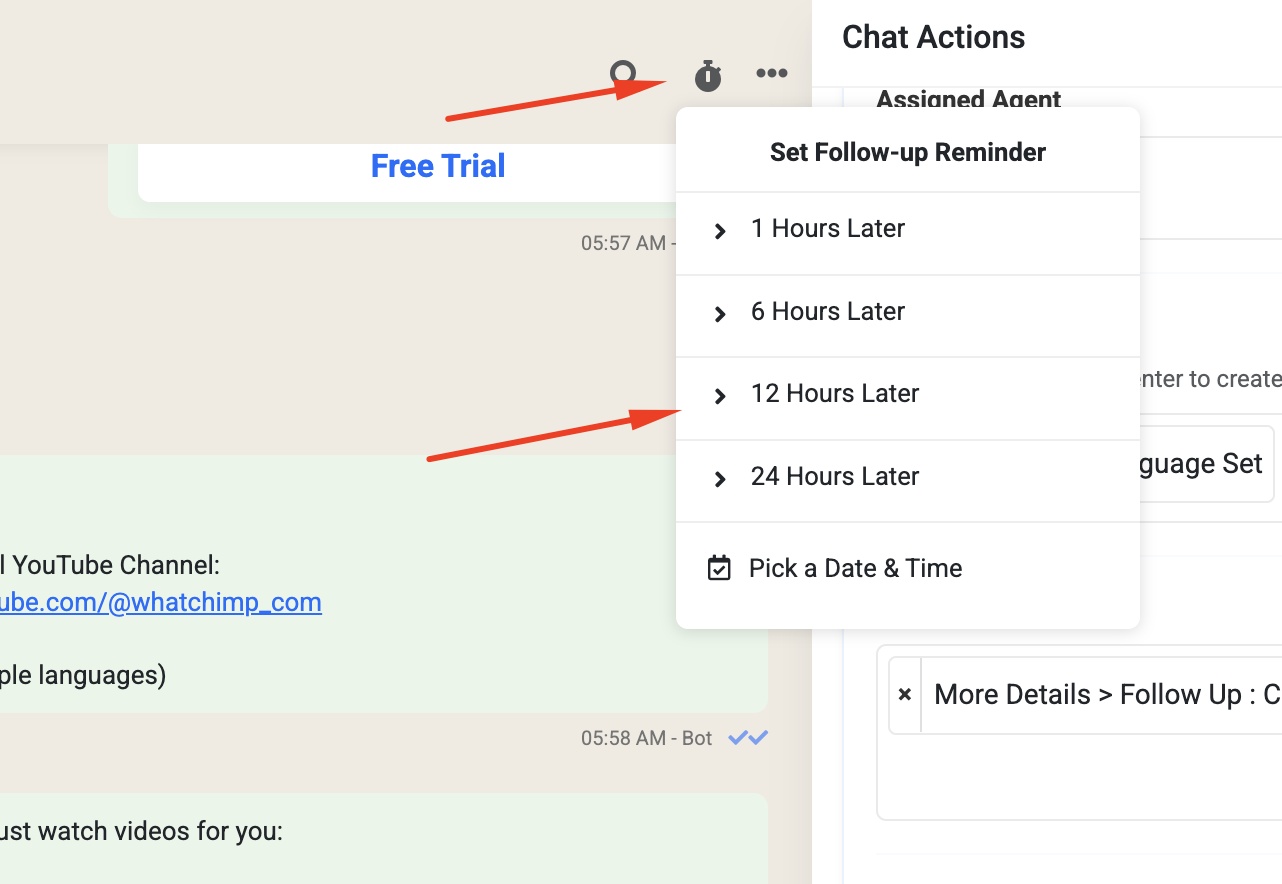
عندما يحين الوقت، ستحصل على إشعار صوتي طالما أن صندوق الوارد مفتوح.
عرض قائمة المتابعات الخاصة بك
لرؤية جميع التذكيرات المجدولة:
- انقر على أيقونة Settings (ترس) في أسفل الشريط الجانبي الأيسر
- حدد Follow-up List
- تعرض Follow-up List جميع التذكيرات المجدولة مع اسم البوت واسم المشترك ووقت المتابعة
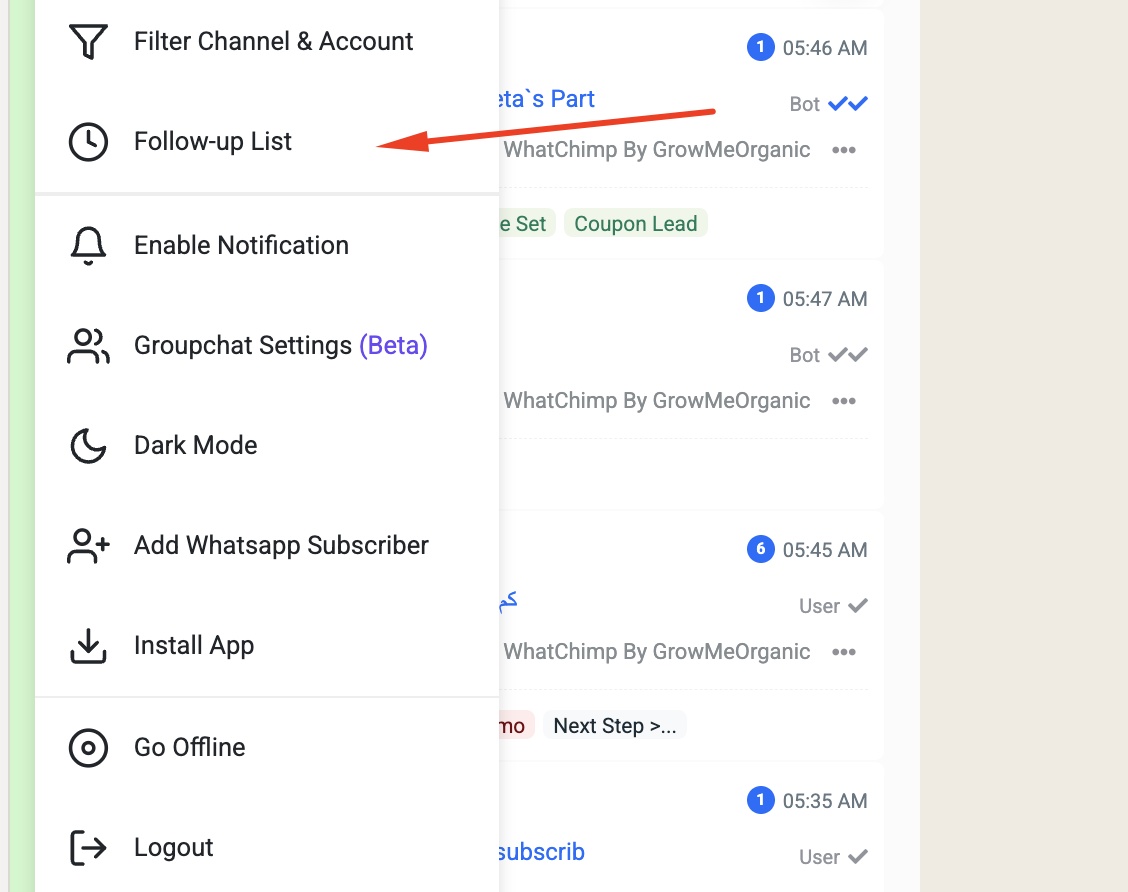
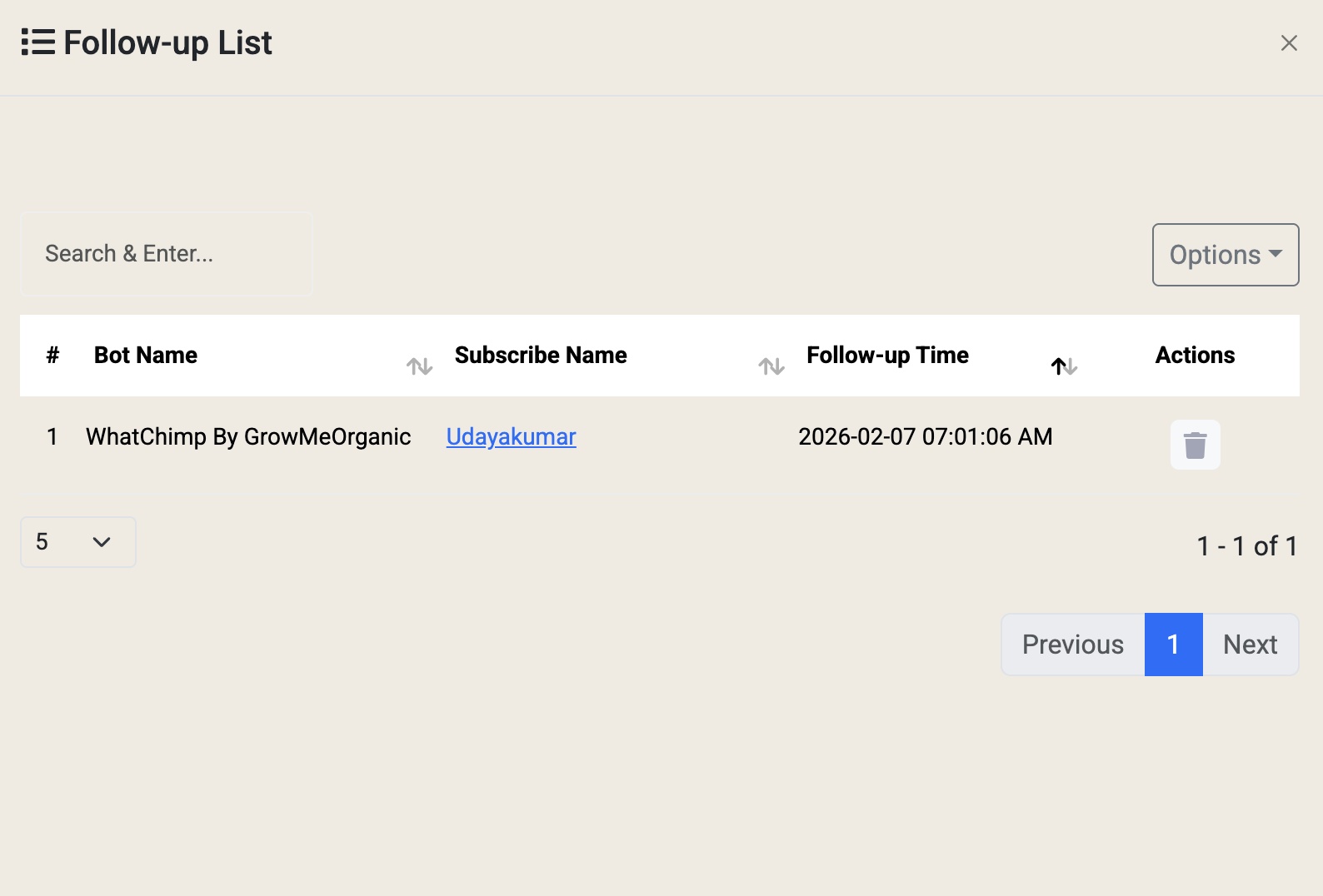
انقر على أي إدخال للانتقال مباشرة إلى تلك المحادثة. استخدم أيقونة الحذف لإزالة تذكير لم تعد بحاجة إليه.
Message Sequences
للمتابعات الروتينية — مثل طلبات المراجعة أو تذكيرات الدفع أو خطوات الإعداد — استخدم Message Sequences. هذه سلاسل آلية من الرسائل ترسل وفق جدول زمني، لذلك لا تحتاج إلى تذكر المتابعة يدوياً.
كيف تعمل التسلسلات
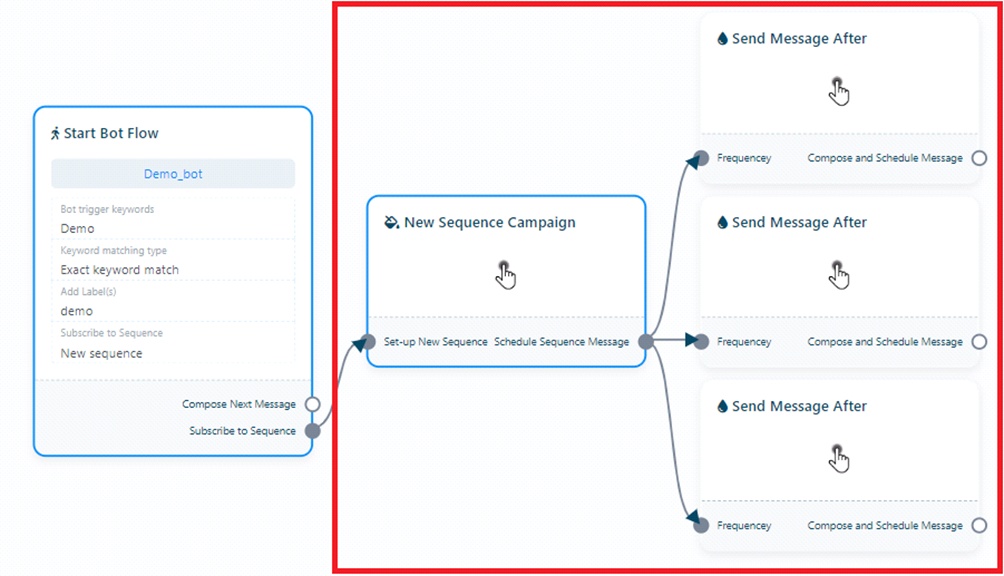
التسلسل هو سلسلة من الرسائل الموقوتة التي تُطلق تلقائياً بعد تعيينها لمحادثة:
- تنشئ تسلسلاً برسالة أو أكثر، لكل منها تأخير (مثل الإرسال بعد 15 دقيقة، ثم بعد يوم واحد، ثم بعد 3 أيام)
- تعين التسلسل لمحادثة عميل
- ترسل الرسائل تلقائياً في الأوقات المجدولة
- إذا رد العميل، يمكنك إيقاف التسلسل مؤقتاً أو إيقافه
تعيين تسلسل لمحادثة
- افتح محادثة في Omnichannel Inbox
- في اللوحة اليمنى، انتقل لأسفل إلى Message Sequence
- انقر على القائمة المنسدلة وحدد التسلسل الذي تريد تطبيقه
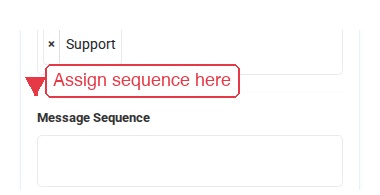
يبدأ التسلسل فوراً. سترسل الرسائل في الفترات التي قمت بتكوينها عند بناء التسلسل.
بناء تسلسل
يتم إنشاء التسلسلات في Bot Manager. للحصول على دليل كامل خطوة بخطوة حول بناء تسلسلات الرسائل باستخدام flow builder، انظر:
كيفية إعداد Sales Sequence Chatbot
يغطي هذا الدليل:
- إنشاء حملة تسلسل جديدة في flow builder
- تعيين توقيت وتكرار الرسائل
- إنشاء كل رسالة في التسلسل
- استخدام WhatsApp templates المعتمدة للرسائل المرسلة خارج نافذة 24 ساعة
حالات الاستخدام
- طلبات المراجعة — اطلب تعليقات بعد ساعة واحدة من حل تذكرة دعم
- تذكيرات الدفع — أرسل تذكيراً لطيفاً بعد 24 ساعة من مشاركة فاتورة
- الإعداد — قم بتوجيه العملاء الجدد خلال الإعداد على مدار عدة أيام
- متابعة المبيعات — اهتم بالعملاء المحتملين الذين أبدوا اهتماماً لكن لم يحولوا
- عربة مهجورة — ذكّر العملاء بالعناصر التي تركوها خلفهم
نصائح
- استخدم التذكيرات للمتابعات الفردية. قال عميل "سأقرر يوم الجمعة"؟ حدد تذكيراً لصباح الجمعة.
- استخدم التسلسلات لسير العمل القابل للتكرار. إذا كنت تتبع نفس النمط لكل عميل محتمل جديد أو تذكرة دعم، قم بأتمتته.
- اجمع بين الاثنين. عيّن تسلسلاً لتدفق المتابعة القياسي، وحدد تذكيراً شخصياً لأي شيء يحتاج إلى لمسة بشرية.
- اجعل التسلسلات قصيرة. 2-3 رسائل عادة ما تكون كافية. الكثير من الرسائل يمكن أن تبدو مزعجة.
- استخدم templates معتمدة. الرسائل المرسلة خارج نافذة WhatsApp لمدة 24 ساعة تتطلب templates مسبقة الموافقة، لذا تأكد من أن رسائل تسلسلك تستخدمها.
مقالات ذات صلة
- كيفية إعداد Sales Sequence Chatbot — دليل كامل لبناء تسلسلات آلية
- أدوات المراسلة: Canned Responses و Templates والمرفقات — سرّع الردود بالرسائل والقوالب المحفوظة
- AI Translation و Rewrite — ترجم وصقل الرسائل قبل الإرسال