تنظيم المحادثات باستخدام التسميات والعروض والبحث
حافظ على تنظيم صندوق الوارد الخاص بك باستخدام التسميات وعروض المحادثات وفلاتر البحث.
Updated 10 February 2026
يمكن أن يمتلئ Omnichannel Inbox بسرعة. عروض المحادثات والتسميات والبحث تساعدك على البقاء على اطلاع على كل محادثة دون فقدان التتبع.
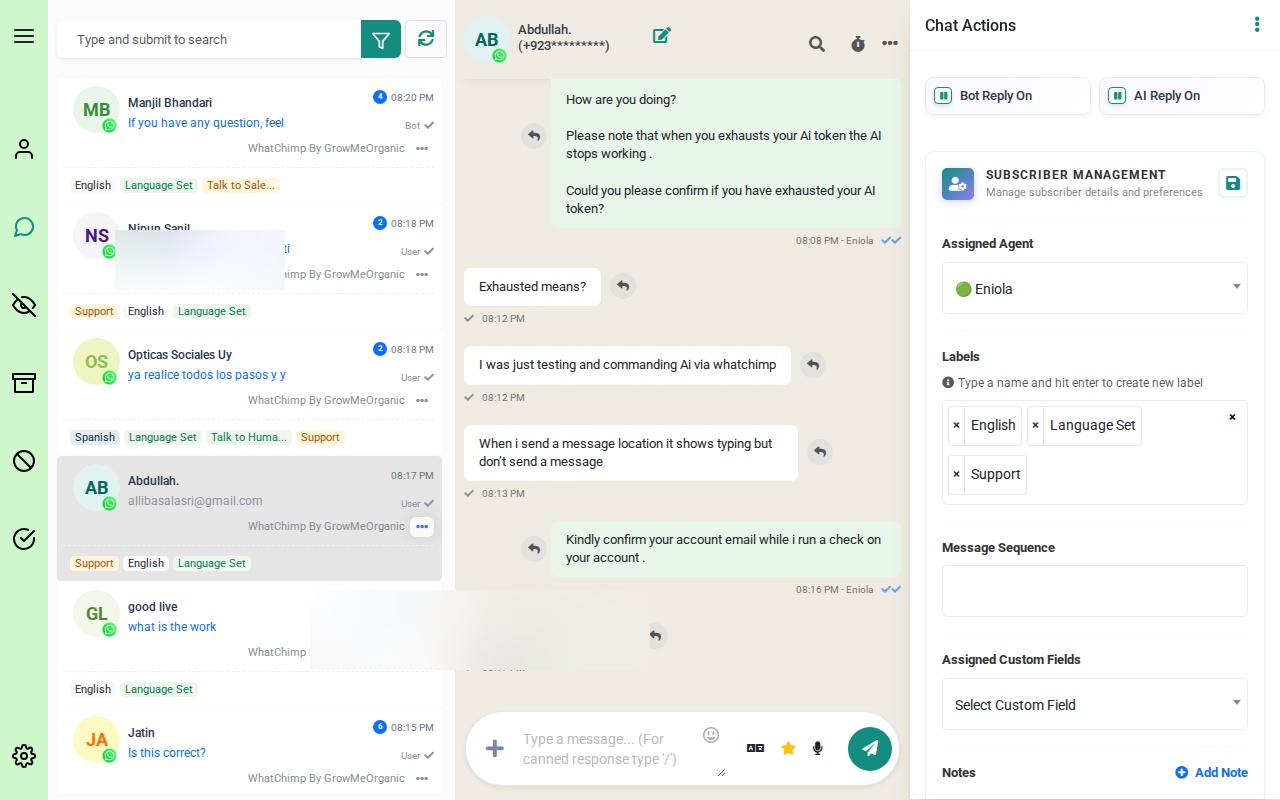 Omnichannel Inbox مع قائمة المحادثات ومنطقة الدردشة ولوحة الإجراءات
عروض المحادثات
يحتوي الشريط الجانبي الأيسر على أيقونات تتبدل بين عروض المحادثات المختلفة. كل عرض يصفي صندوق الوارد الخاص بك لإظهار المحادثات المطابقة فقط.
 أيقونات الشريط الجانبي من الأعلى إلى الأسفل: My Chats وAll Chats وUnread وArchived وBlocked وResolved
All Chats
عرضك الافتراضي. تظهر هنا كل محادثة عبر جميع القنوات، بغض النظر عن الحالة أو التعيين.
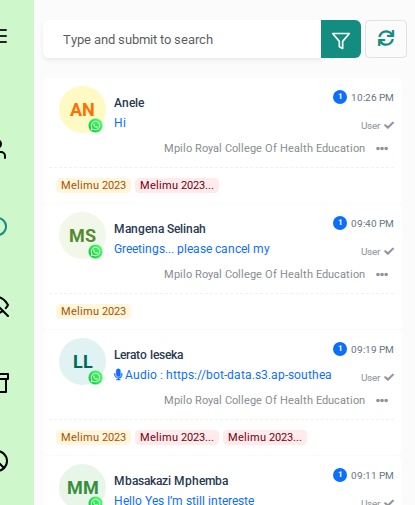 عرض All Chats يظهر المحادثات مع أسماء جهات الاتصال ومعاينات الرسائل والطوابع الزمنية والتسميات
يعرض كل صف محادثة:
- اسم جهة الاتصال والصورة الرمزية
- معاينة الرسالة — آخر رسالة في المحادثة
- الطابع الزمني — متى تم إرسال آخر رسالة
- التسميات — علامات ملونة مثل "Melimu 2023" أسفل المحادثة
- المنظمة — الحساب أو المجموعة التي ينتمي إليها جهة الاتصال
- قائمة النقاط الثلاث (...) — إجراءات سريعة لتلك المحادثة
My Chats
المحادثات المخصصة لك على وجه التحديد. لن تظهر محادثات أعضاء الفريق الآخرين هنا. استخدم هذا العرض للتركيز على عبء العمل الخاص بك.
Unread
المحادثات مع الرسائل التي لم تفتحها بعد. يظهر شارة عدد غير المقروءة بجوار اسم جهة الاتصال.
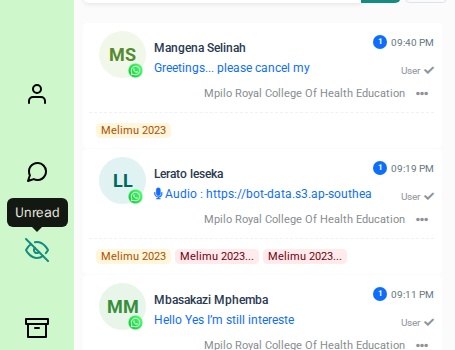 عرض Unread يصفي لإظهار المحادثات التي لم تقرأها بعد فقط
Archived
المحادثات التي نقلتها خارج صندوق الوارد النشط. محفوظة للرجوع إليها لكنها لن تزدحم قائمتك الرئيسية.
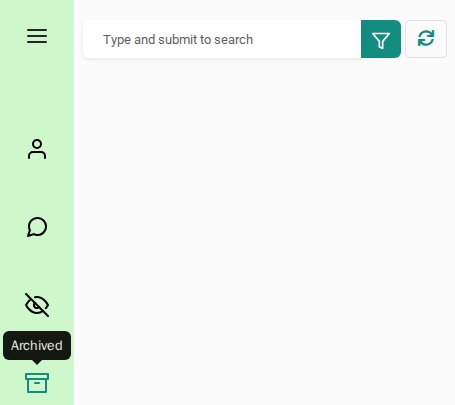 عرض Archived — المحادثات المنقولة هنا محفوظة للرجوع إليها
Blocked
جهات الاتصال التي قمت بحظرها. جهات الاتصال المحظورة لا يمكنها إرسال رسائل إليك.
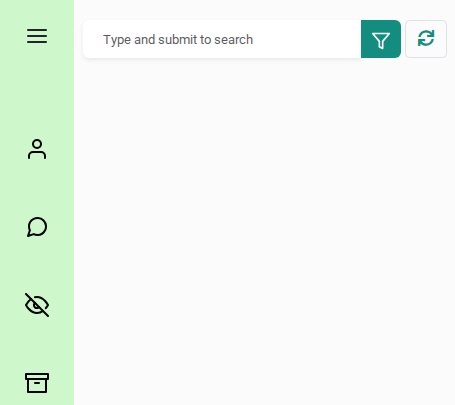 عرض Blocked يظهر جهات الاتصال التي قمت بحظرها
Resolved
المحادثات المكتملة. انقل المحادثات هنا عندما تتم معالجة مشكلة العميل. تظهر المحادثات المحلولة الوكيل المخصص والتسميات.
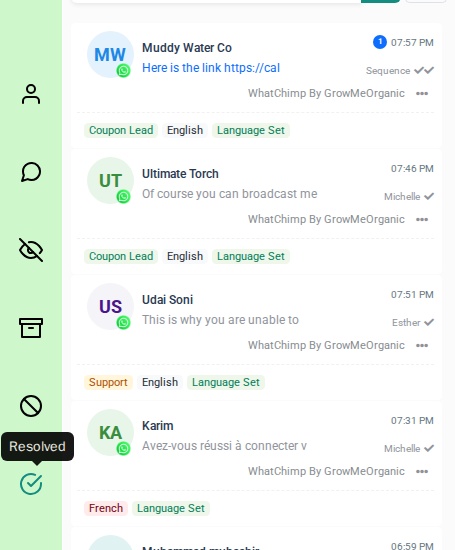 عرض Resolved يظهر المحادثات المكتملة مع أسماء وكلاء مثل Michelle وEsther، وتسميات مثل Coupon Lead وSupport
التسميات
التسميات هي علامات ملونة تعلقها على المحادثات للتصنيف. تظهر أسفل كل محادثة في القائمة وتسهل تحديد أنواع معينة من المحادثات لمحة.
إضافة التسميات
- افتح محادثة بالنقر عليها
- في لوحة الإجراءات اليمنى، ابحث عن قسم التسميات
- اكتب اسم تسمية واضغط على Enter لإنشاء تسمية جديدة، أو حدد من الموجودة
- يتم حفظ التسميات تلقائيًا
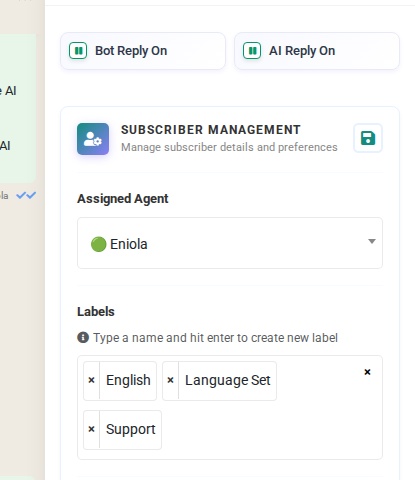 لوحة الإجراءات تظهر Labels مع English وLanguage Set وSupport مخصصة. اكتب اسمًا واضغط enter لإنشاء تسميات جديدة.
تظهر لوحة الإجراءات أيضًا Assigned Agent، ومفاتيح تبديل Bot Reply وAI Reply، وMessage Sequence، وAssigned Custom Fields للمحادثة المحددة.
أفكار التسميات
- Support / Sales Inquiry — صنف حسب نوع المحادثة
- Hot Lead / Warm Lead / Cold Lead — تتبع خط أنابيب المبيعات
- VIP Customer / New Customer — رتب أولويات جهات الاتصال
- Follow-up Required / Pending Payment — ضع علامة على عناصر الإجراءات
البحث
استخدم شريط البحث أعلى قائمة المحادثات للعثور على جهات الاتصال بسرعة. اكتب اسمًا واضغط على Enter للبحث.

يطابق البحث أسماء جهات الاتصال. تظهر النتائج نفس تفاصيل المحادثة كالقائمة الرئيسية — معاينة الرسالة والطابع الزمني والتسميات والمنظمة.
إدارة المحادثات
انقر على قائمة النقاط الثلاث (...) على أي صف محادثة لرؤية الإجراءات السريعة.
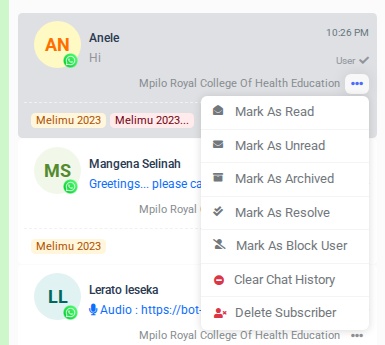 قائمة النقاط الثلاث مع خيارات: Mark As Read وMark As Unread وMark As Archived وMark As Resolve وMark As Block User وClear Chat History وDelete Subscriber
الإجراءات المتاحة هي:
| الإجراء | ماذا يفعل |
|---|---|
| Mark As Read | يمسح شارة غير المقروءة على المحادثة |
| Mark As Unread | يضيف شارة غير المقروءة لتذكيرك بالمتابعة |
| Mark As Archived | ينقل المحادثة إلى عرض Archived |
| Mark As Resolve | ينقل المحادثة إلى عرض Resolved |
| Mark As Block User | يحظر جهة الاتصال وينقلها إلى عرض Blocked |
| Clear Chat History | يحذف جميع الرسائل في المحادثة |
| Delete Subscriber | يحذف جهة الاتصال ومحادثتها نهائيًا |
نصائح
- ابدأ يومك في Unread. تحقق من عرض Unread أولاً للوصول إلى المحادثات التي تحتاج إلى اهتمام.
- احل المحادثات عند الانتهاء. نقل المحادثات المعالجة إلى Resolved يحافظ على عرض All Chats نظيفًا ومركزًا على المحادثات النشطة.
- استخدم التسميات بشكل متسق. اتفق على نظام تسمية مع فريقك حتى يضع الجميع علامات على المحادثات بنفس الطريقة.
- ابحث بالاسم للعثور على جهات الاتصال بسرعة. اكتب اسم جهة اتصال في شريط البحث واضغط على Enter.
- أرشف بدلاً من الحذف. إذا كانت المحادثة قد تكون مفيدة لاحقًا، أرشفها بدلاً من حذفها.
مقالات ذات صلة
- تصفية المحادثات — استخدم الفلاتر لتضييق المحادثات حسب التسمية وعضو الفريق وحالة Bot والمزيد
- مقدمة إلى Omnichannel Inbox — تعرف على التصميم الكامل وميزات صندوق الوارد