تصفية المحادثات حسب القناة والحساب
تعلم كيفية تصفية صندوق الوارد الخاص بك حسب القنوات المحددة والحسابات المتصلة.
Updated 10 February 2026
يجمع Omnichannel Inbox جميع محادثاتك — WhatsApp وInstagram وFacebook والموقع الإلكتروني — في مكان واحد. مع نمو حجم المحادثات، تساعدك الفلاتر على التركيز على المحادثات المهمة الآن.
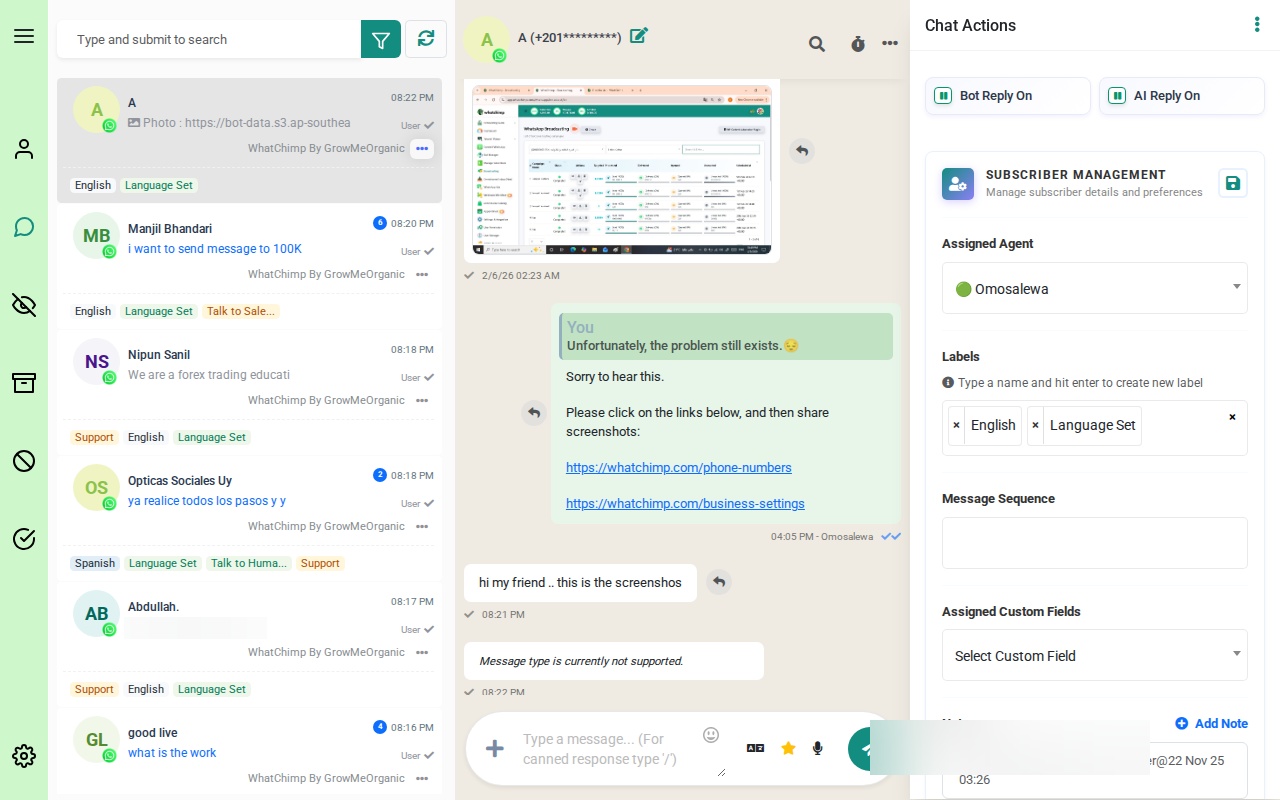 Omnichannel Inbox مع محادثات من قنوات متعددة
فتح لوحة الفلاتر
- انتقل إلى Omnichannel Inbox من الشريط الجانبي الأيسر
- في أعلى قائمة المحادثات، انقر على أيقونة الفلتر (زر القمع الأخضر)
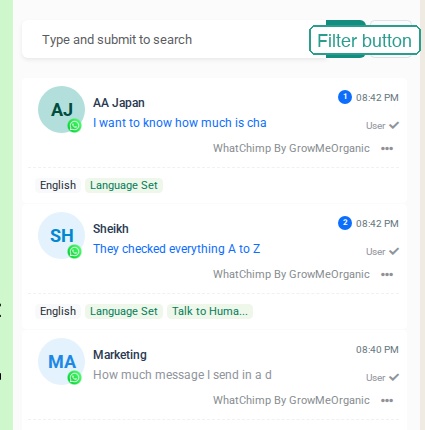 انقر على زر الفلتر الأخضر لفتح لوحة الفلاتر
تنزلق لوحة الفلاتر مفتوحة مع ستة خيارات فلترة:
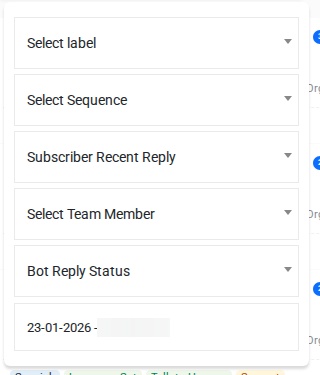 لوحة الفلاتر مع فلاتر Label وSequence وRecent Reply وTeam Member وBot Reply Status وDate Range
خيارات الفلتر
1. التسمية
قم بتصفية المحادثات حسب التسميات (tags) المخصصة لها. انقر على القائمة المنسدلة اختيار التسمية لرؤية جميع التسميات المتاحة.
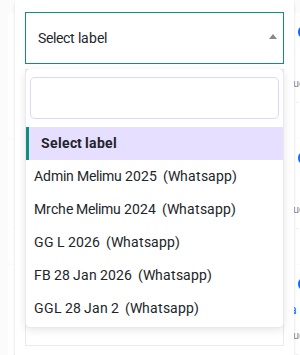 القائمة المنسدلة Label تعرض تسميات مثل Admin Melimu 2025 وGG L 2026 وما إلى ذلك
تظهر التسميات كعلامات ملونة تحت كل محادثة في القائمة. على سبيل المثال، يمكنك الفلترة حسب:
- Support — لرؤية المحادثات المصنفة كطلبات دعم فقط
- Language Set — لرؤية المحادثات التي تم تحديد اللغة فيها
- Talk to Human — لرؤية المحادثات حيث طلب المشترك وكيل مباشر
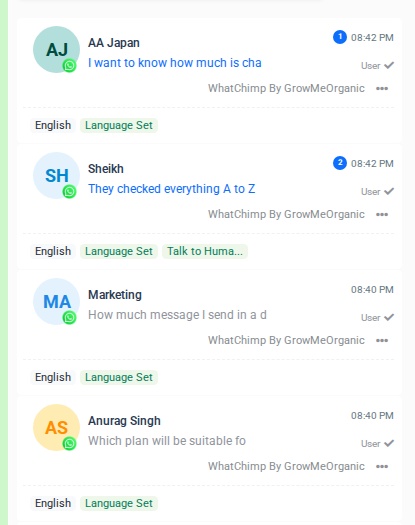 كل محادثة تعرض تسمياتها المخصصة تحت نص المعاينة
2. التسلسل
قم بالفلترة حسب تسلسل Bot. انقر على القائمة المنسدلة اختيار التسلسل لرؤية تدفقات Bot الخاصة بك.
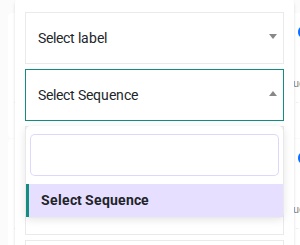 القائمة المنسدلة Sequence تتيح لك الفلترة حسب تدفق Bot
هذا يعرض فقط المحادثات حيث يكون المشترك حاليًا في (أو أكمل) تدفق bot محدد. مفيد عندما تريد التحقق من كيفية تقدم المشتركين خلال تسلسل التأهيل أو المبيعات.
3. الرد الأخير للمشترك
رتب المحادثات بناءً على مدى حداثة آخر رد للمشترك. انقر على القائمة المنسدلة الرد الأخير للمشترك لرؤية خيارات الترتيب.
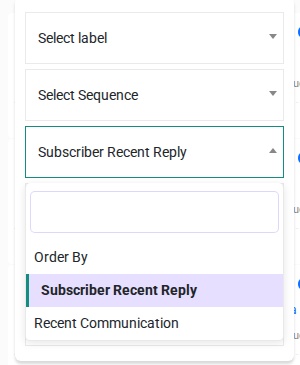 اختر بين ترتيب Subscriber Recent Reply وRecent Communication
الخياران هما:
- Subscriber Recent Reply — يرتب حسب آخر رسالة أرسلها المشترك (افتراضي)
- Recent Communication — يرتب حسب أي نشاط حديث، بما في ذلك ردودك الخاصة
هذا يساعدك على إعطاء الأولوية للمحادثات ذات الردود الحديثة التي تحتاج إلى اهتمام أولاً.
4. عضو الفريق
قم بالفلترة حسب الوكيل المخصص لكل محادثة. انقر على القائمة المنسدلة اختيار عضو الفريق لرؤية جميع أعضاء الفريق.
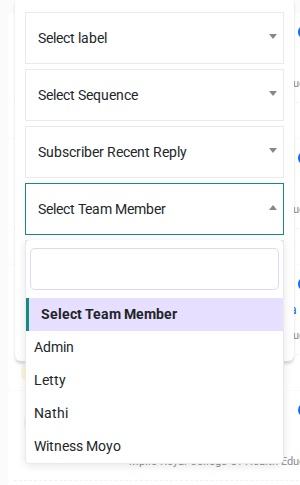 القائمة المنسدلة Team Member تعرض Admin وLetty وNathi وWitness Moyo
استخدم هذا عندما:
- تريد رؤية محادثاتك الخاصة فقط
- يريد مدير مراجعة عبء عمل وكيل محدد
- تحتاج إلى العثور على محادثات يديرها عضو معين في الفريق
5. حالة رد Bot
قم بالفلترة بناءً على ما إذا كان Bot نشطًا حاليًا على محادثة. انقر على القائمة المنسدلة حالة رد Bot لرؤية الخيارات.
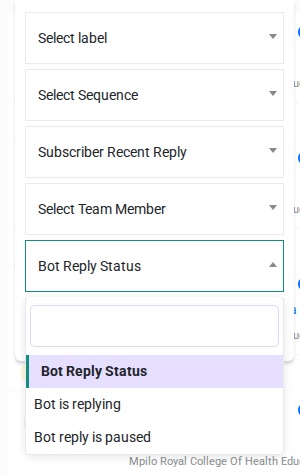 اختر بين Bot is replying وBot reply is paused
الخياران هما:
- Bot is replying — Bot يتعامل مع الردود تلقائيًا
- Bot reply is paused — وكيل بشري تولى المسؤولية
هذا مفيد بشكل خاص لفرق الدعم التي تحتاج إلى العثور على المحادثات التي تنتظر اهتمامًا بشريًا.
6. نطاق التاريخ
قم بتصفية المحادثات ضمن فترة زمنية محددة. انقر على حقل التاريخ لفتح منتقي التقويم.
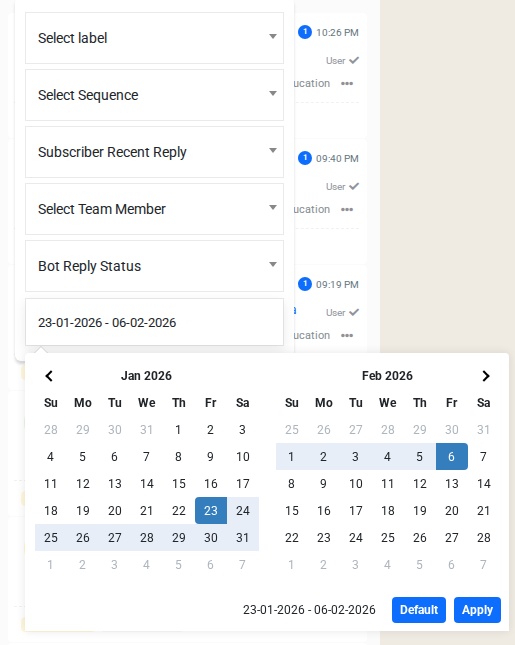 منتقي نطاق التاريخ يعرض تقويمات يناير وفبراير 2026 مع أزرار Default وApply
حدد تاريخ البدء وتاريخ الانتهاء، ثم انقر على Apply. انقر على Default لإعادة التعيين إلى نطاق التاريخ القياسي. هذا مفيد لـ:
- مراجعة المحادثات من حملة محددة
- العثور على محادثات قديمة من أسبوع معين
- إنشاء تقارير لفترة زمنية
دمج الفلاتر
يمكنك تطبيق فلاتر متعددة في نفس الوقت. على سبيل المثال:
- التسمية: "Support" + Bot reply is paused — العثور على محادثات الدعم التي تنتظر ردًا بشريًا
- عضو الفريق: اسمك + نطاق التاريخ: آخر 7 أيام — رؤية محادثاتك الأخيرة
- التسلسل: "Welcome Flow" + Subscriber Recent Reply — التحقق من الذين ردوا مؤخرًا أثناء التأهيل
تتراكم الفلاتر معًا، لذا كل فلتر إضافي يضيق القائمة أكثر.
نصائح
- ابدأ بفلتر واحد. طبق الفلتر الأكثر أهمية أولاً، ثم أضف المزيد فقط إذا كانت القائمة لا تزال طويلة جدًا.
- استخدم التسميات بشكل متسق. فلتر التسمية مفيد بقدر عادات وضع التسميات الخاصة بك. قم بإعداد تسميات مثل "Support" و"Sales" و"VIP" وقم بتعيينها للمحادثات عند وصولها.
- تحقق من حالة رد Bot بانتظام. المحادثات التي تم إيقاف Bot فيها مؤقتًا تنتظر إنسانًا — لا تتركها دون مراقبة.
- استخدم نطاق التاريخ للتقارير. راجع بسرعة جميع المحادثات من فترة حملة معينة أو أسبوع عمل.
مقالات ذات صلة
- مقدمة إلى Omnichannel Inbox — تعرف على التصميم الكامل وميزات صندوق الوارد